Kui soovite liita arvuveeru või -rea, laske Excelil matemaatika ära teha. Valige liidetavate arvude kõrval lahter, valige menüüs Avaleht nupp Automaatsumma, vajutage sisestusklahvi (Enter) ja ongi valmis.

Kui valite automaatsumma, sisestab Excel arvude liitmiseks automaatselt valemi (mis kasutab funktsiooni SUM).
Näide. Jaanuarinumbrite lisamiseks sellesse meelelahutuseelarvesse valige lahter B7, mis asub kohe arvuveeru all. Seejärel valige Automaatsumma. Valem kuvatakse lahtris B7 ja Excel tõstab kokkuvõetavad lahtrid esile.

Tulemi (95,94) kuvamiseks lahtris B7 vajutage sisestusklahvi (Enter). Valemit saate vaadata ka Exceli akna ülaservas asuval valemiribal.

Märkus.
- Arvuveeru liitmiseks valige lahter, mis asub vahetult veeru viimase arvu all. Arvurea liitmiseks valige kohe paremal asuv lahter.
-
Automaatsumma asukoht on kahes asukohas: kodune>automaatsumma ja valemite>automaatsumma.
- Pärast valemi loomist saate selle teistesse lahtritesse kopeerida, selle asemel, et seda uuesti ja uuesti tippida. Näiteks kui kopeerite lahtris B7 asuva valemi lahtrisse C7, kohandab valem lahtris C7 automaatselt uue asukohaga ja arvutab arvud lahtris C3:C6.
- Automaatsumma funktsiooni saate kasutada ka rohkem kui ühes lahtris korraga. Näiteks saate tõsta esile nii lahtri B7 kui ka C7, valida automaatsumma ja mõlemad veerud korraga kokku tuua.
- Arve saate liita ka lihtsa valemi loomisega.
Kui soovite liita arvuveeru või -rea, laske Excelil matemaatika ära teha. Valige liidetavate arvude kõrval lahter, valige menüüs Avaleht nupp Automaatsumma, vajutage sisestusklahvi (Enter) ja ongi valmis.

Kui valite automaatsumma, sisestab Excel arvude liitmiseks automaatselt valemi (mis kasutab funktsiooni SUM).
Näide. Jaanuarinumbrite lisamiseks sellesse meelelahutuseelarvesse valige lahter B7, mis asub kohe arvuveeru all. Seejärel valige Automaatsumma. Valem kuvatakse lahtris B7 ja Excel tõstab kokkuvõetavad lahtrid esile.

Tulemi (95,94) kuvamiseks lahtris B7 vajutage sisestusklahvi (Enter). Valemit saate vaadata ka Exceli akna ülaservas asuval valemiribal.

Märkus.
- Arvuveeru liitmiseks valige lahter, mis asub vahetult veeru viimase arvu all. Arvurea liitmiseks valige kohe paremal asuv lahter.
-
Automaatsumma asukoht on kahes asukohas: kodune>automaatsumma ja valemite>automaatsumma.
- Pärast valemi loomist saate selle teistesse lahtritesse kopeerida, selle asemel, et seda uuesti ja uuesti tippida. Näiteks kui kopeerite lahtris B7 asuva valemi lahtrisse C7, kohandab valem lahtris C7 automaatselt uue asukohaga ja arvutab arvud lahtris C3:C6.
- Automaatsumma funktsiooni saate kasutada ka rohkem kui ühes lahtris korraga. Näiteks saate tõsta esile nii lahtri B7 kui ka C7, valida automaatsumma ja mõlemad veerud korraga kokku tuua.
- Arve saate liita ka lihtsa valemi loomisega.
Androidi tahvelarvutis või Androidi telefonis
- Puudutage töölehel esimest tühja lahtrit arvude vahemiku järel või puudutage ja lohistage arvutatava lahtrivahemiku valimiseks.

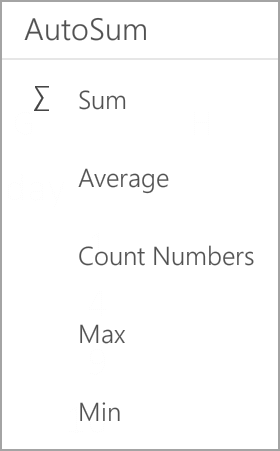
- Puudutage nuppu Automaatsumma.

- Puudutage nuppu Sum (Summa).
- Puudutage märget.

Jõudsite lõpule!

Kui soovite liita arvuveeru või -rea, laske Excelil matemaatika ära teha. Valige liidetavate arvude kõrval lahter, valige menüüs Avaleht nupp Automaatsumma, vajutage sisestusklahvi (Enter) ja ongi valmis.

Kui valite automaatsumma, sisestab Excel arvude liitmiseks automaatselt valemi (mis kasutab funktsiooni SUM).
Näide. Jaanuarinumbrite lisamiseks sellesse meelelahutuseelarvesse valige lahter B7, mis asub kohe arvuveeru all. Seejärel valige Automaatsumma. Valem kuvatakse lahtris B7 ja Excel tõstab kokkuvõetavad lahtrid esile.
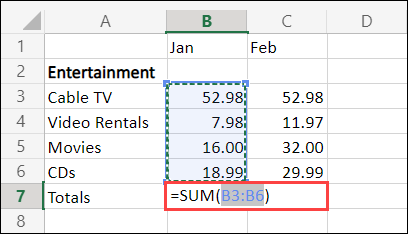
Tulemi (95,94) kuvamiseks lahtris B7 vajutage sisestusklahvi (Enter). Valemit saate vaadata ka Exceli akna ülaservas asuval valemiribal.

Märkus.
- Arvuveeru liitmiseks valige lahter, mis asub vahetult veeru viimase arvu all. Arvurea liitmiseks valige kohe paremal asuv lahter.
-
Automaatsumma asukoht on kahes asukohas: kodune>automaatsumma ja valemite>automaatsumma.
- Pärast valemi loomist saate selle teistesse lahtritesse kopeerida, selle asemel, et seda uuesti ja uuesti tippida. Näiteks kui kopeerite lahtris B7 asuva valemi lahtrisse C7, kohandab valem lahtris C7 automaatselt uue asukohaga ja arvutab arvud lahtris C3:C6.
- Automaatsumma funktsiooni saate kasutada ka rohkem kui ühes lahtris korraga. Näiteks saate tõsta esile nii lahtri B7 kui ka C7, valida automaatsumma ja mõlemad veerud korraga kokku tuua.
- Arve saate liita ka lihtsa valemi loomisega.
