
Funktsioon SUM liidab väärtused. Saate liita üksikväärtusi, lahtriviiteid või -vahemikke või kõiki kolme koos.
Siin on mõned näited.
- =SUM(A2:A10) Liidab väärtused lahtrites A2:10.
- =SUM(A2:A10; C2:C10) Liidab väärtused lahtrites A2:10 ja lahtrites C2:C10.
Süntaks:
SUM(arv1,[arv2],...)
| Argumendi nimi | Kirjeldus |
|---|---|
|
arv1 Nõutav |
Esimene arv, mida soovite liita. Arv võib olla näiteks 4, lahtriviide (nt B6) või lahtrivahemik (nt B2:B8). |
|
arv2-255 Valikuline |
See on teine arv, mida soovite liita. Sel viisil saate määrata kuni 255 täiendavat arvu. |
Funktsiooni SUM kasutamise hea tava
Selles jaotises räägime SUM-funktsiooniga töötamise heast tavast. Suurt osa sellest saab kasutada ka muude funktsioonidega töötamisel.
=1+2 või =A+B meetod – ehkki võite sisestada valemi =1+2+3 või =A1+B1+C2 ja saada täiesti täpsed tulemused, kaasneb nende meetoditega mitmel põhjusel veaoht.
Trükivead – kujutage ette, et proovite sisestada rohkem ja/või suuremaid väärtusi, näiteks:
- =14598.93+65437.90+78496.23
Siis proovige kontrollida, kas teie sisestatud andmed on õiged. Palju lihtsam on paigutada need väärtused üksikutesse lahtritesse ja kasutada funktsiooni SUM. Lisaks saate lahtrites olevaid väärtusi vormindada, muutes need valemis olles palju loetavamaks.

Vead #VALUE!, kui arvude asemel viidatakse tekstile
Kui kasutate mõnd sellist valemit:- =A1+B1+C1 või =A1+A2+A3
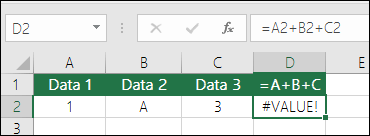
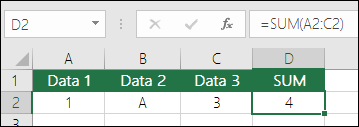
Valem võib katkeda, kui viidatud lahtrites esineb mittearvulisi väärtusi (tekstväärtusi), mille korral tagastatakse viga #VALUE!. SUM ignoreerib tekstväärtusi ja annab teile vaid arvväärtuste summa.
Viga #REF! ridade või veergude kustutamise korral
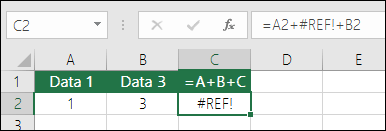
Kui kustutate rea või veeru, ei värskendata valemit, nii et kustutatud rida arvataks välja. Seetõttu tagastatakse viga #REF!. Funktsiooni SUM värskendatakse automaatselt.

Ridade ja veergude lisamisel ei värskendata valemites viiteid
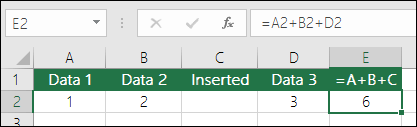
Rea või veeru lisamisel ei värskendata valemit nii, et see sisaldaks lisatud rida, kus funktsiooni SUM värskendatakse automaatselt (kui te pole valemis viidatud vahemikust väljas). See on eriti oluline juhul, kui eeldate, et teie valemit värskendatakse, kuid mitte, kuna see jätab teile mittetäielikud tulemid, mida te ei pruugi saada.
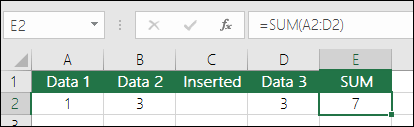
Liitmine üksikute lahtriviidetega või vahemikena
Kui kasutate sellist valemit:- =SUM(A1;A2;A3;B1;B2;B3)
on veaoht samadel põhjustel suur ka viidatud vahemikus ridasid lisades või kustutades. Palju parem on kasutada üksikuid vahemikke, näiteks:
- =SUM(A1:A3;B1:B3),
mida ridu lisades või kustutades värskendatakse.
Korduma kippuvad küsimused
Soovin arve liita, lahutada, korrutada või jagada . Vt Exceli kasutamine kalkulaatorina.
Kuidas kuvada rohekem/vähem komakohti? Saate muuta oma arvuvormingut. Valige vastav lahter või vahemik ja vajutage dialoogiboksi Lahtrite vormindamine kuvamiseks klahvikombinatsiooni Ctrl + 1. Seejärel klõpsake vahekaarti Arv ja valige vajalik vorming ning soovitud arv komakohti.
Kuidas liita või lahutada kellaajaväärtusi? Kellaaegade liitmiseks ja lahutamiseks on mitu võimalust. Näiteks juhul, kui soovite palgaarvestuse jaoks leida kellaaegade 8:00 ja 24:00 vahe, saate kasutada järgmist valemit =("24:00"-"8:00")*24, lahutades lõppaja algusajast. Pange tähele, et Excel arvutab kellaaega päeva osana, nii et tundide koguarvu saamiseks on vaja korrutada arv 24-ga. Esimeses näites arvutame valemi =((B2-A2)+(D2-C2))*24 abil tundide summa tööaja algusest kuni lõpuni, lahutades sellest lõunapausi aja (kokku 8,5 tundi).
Kui soovite lihtsalt liita tunnid ja minutid ning kuvada tulemi sel kujul, ei pea te summat 24-ga korrutama. Sel juhul kasutame teises näites valemit =SUM(A6:C6), sest meil on vaja lihtsalt leida määratud ülesannetele kulunud tundide ja minutite koguarv (5:36 ehk 5 tundi 36 minutit).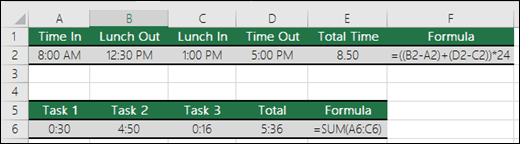
Lisateavet leiate teemast Kellaajaväärtuste liitmine või lahutamine.
Kuidas leida üksnes nähtavate lahtrite summa? Mõnikord (nt juhul, kui peidate lahtreid käsitsi või kasutate ainult teatud andmete kuvamiseks automaatfiltrit), soovite leida üksnes nähtavate lahtrite summa. Saate kasutada funktsiooni SUBTOTAL. Kui kasutate Exceli tabelis summarida, sisestatakse kõik ripploendist Kogusumma valitud funktsioonid automaatselt vahekokkuvõttena. Lisateavet saate lugeda teemast Exceli tabeli andmete summeerimine.
Kas vajate rohkem abi?
Võite alati küsida Exceli tehnikakogukonna eksperdilt või kogukonnafoorumites tuge.