
Näpunäide.
Siit leiate lisateavet Microsoft Forms või kohe alustamise ning küsitluse, õppetesti või küsitluse loomise kohta. Kas soovite rikkalikumaid ettevõtte sümboolika, küsimuste tüüpide ja andmeanalüüsiga funktsioone? Proovige Dynamics 365 Customer Voice.
Saate hõlpsalt kustutada vormi, taastada kustutatud vormi või jäädavalt kustutada vormi.
Vormi kustutamine
Avage Microsoft Forms, logige sisse oma Microsoft 365 töö- või koolikontoga või Microsofti isikliku kontoga (Hotmail, Live või Outlook.com).
Märkus.
Samuti saate Office.com sisse logida, otsida vasakult Microsoft 365 ikoone ja seejärel valida Vormid.
Kõigi teie loodud vormide kuvamiseks klõpsake vahekaarti Minu vormid .

Otsige üles vorm, mille soovite kustutada, valige selle vormi parempoolses allnurgas Rohkem suvandeid ja seejärel valige Kustuta.
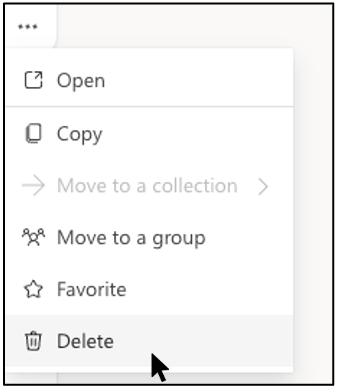
Näpunäide.
Loendivaates vormi kustutamiseks viige kursoriga vormist paremale, valige Rohkem suvandeid ja seejärel valige Kustuta.
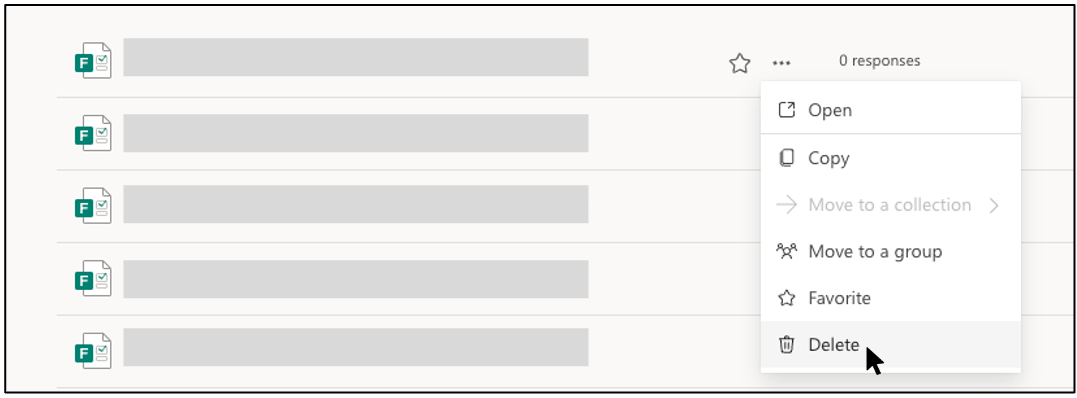
Märkus.
Kui vorm on prügikastis, jääb see määramata ajaks alles, kui te seda tahtlikult prügikastist ei kustuta.
Näpunäide.
Kui olete sisse loginud Microsoft 365 töö- või koolikontoga, kuvatakse ka valik Teisalda , mis võimaldab teil vormi omandiõiguse üle kanda. Lisateave.
Kustutatud vormi taastamine
Avage vahekaart Kustutatud vormid . See vahekaart on teie prügikast.
Märkus.
Iga vormi kasutaja saab luua kuni 200 üksikvormi, mis sisaldavad vahekaardil Kustutatud olevaid vorme. (Näiteks 150 vormi Microsoft Forms portaalis + 50 vormi vahekaardil Kustutatud = 200 vormi.) Kui teil on nii formsi konto kui ka Dynamics 365 Customer Voice (varem Microsoft Forms Pro) konto, piirab teie 200 vormi piirang mõlemat kontot.
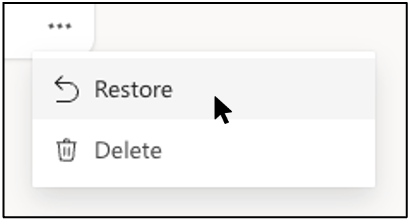
Valige kustutataval vormil vormipaani parempoolses allnurgas Rohkem suvandeid ja seejärel klõpsake nuppu Taasta.
Näpunäide.
Kui vormipaane ei kuvata, on võimalik, et olete paanivaate asemel loendivaates. Loendivaates vormi taastamiseks viige kursoriga vormist paremale, valige Rohkem suvandeid ja seejärel valige Taasta.
Taastatud vormi vaatamiseks avage vahekaart Kõik vormid .
Vormi jäädavalt kustutamine
Avage vahekaart Kustutatud vormid .
Valige kustutataval vormil vormipaani parempoolses allnurgas Rohkem suvandeid ja seejärel valige Kustuta.
Märkus.
Kui kustutate vormi vahekaardilt Kustutatud vormid , kustutatakse vorm ja kõik selle vastused jäädavalt. Vorme ei saa hulgi kustutada. Selle asemel peate vormid ükshaaval kustutama, et kõik vormid vahekaardilt Kustutatud vormid jäädavalt eemaldada.
Vormi-, küsitlus-, küsimuse- ja vastusepiirangud
Office 365 Education
Microsoft 365 ettevõtterakendused
U.S. Government Community Cloud (GCC), GCC High ja DoD environments
Microsofti isiklik konto (Hotmail, Live või Outlook.com)
Mitu vormi/õppetesti saab luua?
Kuni 400
Kuni 400
Kuni 400
Kuni 400
Mitu küsitlust saab luua?
Kuni 400
Kuni 400
Kuni 400
Kuni 400
Mitu küsimust vormi/õppetesti kohta on lubatud?
Kuni 200
Kuni 200
Kuni 200
Kuni 200
Mitu vastust saab vorm/ õppetest vastu võtta?
Kuni 5 000 000
Kuni 5 000 000
GCC: kuni 5 000 000
GCCH + DOD: kuni 50 000
Kuni 200 tasuta kontot
Kuni 1000 tasulise konto puhul
Vormilimiit sisaldab taastsükli aluse limiiti. (Näiteks 350 aktiivset vormi Microsoft Forms portaalis + 50 vormi prügikastis = 400 vormi.)
Kui vastaja täidab vormi ja edastab selle, läheb see arvesse ühe vastusena (olenemata sellest, kui palju küsimusi on vormil). Näiteks kui vorm sisaldab 100 küsimust ja kõigile küsimustele on vastanud täpselt 12 vastajat, loetakse vormi vastuseks 12 vastust.
NB!
Suunis "Üks vastus inimese kohta" jõustatakse ainult 50 000 vastuse pidevas komplektis ja seda ei tagata täieliku andmekogumi puhul, kui vastuseid on rohkem kui 50 000.
Microsoft Forms tagasiside
Soovime kuulda teie arvamust! Microsoft Forms kohta tagasiside saatmiseks minge vormi paremasse ülanurka ja valige Rohkem vormisätteid >Tagasiside.