
Näpunäide.
Siit leiate lisateavet Microsoft Forms või kohe alustamise ning küsitluse, õppetesti või küsitluse loomise kohta. Kas soovite rikkalikumaid ettevõtte sümboolika, küsimuste tüüpide ja andmeanalüüsiga funktsioone? Proovige Dynamics 365 Customer Voice.
Kui olete loonud küsitluse, õppetesti või küsitluse, saate selle hõlpsalt rühma teisaldada, et kõik teie rühma liikmed saaksid selle vormi omanikuks. Rühma kaasautorid saavad aidata lisada sisu, analüüsida vastuseid ja anda vormi teistega ühiskasutusse.
Märkus.
Kui olete administraator, saate ettevõttest lahkunud isiku vormi üle viia. Lisateavet leiate teemast Forms Haldus Teave.
Avage Microsoft Forms, logige sisse oma Microsoft 365 töö- või koolikontoga või Microsofti isikliku kontoga (Hotmail, Live või Outlook.com).
Märkus.
Samuti saate Office.com sisse logida, otsida vasakult Microsoft 365 ikoone ja seejärel valida Vormid.
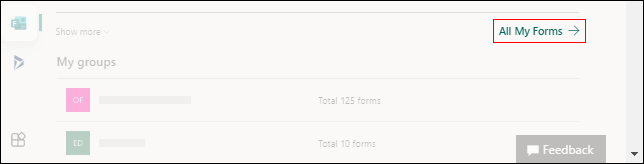
Liikuge kerides lehe allserva ja valige Kõik minu vormid.
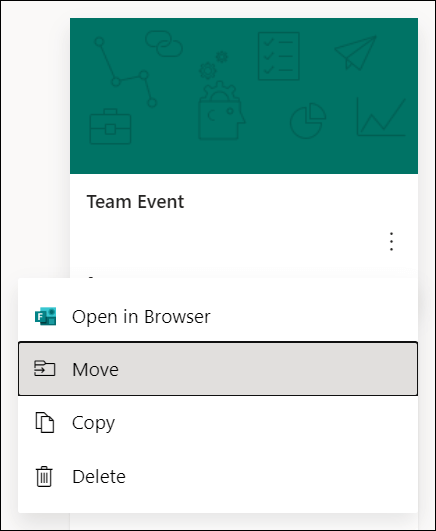
Valige teisaldataval vormil selle paani parempoolses ülanurgas Rohkem suvandeid ja seejärel valige Teisalda.
Märkus.
Vormi saate teisaldada ainult juhul, kui olete selle vormi omanik. Te ei tohi teile ühiskasutusse antud vormi omandiõigust üle kanda.
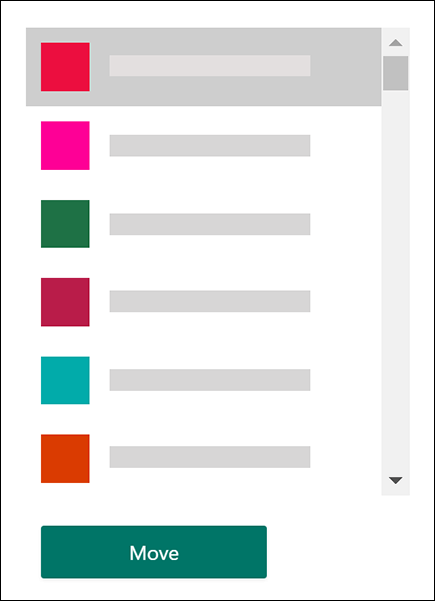
Valige rühm, kuhu soovite vormi teisaldada, ja seejärel valige Teisalda.
Märkus.
Selleks peate olema sihtrühma liige. Omanikuks olemine ei muuda teid otseselt liikmeks.
Vormi kuvamiseks rühmas, kuhu te selle teisaldasite, valige lehel Minu vormid tagasinool ja liikuge lehe allserva, et näha jaotist Minu rühmad. Selles loendis kuvatakse kõik rühmad, kuhu kuulute, ja nendesse rühmadesse kuuluvad vormid.
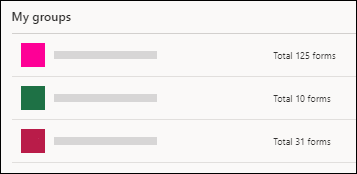
Vormile teisaldatud vormi kuvamiseks valige rühm.
Korduma kippuvad küsimused
Mis juhtub äsja teisaldatud vormi Exceli töövihikuga?
Äsja teisaldatud vorm pärib kõik rühmavormi funktsioonid (nt microsoft 365 lehel rühma SharePointi salvestatud vastused). Vormi pealkirja nime all luuakse Microsoft 365 lehe SharePointi kausta Dokumendid uus Exceli töövihik, mis sisaldab kõiki varem jäädvustatud vastuseid pärast algse sünkroonimise sooritamist, avades töövihiku pärast vormi teisaldamist vormi vastuste lehelt. Kõik uued vastused sünkroonitakse uue Exceli töövihikuga.
NB!
Ärge teisaldage Exceli töövihikut mõnda muusse asukohta. Uusi vastuseid ei sünkroonita teisaldatud Exceli töövihikuga.
Kas link minu algsele (individuaalsele) vormile toimib pärast selle teisaldamist rühma?
Jah, algsele vormile osutav link töötab ka pärast vormi rühma teisaldamist, kui algse vormi omaniku konto on Azure AD alles. Vana linki (algsele vormile) kasutava edastaja vastus salvestatakse Microsoft 365 rühma SharePointi lehele salvestatud Exceli töövihikusse.
NB!
Kui algse vormi omanikku on raske kustutada (30 päeva pärast tagasi kustutamist), siis algse vormi link enam ei tööta.
Kuidas jagada vormi oma rühma Microsoft Teamsi kanalis?
Kui olete vormi rühma teisaldanud, saate vormi Microsoft Teamsis vahekaardina lisada.
- Klõpsake avaneval vahekaardil Forms configuration ( Vormid ) valikut Add an existing form (Lisa olemasolev vorm).
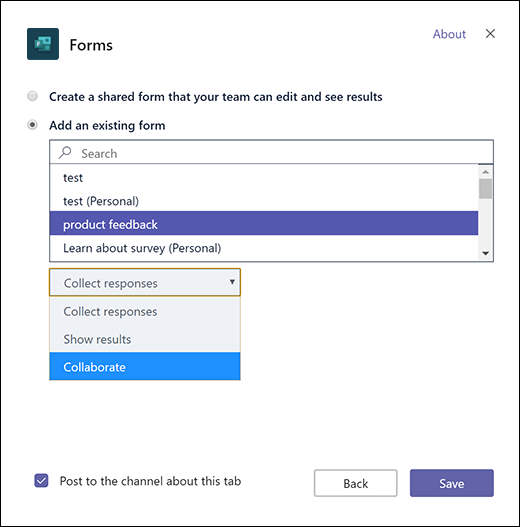
- Tippige väljale Otsing lisatava või valitava vormi nimi välja all olevast loendist.
- Valige allolevas ripploendis Lisa olemasolev vorm suvand Koostöö.
- Selle vahekaardi kanalisse postitamisel märgitakse automaatselt, et saaksite oma uut vormi kohe meeskonnaga jagada. Kui te ei soovi seda kohe ühiskasutusse anda, tühistage selle suvandi valik.
- Valige Salvesta.
Kuidas saan tagada, et pärast vormi rühma teisaldamist saavad kõik rühma liikmed vastuste kohta meiliteatisi?
Kui olete vormi rühma teisaldanud, peate muutma Outlooki sätet, et kõik rühma liikmed saaksid vormivastuste saabudes meiliteatisi. Lisateavet leiate teemast Rühmavormide vastuste kohta pole meiliteatisi.
Teisaldasin minu loodud vormi rühma A. Nüüd tahab "Rühm A" teisaldada selle vormi rühma B. Kas nad saavad seda teha?
Ei. Praegu ei saa rühm vormi mõnda teise rühma üle kanda.
Miks kuvatakse vormi rühma teisaldamisel tõrketeade?
Kui saate tõrketeate, võib vormi rühma teisaldamist takistada mõni järgmistest.
| Tõrketeade | Selgitus |
|---|---|
|
Sellele lehele ei pääse juurde Veenduge, et olete meiliaadressi õigesti sisestanud, ja proovige siis uuesti. |
Meiliaadress puudub või on valesti kirjutatud. |
|
Juurdepääs on keelatud Pääsete juurde ainult oma vormidele. |
Te pole üldadministraator, kellel on teise isiku vormi omandiõiguse ülekandmise õigus. |
Microsoft Forms tagasiside
Soovime kuulda teie arvamust! Microsoft Forms kohta tagasiside saatmiseks minge vormi paremasse ülanurka ja valige Rohkem vormisätteid >Tagasiside.
Lisateave
Vormi või õppetesti ühiskasutusse andmine koostöö tegemiseks