
Näpunäide.
Siit leiate lisateavet Microsoft Forms või kohe alustamise ning küsitluse, õppetesti või küsitluse loomise kohta. Kas soovite rikkalikumaid ettevõtte sümboolika, küsimuste tüüpide ja andmeanalüüsiga funktsioone? Proovige Dynamics 365 Customer Voice.
Vormide ja õppetestide haldamiseks ja korraldamiseks saate luua kohandatud kogumeid ning rühmitada vorme ja õppeteste teile sobival viisil. Samuti saate kogumeid kopeerida, ümber nimetada ja kustutada.
Uue kogumi loomine ning vormide ja õppetestide teisaldamine sellesse
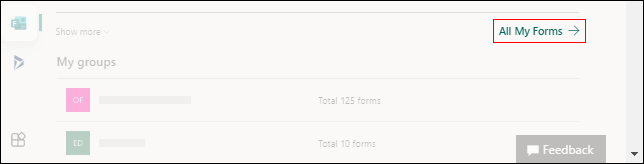
Liikuge Microsoft Forms lehe allserva ja valige Kõik minu vormid.
Klõpsake vahekaardil Kõik vormid nuppu Uus kogum.
Sisestage kogumikule nimi ja valige Loo. Uus kogum kuvatakse paanina vormide ülemise rea esimesel kohal.
Märkus.
Kui vormipaane ei kuvata, võite paanivaate asemel olla loendivaates. Nende kahe vahel saate liikuda, kui valite otsinguväljast paremal asuva ripploendi Vaatesuvandid.
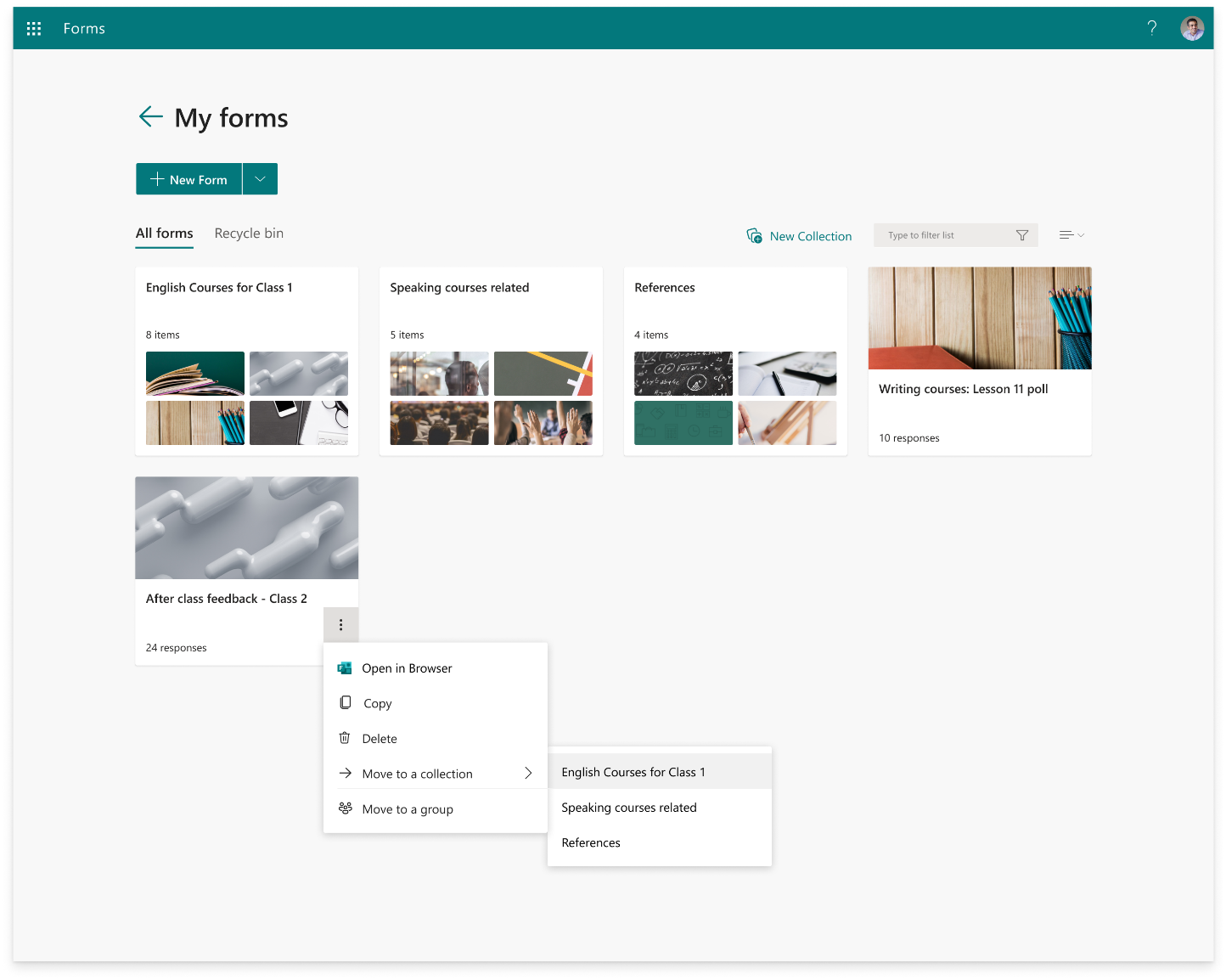
Vormi või õppetesti uude kogumisse teisaldamiseks viige kursoriga üle vormi või õppetesti paani ja valige Rohkem suvandeid>Teisalda kogumikku. Valige uus kogum.
Märkus.
Pukseerides saate uude kogumisse teisaldada mis tahes vormi või õppetesti.
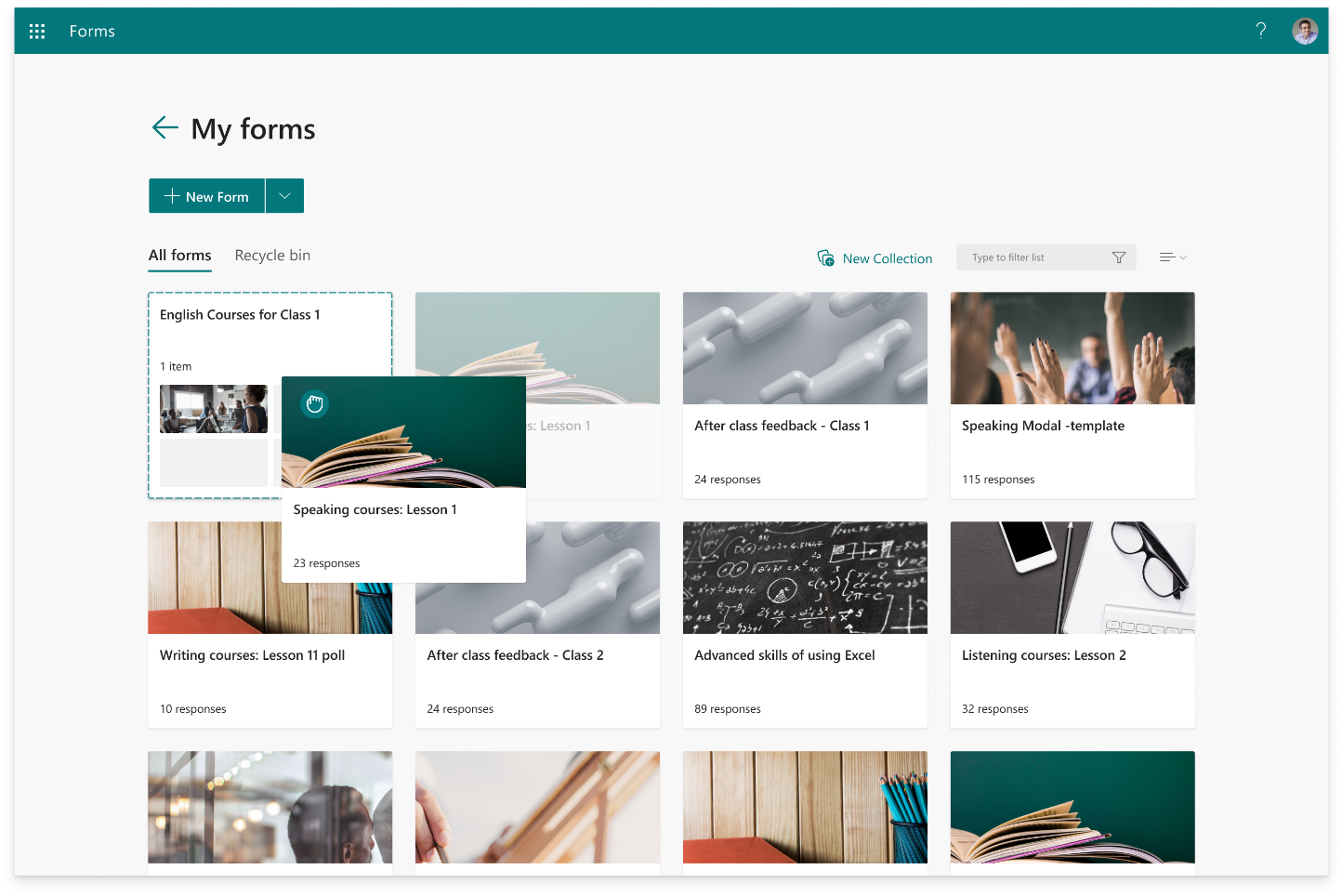
5. Äsja teisaldatud vorm või õppetest kuvatakse kogumipaanil pisipildina.
Kogumi kopeerimine
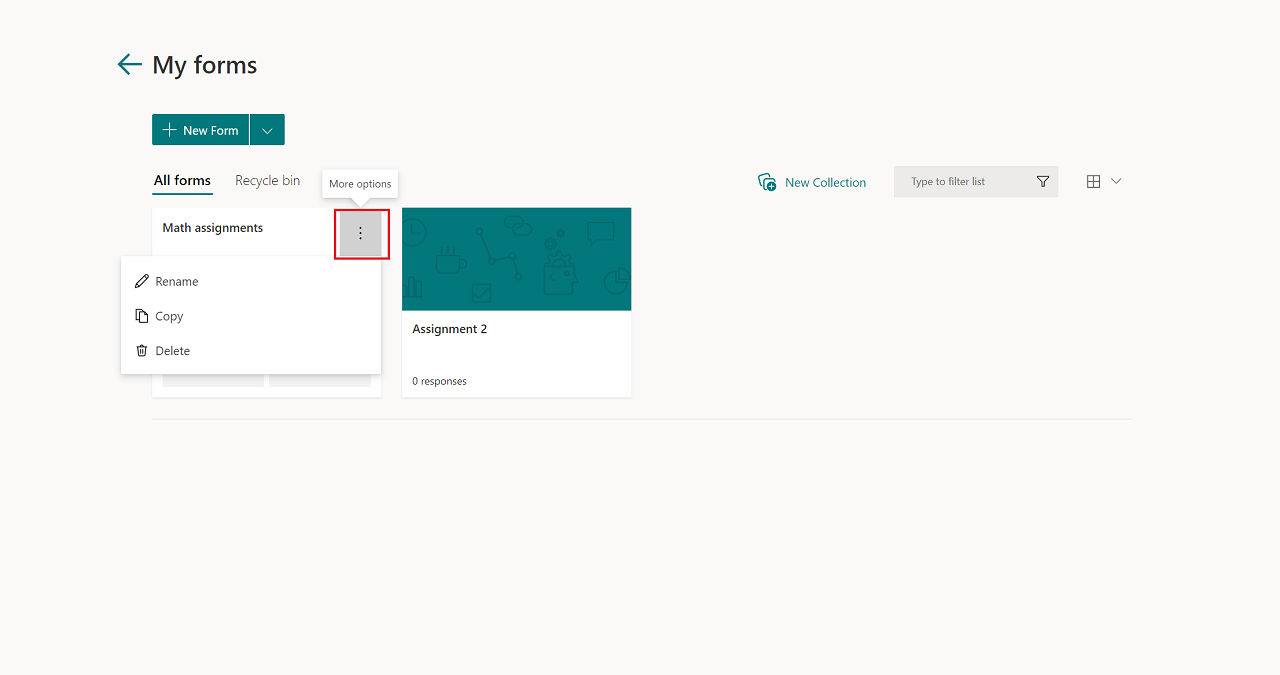
Viige kursoriga üle kopeeritava kogumi ja valige Rohkem suvandeid.
Valige Kopeeri.
Sama pealkirjaga duplikaatkogum, kuid sellele lisatud arv, kuvatakse paanina teie vormide ülemise rea esimeses kohas.
Märkus.
Kogumi kopeerimisel dubleeritakse ka kõik selle kogumi vormid ja õppetestid.
Kogumiku ümbernimetamine
- Viige kursoriga üle kogumiku, mille soovite ümber nimetada, ja valige Rohkem suvandeid.
- Valige Nimeta ümber ja sisestage kogumikule uus nimi.
- Valige käsk Nimeta ümber.
Kogumiku kustutamine
Libistage kursoriga üle kogumiku, mille soovite kustutada, ja valige Rohkem suvandeid.
Valige käsk Kustuta.
Märkus.
Kustutatud kogum ning kõik selles sisalduvad vormid ja õppetestid teisaldatakse vahekaardile Prügikast . Kogumi taastamiseks vahekaardil Prügikast liikuge kursoriga kogumikule ja valige Rohkem suvandeid>Taasta. Taastatud kogumiku ning kõik selles sisalduvad vormid ja õppetestid leiate vahekaardilt Kõik vormid .
Microsoft Forms tagasiside
Soovime kuulda teie arvamust! Microsoft Forms kohta tagasiside saatmiseks minge vormi paremasse ülanurka ja valige Rohkem vormisätteid >Tagasiside.
Lisateave
Vormi koostamine rakenduse Microsoft Forms abil
Õppetesti loomine rakenduse Microsoft Forms abil