Kui soovite teada, missugust Office’i versiooni kasutate, tehke järgmist.
- Avage olemasolev Office'i dokument või avage mõni Office'i rakendus (nt Word või Excel) ja looge uus dokument (näites kasutame Word).
- Järgmiseks leidke allolevate näidete seast kuvatõmmis, mille ilme vastab teie installitud Office’i versioonile. Office’i versiooniteabe leidmise põhitoimingud on ühesugused, olenemata avatud Office’i rakendusest.
Näpunäide.
Kui otsite teavet konkreetselt Outlooki kohta, sest proovite andmeid importida või eksportida, lugege teemat Milline Outlooki versioon mul on?
Microsoft 365 Windowsi jaoks
Microsoft 365 kasutab menüüd Fail ja Office Backstage'i vaadet, mis kuvatakse pärast nupu Fail klõpsamist. Pärast failikonto> valimist näete Word järgmist.
- Valige Word menüüs Fail nupp Konto.
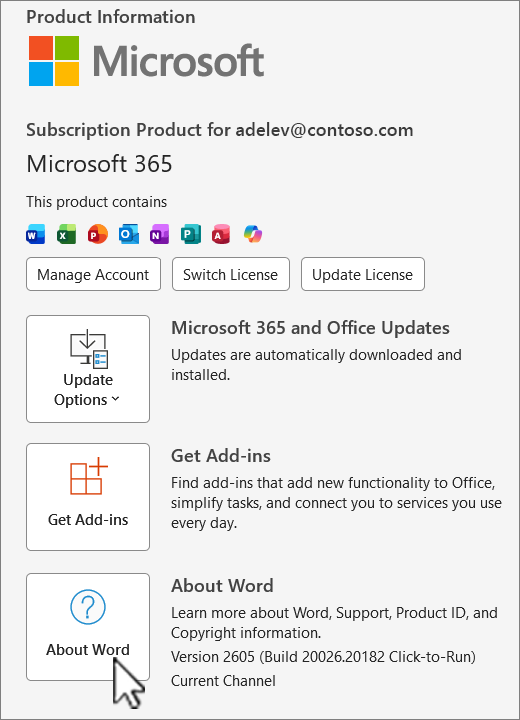 Valige Teave Word, et vaadata Microsoft 365 versiooni, järku ja seda, millist bitti te kasutate (32- või 64-bitine versioon).

Microsoft 365 Macile
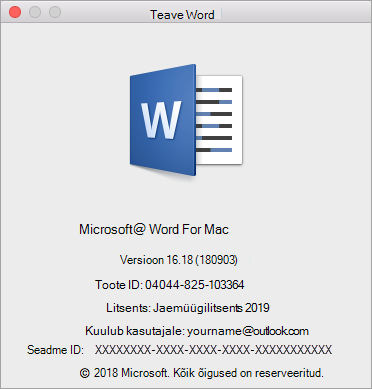
Valige Microsoft Word menüü ja seejärel teave Word.
Avanevas dialoogiboksis kuvatakse nii versiooninumber kui ka litsentsi tüüp. Alltoodud näites on versiooninumber 16.18 ja litsents on ühekordse ostuna soetud Office for Mac.