
Microsoft 365 või Office 2021, 2019 või 2016 installimisel ilmnevad probleemid ja nende lahendamine oleneb sellest, kas teie toode on osa kodukasutajatele mõeldud Office'i või Office'i ettevõtteversiooni lepingust.
Lisaks saavad Office'i ettevõtteversiooni lepingute korral teatud toiminguid teha ainult administraatorid, kes vastutavad Microsoft 365 haldamise eest ettevõttes. Seetõttu peaksid administraatorid vaatama nii Office'i ettevõtteversiooni kui ka Microsoft 365 haldus vahekaartidel loetletud probleeme ja lahendusi.
Kas te pole kindel, milline leping teil on?
Kodukasutajatele mõeldud Office'i või Office'i ettevõtteversioonis sisalduvate toodete kontrollimine
Valige oma lepingule vastav vahekaart.
Juhendav tugi võib pakkuda Office'i probleemidele digitaalseid lahendusi
Sageli esitatavad küsimused
Kuidas Office alla laadida ja installida?
Kuidas Office uuesti installida?
Klassikalist Outlooki ei saa uues Windowsi arvutis avada.
Kas Office’i saab installida Chromebooki?
Kas saan installida ainult teatud rakendusi?
Kas Office'i saab installida mõnele muule draivile?
Office'i installimine kodukasutusprogrammi kaudu
Olen õpilane. Kuidas Office'it hankida?
Tõrketeated
Tõrketeade „Toetuseta operatsioonisüsteem“
Office’i installimine võtab väga kaua aega
Kuvatakse KERNEL32.dll tõrge
Office’it ei installita installinupu klõpsamisel
Tõrketeade "Üks hetk! Peaksite Office 2016 installimisega veidi ootama".
Office’i installimisel kuvatavad tõrketeated
Täiendamise ja värskendamisega seotud probleemid
Konto või sisselogimisega seotud probleemid
Aktiveerimise või litsentsimata tootega seotud probleemid
Nurjunud aktiveerimise tõrkeotsing
Office’i tootevõtmega seotud abi
Installi inaktiveerimine
Mac-arvuti installi- ja aktiveerimisprobleemid
Office‘i installimine Mac-arvutisse
Allalaadimise ja installimisega seotud probleemid Mac-arvutis
Ma ei leia Mac-arvutis rakendusi üles
Office for Maci desinstallimine
Office’i aktiveerimine Maci arvutis
Mac-arvutis aktiveerimisega seotud probleemid
Värskenduste installimine Mac-arvutisse
Office’i installimise järel ilmnevad probleemid
Installisin Office'i, kuid ei leia rakendusi
Office'i rakenduse avamisel kuvatav teade "lõpetas töötamise"
Millist Office'i versiooni ma kasutan?
Kuidas Office alla laadida ja installida?
Kui otsite juhiseid Office'i uusima versiooni (nt Microsoft 365, Office 2021, Office 2019 või Office 2016) allalaadimiseks ja installimiseks, lugege artiklit Office'i installimine PC- või Mac-arvutisse.
Kuidas Office uuesti installida?
Kui installite Office’i mõnda teise arvutisse kui see, kuhu te Office’i algselt installisite, tuleb meeles pidada järgmist.
- Office 365 tellimused. Saate installida Office'i kõigisse oma seadmetesse ja logida Office'isse sisse korraga viies seadmes.
- Ühekordse ostuna soetud Office'i jaoks (nt Office Home & Business, Office Home & Student või Office Professional): Office'i saate installida ainult ühte PC- või Mac-arvutisse. Riistvararikke või uue arvuti ostmise korral saate Office 2021, 2019 või 2016 siiski üle kanda mõnda teise teile kuuluvasse arvutisse. Lisateavet leiate oma toote Microsofti litsentsitingimustest või sellest ajaveebipostitusest: Office on nüüd ülekantav.
Kui olete valmis Office'i uuesti installima, logige https://www.office.com/signin sisse sama Microsofti kontoga, millega te algselt oma Office'i toote installimisel seostasite. Installimisjuhised leiate ka siit:
Office'i uusima versiooni leiate teemast Office'i installimine PC- või Mac-arvutisse.
Office’i installimisega seotud probleemid
Kui Office’i installimisel PC-arvutisse ilmnes probleem, taaskäivitage arvuti ja seejärel proovige uuesti Office installida. Kui sellest polnud abi, kasutage Office'i täielikuks desinstallimiseks desinstallimise tõrkeotsijat. Pärast desinstallimist proovige Office uuesti installida.
Desinstallimise tõrkeotsija abil saate Oma Windowsi arvutist desinstallida Microsoft 365, Office 2021, Office 2019 või Office 2016.
Desinstallimise tõrkeotsija käivitamiseks valige allolev nupp.
Kui kuvatakse hüpikaken, mis näitab, et see sait proovib avada rakendust Kasutajaabi, klõpsake nuppu Ava.
Järgige järgmistel kuvadel toodud viipu, ja kui teil palutakse arvuti taaskäivitada, tehke seda.
Valige selle Office’i versiooni juhised, mille soovite installida või uuesti installida.
Microsoft 365 | Office 2024 | | Office 2021 Office 2019 | Office 2016
NB!
- Desinstallimise tõrkeotsija ei saa praegu Office 2024 desinstallida.
- Käivitage tõrkeotsija samas Windowsi arvutis koos Microsoft 365 või Office'i tootega, mille soovite desinstallida.
- Tõrkeotsingu käivitamiseks peab teil olema Windows 10 või uuem operatsioonisüsteem.
Näpunäide.
Kui Microsoft 365 desinstallimise tõrkeotsija ei desinstalli Microsoft 365 või Office'it teie arvutist täielikult, võite proovida Office'i käsitsi desinstallida.
Kui Office'it ikka ei installita, kontrollige, kas teie arvuti vastab Office'i installimiseks süsteeminõuetele . Näiteks ei saa Office’it installida arvutisse, kus töötab Windows XP või Windows Vista.
Kui teil pole siiani õnnestunud artikli Office'i alla laadimine, installimine või uuesti installimine toimingute abil Office’it installida, proovige kasutada võrguühenduseta töötavat installerit.
Microsoft 365 ühenduseta installer võib aidata vältida võimalikke puhverserveri, tulemüüri, viirusetõrje või Interneti-ühenduse probleeme, mis võivad ilmneda Microsoft 365 installimise ajal.
Microsoft 365 ühenduseta versiooni installimise juhised leiate teemast Võrguühenduseta töötava Office'i installeri kasutamine ja valige oma Office'i versiooni jaoks õige vahekaart.
Office‘i installimise süsteeminõuetele ei vasta arvutid, kus töötab Windows Vista või XP.
Tarkvarakomplekti Office 2016 ei saa installida arvutitesse, kus töötab Windows Vista või Windows XP, kuna need operatsioonisüsteemid ei vasta Office'i süsteeminõuetele. Kui proovite installida Office’i arvutisse, kus töötab operatsioonisüsteem, mida ei toetata, kuvatakse tõrketeade. (Kui soovite windowsi uusima versiooni kohta lisateavet, lugege üksikasju Windows 11 tehniliste andmetest.)
Kui teie arvuti ei saa installida Office'i täielikku töölauaversiooni, kuna teie arvuti ei vasta süsteeminõuetele, võite proovida kasutada Office Online'i oma arvuti brauseris. Vaadake süsteeminõuete lehe jaotist Brauserid .
Kas Office’i saab installida Chromebooki?
Office’i PC- ja Mac-arvuti versioone ei saa installida Chromebooki, kuid olenevalt Chromebooki versioonist saate võib-olla installida Office’i mobiilirakendused. Lugege artiklit Microsoft Office'i installimine Chromebooki.
Te ei soovi kõiki Office’i rakendusi installida
Office 2016 installimisel installitakse korraga kõik rakendused, mis teie konkreetse Office'i tootega kaasas olid. Te ei saa valida, milliseid Office'i rakendusi soovite installida või mitte, samuti ei saa te kustutada üksikuid rakendusi pärast installimise lõpuleviimist. Küll aga saate kustutada nende rakenduste otseteed, mida te ei kavatse kasutada.
Näpunäide.
Kui vajate rakendust, mida teie Office’i paketis pole, saate osta vajaliku rakenduse eraldi. Näiteks võite avastada, et teil on vaja Accessi või Outlooki, mida teie ostetud toode ei sisalda. Autonoomse rakenduse ostmiseks avage https://products.office.com/ ja otsige rakendust, mida soovite osta.
Soovite Office installida mitte C-kettale, vaid mõnele muule kettale
Lisaks saate installida Office'i ainult süsteemikettale, kuhu on installitud arvuti operatsioonisüsteem. See on tavaliselt C:-draiv.
32-bitise versiooni asemel 64-bitise Office’i versiooni installimine
Kui proovite installida Office’i 64-bitist versiooni ja teie seadmesse on praegu installitud 32-bitine versioon (või vastupidi), kuvatakse tõrketeade.
Kui teie PC-arvutisse on praegu installitud Office’i 32-bitine versioon, kuid soovite nüüd 64-bitist versiooni (või vastupidi), peate enne soovitud versiooni installi desinstallima ebasobiva versiooni.
Desinstallimise tõrkeotsija abil saate Oma Windowsi arvutist desinstallida Microsoft 365, Office 2021, Office 2019 või Office 2016.
Desinstallimise tõrkeotsija käivitamiseks valige allolev nupp.
Kui kuvatakse hüpikaken, mis näitab, et see sait proovib avada rakendust Kasutajaabi, klõpsake nuppu Ava.
Järgige järgmistel kuvadel toodud viipu, ja kui teil palutakse arvuti taaskäivitada, tehke seda.
NB!
- Desinstallimise tõrkeotsija ei saa praegu Office 2024 desinstallida.
- Käivitage tõrkeotsija samas Windowsi arvutis koos Microsoft 365 või Office'i tootega, mille soovite desinstallida.
- Tõrkeotsingu käivitamiseks peab teil olema Windows 10 või uuem operatsioonisüsteem.
Näpunäide.
Kui Microsoft 365 desinstallimise tõrkeotsija ei desinstalli Microsoft 365 või Office'it teie arvutist täielikult, võite proovida Office'i käsitsi desinstallida.
Kui otsite juhiseid Office'i 64-bitise versiooni installimiseks, lugege jaotist 1. toiming: Office'i allalaadimiseks logige sisse.
Kui te pole kindel, kuidas 64- või 32-bitist versiooni valida, lugege teemat Office 2016 64- või 32-bitise versiooni valimine.
Office’i installimine Microsofti kodukasutusprogrammi kaudu
Kui teie ettevõte on kodukasutusprogrammi tellinud, leiate teavet Office'i ostmise ja installimise kohta lehel Office'i installimine või uuesti installimine Microsofti kodukasutusprogrammi kaudu.
Olen õpilane. Kuidas Office installida?
Kui olete õpilane või õpetaja ja office'i installimise võimalust teie asutuse kaudu ei kuvata, võib teil olla õigus saada Office 365 Education, mis sisaldab Word, Excelit, PowerPointi ja OneNote'i. Alustamiseks vajate üksnes kehtivat koolimeiliaadressi. Lisateavet leiate teemast tasuta Office 365 hankimine.
Office’i ja Windows 10 teadaolevad probleemid
Lugege artiklit Office'i ja Windows 10 teadaolevad probleemid.
Tõrketeade „Toetuseta operatsioonisüsteem“
See tõrketeade kuvatakse pärast nupu Installi klõpsamist lehel office.com/myaccount.
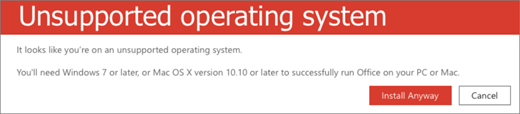 See tõrge võib ilmneda järgmistel juhtudel.
- Kasutate PC-arvutit ja proovite installida Office’i (nt Office kodu ja kool) ühekordse ostuga soetatavat Mac-arvutis kasutatavat versiooni, või proovite Mac-arvutisse installida Office’i PC-arvutis kasutatavat versiooni.
Lahendused leiate artiklist Toetuseta operatsioonisüsteemi tõrge Office'i installimisel. - Proovite Office’it installida mobiilsideseadmesse (nt iPad, iPhone või Chromebook).
Pärast saidil office.com sisselogimist saadaval oleva nupu Installi klõpsamist laaditakse alla PC- või Mac-arvutis kasutamiseks ette nähtud Office’i versioon. Office'i mobiilsideseadmesse installimise kohta leiate teavet teemast Office'i rakenduste ja meilikonto häälestamine mobiilsideseadmes.
Office'i Chromebooki installimise kohta leiate teavet teemast Office'i installimine Chromebooki - Proovite installida Office’i töölauaversiooni toetuseta operatsioonisüsteemi (nt Windows XP või Vista).
Vaadake Office'i süsteeminõudeid ja vaadake, milliseid operatsioonisüsteeme toetatakse.
Office’i installimine võtab väga kaua aega
Kui Office’i installimine võtab kaua aega, võib teie Interneti-ühendus olla aeglane. Vaadake võimalikke lahendusi teemast Office’i installimine võtab liiga kaua aega või Office’i installimine hangub 90% juures.
Office’i installimise katsel ilmneb tõrketeade KERNEL32.dll ja esineb muid süsteeminõuetega seotud probleeme
Kui proovite Office’it installida arvutisse, kus töötab Windows XP või Windows Vista, võite saada tõrketeate selle kohta, et dünaamilist teeki KERNEL 32.dll ei leidu. Selle põhjuseks on see, et Office'i uusimate versioonide kasutamine pole nendes Windowsi versioonides toetatud. Lisateavet leiate teemast Miks ei saa installida Office 365, Office 2019, 2016 või Windows XP-sse või Windows Vistasse?
Office’i installimiseks veenduge, et teie arvuti vastaks süsteemi miinimumnõuetele. Lisanõuete loendi leiate teemast Office'i süsteeminõuded .
Kui te pole kindel, milline operatsioonisüsteem teil on, lugege artiklit Millist Windowsi operatsioonisüsteemi ma kasutan? või Mac-arvutis OS X-i versiooni ja järgunumbri otsimine.
Kui teie arvuti ei saa installida Office'i täielikku töölauaversiooni, kuna see ei vasta süsteeminõuetele, võite proovida kasutada Office Online'i oma arvuti brauseris.
Office’it ei installita installinupu klõpsamisel
Kui nupp „Installi“ on tuhm, võib teie Office 365 tellimus olla aegunud. Vt Office 365 kodukasutajatele mõeldud versiooni uuendamine.
Ülejäänud lahendused leiate artiklist Office’it ei installita installinupu klõpsamisel.
Saan tõrketeate „Üks hetk! Peaksite Office 2016 installimisega veidi ootama“.
See tõrge võib ilmneda juhul, kui te pole värskendanud uusimale versioonile või teil on autonoomne 2013 rakendus, mis on juba kaasatud uuemasse Office 2016 rakenduste komplekti. Lugege artiklit Tõrge: Üks hetk! Peaksite Office 2016 installimisega veidi ootama. Kui jätkate lahendusjuhiste täitmist, peame järgmised lahendused eemaldama.
Office’i installimisel kuvatavad tõrketeated
Teile võidakse kuvada tõrketeade, milles on arv ja võib-olla ka kirjeldav tekst. Kuigi neid sõnumeid on keeruline mõista, on sageli nendele lahendused olemas. Kui teile kuvatakse eelmainitud tõrketeated, siis proovige järgmisi linke.
Kõiki tõrkeid pole siin loetletud. Kui tõrketeates on link Lisateave, klõpsake seda. Kui linki pole, andke meile teada, mis tõrketeade teile kuvati ja millises installiprotsessi etapis te sel hetkel olite. Saate kasutada selle lehe allservas asuvat linki Saatke meile kommentaar, et anda meile oma probleemi kohta lisateavet.
- "... Teine installimine on pooleli..." või tõrkekoodid 0-1018 või 6-30015 Office'i installimisel
- Tõrketeade "Office'it (64-bitist) ei saanud installida"
- Office’i rakenduse käivitamisel kuvatav tõrketeade „Midagi läks valesti“
- Prindispuuleri teenuse peatamine Office’i installimise ajaks
- "Litsentsimata toote" tõrked
- Täiendame ka mõnda vanemat rakendust.
- Error code 0-3
- Tõrkekood 12002-4, 12007-4 või 12152-4
- Tõrkekood 30015-6
- Tõrkekood 30015-1011 (1392) ja 30015-4 (1392)
- Tõrkekood 30029-1011
- Tõrkekood 30029-4
- Tõrkekood 30033
- Keelepaketi installimisel kuvatav tõrkekood 30053-4 või 30053-39
- Tõrkekood 30068
- Tõrkekood 30094
- Tõrkekood 30102-11, 30102-13, 30103-11 või 30103-13
- Tõrkekood 30125-4 või 30125-1011
- Tõrkekood 30143-37
- Tõrkekood 30145
- Tõrkekood 30169-22
- Tõrkekood 30174-4
- Tõrkekood 30174-4-2, 30174-4-5, 30174-4-32, 30174-123 või 30174-183
- Tõrkekood 30174-4-23, 30174-4-483 või 30174-4-1117
- Tõrkekood 30174-4-27
- Tõrkekood 30175-11
- Tõrkekood 30180-4
- Office’i installimiseks Speedporti marsruuteri kasutamisel ilmneb tõrge koodiga 30183-4
- Tõrkekood 3-4
- Tõrkekoodid 0-1011, 30088-1015 või 0-1005
- Tõrkekoodi 0xC004C060
- Tõrkekoodi 0x80070005
- Tõrkekood 0x8004FC12
Office’i täiendamise ja värskendamisega seotud probleemid
Kui teil on Office 365 tellimus, on teil juba Office`i uusim versioon või kõige ajakohasem kanal mille Office 365 administraator on teile seadnud. Office`i kodu ja äri mittetellitud toodete puhul, on teil võimalus tellida Office 365 või osta uusim versioon. Lisateavet vaadake siit:
- Kuidas saan uusimale Office'i versioonile üle minna?
- Kuidas hankida Office 365 uusimaid funktsioone?
Office 365 lepingute täiendamine või vahetamine
Versioone Office 365 Home, Personal või University saab vaheldumisi kasutada või minna Office 365 kodukasutaja lepingult üle ettevõtte lepingule. Lisateavet selle kohta leiate järgmistest teemadest.
Kuidas installida Office’i värskendusi?
Office’i ajakohasena hoidmine tagab, et teil on uusimad turbevärskendused ja parandused. Lisateavet värskenduste installimise kohta leiate teemast Office'i värskenduste installimine.
Kus saab teenusekomplekti Office 365 või lehele Minu Office’i konto sisse logida?
Microsoft pakub Office 365 raames erinevaid teenuseid ja igal teenusel on oma sisselogimisleht. Kus te veebibrauseri kaudu sisse logite, sõltub sellest, millist teenust kasutate. Lugege artiklit Office'isse või Office 365 sisselogimine.
Olete unustanud Office’iga seotud konto
Kui teil on office'i toode loendis Office kodukasutajatele, on enamasti vaja Office'i installimiseks või Office 365 tellimuse haldamiseks sisse logimiseks Microsofti kontot. Kui te ei mäleta, millise Microsofti kontoga te Office'i sidusite, lugege teemat Ma ei mäleta, millist Microsofti kontot ma Office'iga kasutan.
Teenusekomplekti Office 365 Home tellimuse ühiskasutus
Lugege artiklit Office 365 Home'i tellimuse jagamine kuni nelja inimesega.
Tellimuse tühistamine
Kui soovite tellimuse tühistada, lugege artiklit Microsofti tellimuse korduva arveldamise tühistamine või väljalülitamine.
Proovitellimuste kohta leiate teavet teemast Office 365 Home'i tasuta prooviversiooni tühistamine.
Nurjunud aktiveerimise tõrkeotsing
Kui teil on Microsoft 365 leping, peate selle aktiivsena hoidmiseks sisse logima vähemalt korra 30 päeva jooksul. Kui teie tellimus pole aegunud, taasaktiveerib Office selle uuesti järgmisel sisselogimisel.
Vt ka:
- Office’i aktiveerimine
- Litsentsimata toote ja aktiveerimisega seotud tõrketeated Office’is
- Office 365 rakenduse avamisel kuvatakse tellimusega seotud teade
- Office'is kuvatakse pärast Office 365 lepingute vahetamist teade "Kontoteatis".
- Tõrge Office’i installimisel kahes riigis
Office’i tootevõtmega seotud abi
Lugege artiklit Office'i tootevõtmega seotud spikker
Installi inaktiveerimine
Office’i saab aktiveerida kuni viies arvutis kasutamiseks. Kui olete viis installi ära kasutanud ja soovite Office’i installida veel mõnda arvutisse, peate mõne installi esmalt inaktiveerima. Inaktiveerimine ei eemalda Office’it arvutist, kuid te ei saa seda selles arvutis enam kasutada, kuni te pole seda uuesti aktiveerinud. Vt Office 365 installi inaktiveerimine.
Office‘i installimine Mac-arvutisse
Kui otsite, kuhu Installida Office Mac-arvutisse, lugege artiklit Office'i installimine PC- või Mac-arvutisse.
Allalaadimise ja installimisega seotud probleemid Mac-arvutis
Mac-arvutis allalaadimise ja installimisega seotud probleemid leiate teemast Mida teha, kui Office for Maci ei saa installida.
Ma ei leia Mac-arvutis rakendusi üles
Office for Maci installimisel ei lisata rakenduste ikoone automaatselt dokki. Dokki lisamiseks lohistage rakendus sinna Launchpadist või kaustast Applications (Rakendused). Vaadake teemat Office for Maci ikooni lisamine dokki.
Office for Maci desinstallimine
Lugege artiklit
Office’i aktiveerimine Maci arvutis
Office'i aktiveerimiseks Mac-arvutis lugege artiklit Office for Maci aktiveerimine.
Mac-arvutis aktiveerimisega seotud probleemid
Maci aktiveerimisprobleemide tõrkeotsinguks vaadake vahekaarti "Aktiveerimine" jaotises Mida teha, kui office for Maci ei saa installida või aktiveerida.
Värskenduste installimine Mac-arvutisse
Selleks et teie Office’i eksemplar oleks alati ajakohane ning sisaldaks uusimaid turbeparandusi ja täiustusi, kasutatakse Microsoft AutoUpdate’i. Mac-arvutis värskenduste installimiseks või otsimiseks lugege artiklit Office for Maci värskenduste automaatne otsimine
Uusima värskenduse vaatamiseks vaadake teemat Office for Maci värskenduste ajalugu.
Office'i rakenduste installimine ja meilikonto häälestamine mobiilsideseadmes (iOS või Android)
Office'i rakendused Androidi ja iOS-i jaoks (iPhone või iPad) on allalaadimiseks saadaval teie seadme rakenduste poest. Üksikasjalikuma teabe saamiseks Office’i rakenduste allalaadimise ja häälestamise kohta valige järgmisest loendist oma seade.
- Office’i rakenduste ja meilikonto häälestamine Androidi seadmes
- Office’i rakenduste ja meilikonto häälestamine iOS-i seadmes
Meilihäälestus mobiilsideseadmes nurjub
Telefonis või tahvelarvutis meilikonto häälestamise tõrkeotsingu kohta leiate abi artiklist Mobiilsideseadmes meilikonto häälestamise tõrkeotsing.
Mobiilsideseadmes ei saa Office’i rakenduste abil dokumente redigeerida
Lihtsamaid redigeerimistoiminguid saate üldjuhul teha enamiku seadmetega, Office 365 tellimus võimaldab aga kasutada rakenduste lisafunktsioone. Kui avastate, et te ei saa teatud dokumente redigeerida, lugege artiklit Mida teha Office'i rakendustes Androidi, iOS-i või Windowsi mobiilsideseadmes, millel on Office 365 tellimus.
Te ei leia Office’i installimise järel Office’i rakendusi
Kui te ei leia Office'i rakendusi pärast Office'i installimist või te pole kindel, kas installimine töötas, lugege artiklit Kas te ei leia Windows 10 Office'i rakendusi?
Rakenduse käivitamisel kuvatakse teade, et Office on lõpetanud töötamise
Kui proovite käivitada ühte järgmistest Office'i rakendustest: Excel, Word, Outlook, PowerPoint, Publisher või Visio, võidakse kuvada tõrketeade "<Rakendus> on lõpetanud töötamise". Probleemi võivad põhjustada lisandmoodulite varasemad versioonid.
Probleemi lahendamiseks veenduge esmalt, et olete installinud uusima Office'i värskenduse.
Kui rakendus ikka veel ei tööta, proovige teemas Miks kuvatakse Office'i rakenduse käivitamisel teade "Ei tööta"?
Millist Office'i versiooni ma kasutan?
Lugege artiklit Millist Office’i versiooni ma kasutan?.
Kasutajatoe poole pöördumine
Kui teil on endiselt Office'i installimisega probleeme, lugege artiklit Office'i toe poole pöördumine.
Saatke meile kommentaar
Teie tagasiside on meile oluline. Andke meile teada, kui teil oli mõnest eeltoodud lahendusest abi. Selleks kirjutage meile allpool kommentaar. Kui meie pakutud lahendustest abi ei olnud, kirjeldage oma probleemi (sh seda, milliseid tõrketeateid te nägite ja millises installiprotsessi etapis tõrge ilmnes). See teave aitab meil probleemi põhjuseid välja selgitada.


Office for Home'i või Office'i ettevõtteversioonis sisalduvate toodete kontrollimine
Näpunäide.
Kui ostsite Office’i ettevõtte kaudu, vaadake teemat Microsoft 365 Microsoft Workplace Discount Programi kaudu. Microsoft 365
Microsoft 365 kodukasutuseks
Kui teie Microsoft 365 toode on üks järgmistest, on teil Microsoft 365 kodukasutajatele toode. See võib olla Microsoft 365 Office'i tellimus või ühekordse ostuna soetud microsoft 365 rakendus või individuaalne Microsoft 365 rakendus. Üldjuhul on need tooted seostatud isikliku Microsofti kontoga.
Microsoft 365 tellimused: Järgmised tooted sisaldavad Microsoft 365 rakenduste täisinstalli.
Microsoft 365 Family
Microsoft 365 Personal
Ühekordse ostuna saadaolevad Office 2024 või Office 2021 versioonid: office'i rakenduste täiskomplekti sisaldavad järgmised tooted.
Office – kodu ja kool
Office Home & Business
Office Professional
Näpunäide.
Kui ostsite Jaapanis
Office Professional
Office Home & Business
Office Personal
Office Professional academic
Autonoomsed Office 2024 või Office 2021 rakendused, mis on saadaval ühekordse ostuna
Word
Excel
PowerPoint
OneNote*
Outlook
Access
Publisher
Project
Visio
Näpunäide.
*OneNote'i töölauaversioon on saadaval ainult Microsoft 365, Office 2021 ja Office 2016 versioonides. Teenusekomplektis Office 2019 on OneNote for Windows 10 OneNote'i vaikerakendus. Vt ka KKK-d.
Microsoft 365 ettevõtteversioon
Kui teie Microsoft 365 toode on üks järgmistest, on teil Microsoft 365 ettevõtteversiooni toode. Enamasti on need tooted seostatud töö- või koolikontoga ja teie Microsoft 365 litsents (kui teie tellimus seda sisaldab) pärineb ettevõttest või asutusest, kus te töötate või õpite.
Microsoft 365 tellimused: Järgmised tooted sisaldavad Microsoft 365 rakenduste täisinstalli.
Microsoft 365 ettevõtterakendused
Microsoft 365 Business Standard
Office 365 A5
Microsoft 365 suurettevõtterakendused
Office 365 Enterprise E3
Office 365 Enterprise E4
Office 365 Enterprise E5
Microsoft 365 Business Standard (mittetulundusorganisatsioonidele)
Office 365 Nonprofit E3
Office 365 Nonprofit E5
Office 365 U.S. Government Community G3
Office 365 U.S. Government Community G5
Project Online Professional
Project Online Premium
Visio Online (leping 2)
Microsoft 365 tellimused, kuhu pole Office'i rakendusi täielikult installitud:
Näpunäide.
Nende Microsoft 365 tellimustega pole töölauarakendusi allalaadimiseks ega installimiseks, kuid enamasti pääsete Office'i rakenduste veebiversioonidele juurde ja saate neid kasutada oma veebibrauseris. Vt tasuta Office'i veebiväljaanne.
Microsoft 365 Business Basic
Office 365 Enterprise E1
Office 365 A1
Microsoft 365 Business Basic (mittetulundusorganisatsioonidele)
Office 365 Nonprofit E1
Office 365 U.S. Government G1
Project Online Essentials
Visio Online (leping 1)
Office LTSC 2021, Office 2019 või Office 2016 hulgilitsentsimisversioonid
Office Professional Plus