
Saate kustutada märkmiku mis tahes lehed, jaotised või jaotiserühmad või kogu märkmiku enda.
Veenduge, et soovite neist märkmikud, jaotised ja lehe kustutamised jäädavalt eemaldada.
NB!
Erinevalt täisfunktsionaalsetest OneNote'i rakendustest, kus saate viimatiste toimingute tagasivõtmiseks kasutada klahvikombinatsiooni Ctrl+Z (Windows) või ⌘+Z (Mac), kustutatakse OneNote for iPadis ja iPhone'is lehed, jaotised ja terved märkmikud (ja kõik neis sisalduvad lehed) ning neid ei saa tagasi võtta.
Lehe kustutamine märkmikujaotisest
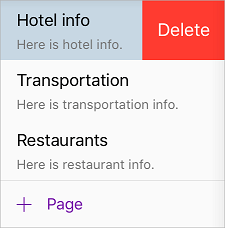
Kui lehte pole enam vaja, nipsake lehe nimel vasakule ja puudutage käsku Kustuta.
Ettevaatust!
Kui kustutate lehe märkmikujaotisest, kustutatakse ka kõik sellel lehel olevad märkmed (sh lisatud failid ja manused).
Jaotise ja selle lehtede kustutamine märkmikust
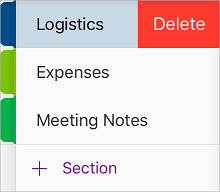
Kui mõnda jaotist pole enam vaja, nipsake jaotise nimel vasakule ja puudutage käsku Kustuta.
Ettevaatust!
Kui kustutate märkmikust jaotise, kustutatakse ka kõik selle jaotise lehed ja nende lehtede märkmed.
Kogu märkmiku kustutamine
Juhusliku andmekao vältimiseks ei sisalda Microsoft OneNote tervete märkmike kustutamise käsku. Saate sulgeda mis tahes parajasti avatud märkmiku, et eemaldada see OneNote'i märkmike loendist, kuid märkmiku ja kogu selle sisu otse kustutamiseks peate märkmikufaili selle allikast eemaldama.
Hoiatus
Selle toimingu käigus kustutatakse jäädavalt kogu valitud märkmiku sisu, sh kõik jaotised, jaotiserühmad, lehed, alamlehed, märkmed, pildid, failid ja manused, mida märkmik võib sisaldada. Seda ei saa tagasi võtta. Kui teie märkmikku on mis tahes ajal teistega ühiskasutusse antud, võiksite teistele autoritele esmalt ette teatada, et kustutate märkmiku, et neil oleks võimalus varundada oluline teave.
Kui olete valmis kogu märkmiku kustutama, tehke järgmist.
Esmalt peate märkmiku sulgema. Puudutage OneNote'is märkmikuloendi avamiseks

Puudutage pikalt märkmikku, mille soovite kustutada. Puudutage märkmikuloendi allservas ikooni Sule märkmik
 seejärel valige Sule.
Järgmiseks avage Safaris või mõnes muus veebibrauseris www.onedrive.com. Vajaduse korral logige sisse sama Microsofti konto või organisatsioonikontoga, kuhu kustutatav märkmik on praegu salvestatud.
Kui olete OneDrive'i sisse logitud, liikuge oma konto kausta Dokumendid .
Märkus.
Kui märkmik salvestati alguses mõnda teise kausta kui Dokumendid, peate liikuma teise kausta.
Järgmiseks avage Safaris või mõnes muus veebibrauseris www.onedrive.com. Vajaduse korral logige sisse sama Microsofti konto või organisatsioonikontoga, kuhu kustutatav märkmik on praegu salvestatud.
Kui olete OneDrive'i sisse logitud, liikuge oma konto kausta Dokumendid .
Märkus.
Kui märkmik salvestati alguses mõnda teise kausta kui Dokumendid, peate liikuma teise kausta.
Viige hiirekursor märkmikule, mille soovite kustutada, ja klõpsake seda, et valida väike ring, mis kuvatakse märkmikuikooni kõrval või paremas ülanurgas.
Märkmiku kõrval kuvatakse väike märge.
Klõpsake OneDrive'i menüüribal nuppu Kustuta .