
Microsoft OneNote for Mac aitab teil õigekirjavigu tippimise ajal tuvastada ja parandada. See säästab teie aega ja vaeva, jättes märkmed tõrkevabaks.
Õigekirja ja grammatika kontrollimine tippimise ajal
Tippimise ajal kontrollib OneNote automaatselt võimalikke õigekirjavigu ja kriipsutab alla sõnad, mida peaksite kontrollima lihvitult punase joonega.
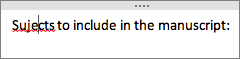
Õigekirja kontrollimiseks paremklõpsake allakriipsutatud sõna ja valige sobiv suvand.
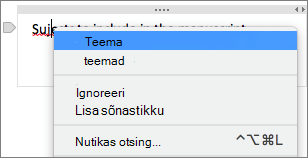
Saate teha ühte järgmistest.
- Kui see on saadaval, klõpsake valesti kirjutatud sõna asendamiseks mõnda soovitust.
- Tõrketuvastuse hülgamiseks klõpsake nuppu Ignoreeri.
- Veendumaks, et OneNote ei tuvasta sõna edaspidi veana, klõpsake nuppu Lisa sõnastikku.
- Sõna kiireks bingi otsinguks klõpsake nuppu Nutikas otsing.
Õigekirja kontrollimine tervel lehel
Kogu lehe õigekirja kontrollimiseks tehke järgmist.
Klõpsake nuppu Tööriistad>: õigekiri.
Tehke parempoolsel paanil Õigekiri ühte järgmistest.
- Parajasti valitud teksti vahelejätmiseks ja järgmisele üksusele liikumiseks klõpsake nuppu Ignoreeri .
- Parajasti valitud teksti lisamiseks sõnastikku klõpsake nuppu Lisa , et OneNote ei tuvastaks sõna edaspidi veana.
- Valige loendist asendussõna ja seejärel klõpsake paani allservas nuppu Muuda.
Automaatse õigekirjakontrolli sisse- või väljalülitamine
- Klõpsake menüüribal nuppu OneNote'i>eelistused.
- Klõpsake dialoogiboksis OneNote'i eelistused nuppu Õigekiri.
- Märkige või tühjendage jaotises Õigekiri ja automaatkorrektuur ruut Kontrolli õigekirja tippimise ajal .
Automaatse suurtähestuse sisse- või väljalülitamine
- Klõpsake menüüribal nuppu OneNote'i>eelistused.
- Klõpsake dialoogiboksis OneNote'i eelistused nuppu Õigekiri.
- Märkige või tühjendage jaotises Õigekiri ja automaatkorrektuur ruut Suurtähesta lausete esimene täht .
Kahekordse vahega perioodide sisse- või väljalülitamine
Saate määrata, et OneNote lisaks sõna või lause järele punkti, puudutades tühikuklahvi kaks korda.
- Klõpsake Apple’i menüüs valikut System Preferences (Süsteemi-eelistused).
- Klõpsake aknas System Preferences (Süsteemieelistused) valikut Keyboard (Klaviatuur).
- Valige jaotises Tekstisisestus käsk Redigeeri.
- Lülitage sisse või välja Suvand Lisa täispeatus kahekordse tühikuga.
Märkmete õigekirja kontrollimine muus keeles
Saate muuta lehel oleva teksti õigekeelsuskontrolli keelt.
Märkus.
Terve märkmiku õigekeelsuskontrolli keelt ei saa muuta. Samuti ei saa OneNote'is määrata kõigi tulevaste seansside õigekeelsuskontrolli vaikekeelt.
- Klõpsake menüüribal valikut Tööriistad>Määra õigekeelsuskontrolli keel.
- Valige loendist Keel keel, mida soovite OneNote'is õigekirjakontrolli ajal kasutada.
- Klõpsake nuppu OK.
- Kui õigekirjakontroll on lõpule jõudnud, taastatakse õigekirjakontrolli keel.