
Klassikalises Outlookis saate luua endale ülesandeid, mis kuvatakse teie To-Do ribal, lisaks saate määrata ülesandeid teistele inimestele. Teistele määratud ülesandeid saab jälgida To-Do ribal.
Märkus.
To-Do riba on saadaval klassikalises Outlookis. Uues Outlookis ja Microsoft 365-s kuvatakse ülesanded vaates Minu päev ja neid hallatakse rakendusega Teha. Lisateavet leiate artiklist Ülesannete loomine ülesande abil Outlookis.
Uurige, millist Outlooki versiooni kasutate, kontrollides, kas lindil on menüü Fail . Kui teil on menüü Fail , kasutate klassikalist Outlooki. Kui faili ei kuvata, kasutate uut Outlooki.
Ülesannete määramine ja jälgimine
Valige navigeerimisribal Ülesanded ja seejärel valige Uus tööülesanne, avage mõni olemasolev ülesanne või kasutage kiirklahvi Ctrl+Shift+K.
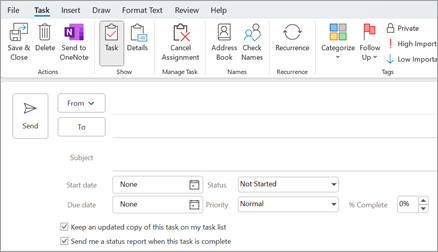
Valige Määra tööülesanne. Sisestage väljale Adressaat nimi või meiliaadress.
Sisestage teema, alguskuupäev ja tähtaeg.
Kui soovite, et ülesanne korduks, valige Korduvus, valige soovitud suvandid ja seejärel valige OK.
Valige Saada.
Märkus.
Kui määrate kellelegi teisele korduva tööülesande, jääb ülesande koopia teie ülesandeloendisse, kuid seda ei värskendata. Kui märgite ruudu Saada mulle selle tööülesande lõpetamisel olekuaruanne , kuvatakse olekuaruanded tööülesande iga lõpuleviidud esinemiskorra kohta.
Kui avate määratud tööülesande, saate määratud tööülesannete edenemise üle vaadata väljal % valmis , mida saate teie või adressaat teile määratud tööülesande olekuaruande saatmisel värskendada.
Märkus.
Rakendusest Outlook for Windows määratud tööülesanded tuleb aktsepteerida või tagasi lükata rakenduse Outlook for Windows abil.
Mitmele inimesele tööülesannete määramine
Outlook saab jälgida ühele inimesele määratud tööülesande edenemist. Kui soovite ülesandega töötada mitme inimesega, on mõistlik jagada ülesanne väiksemateks osadeks või määrata iga tööülesanne eraldi. Näiteks kolme kirjutaja koostatud aruande jälgimiseks looge kolm eraldi ülesannet nimega Kirjuta aruanne: Anne, Kirjuta aruanne: Carlos ja Kirjuta aruanne: Michiyo ja määrake iga individuaalne ülesanne vastavale kirjutajale.
Kellelegi teisele määratud tööülesannete jälgimine
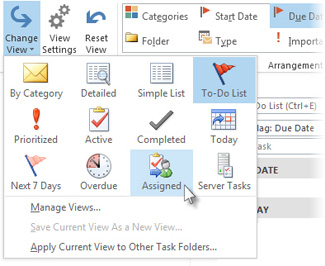
- Valige navigeerimisribal Ülesanded.
- Valige Kuva>määratud vaade Muuda vaadet>määratud.
Määratud tööülesanded on puudu
Kui teile määratud tööülesandeid ei kuvata, ei pruugi Outlook olla häälestatud säilitama määratud tööülesannete koopiaid. Selle sätte muutmiseks tehke järgmist.
- Valige Failisuvandite>tööülesanded>.
- Märkige jaotises Tööülesande suvandid ruut Hoia mu tööülesannete loend värskendatud koopiatega, mille määran teistele inimestele .
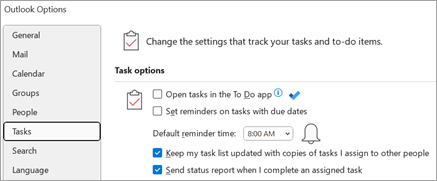
Selle suvandi sisselülitamisel ei jälitata juba määratud ülesandeid, kuid see jälitab teie määratud uusi ülesandeid.
Lisateave
Ülesannete loomine ja vaatamine To-Do riba abil klassikalises Outlookis
Ülesannete haldamine klassikalises Outlookis
To-Do riba kohandamine klassikalises Outlookis