
Klassikaline Outlooki To-Do riba hoiab kalendrisündmused, tööülesanded või kontaktid vaates, kuid mõnikord peate häälestama täiendava meeldetuletuse. Kui olete ülesande lõpetanud, eemaldage lihtsalt järeltegevuse lipp ja seda ei kuvata enam To-Do ribal. Siit saate teada, kuidas teha mõlemat selles artiklis.
Märkus.
To-Do riba on saadaval klassikalises Outlookis. Uues Outlookis ja Microsoft 365-s kuvatakse ülesanded vaates Minu päev ja neid hallatakse rakendusega Teha. Lisateavet leiate artiklist Ülesannete loomine ülesande abil Outlookis.
Uurige, millist Outlooki versiooni kasutate, kontrollides, kas lindil on menüü Fail . Kui teil on menüü Fail , kasutate klassikalist Outlooki. Kui faili ei kuvata, kasutate uut Outlooki.
Meeldetuletuse lisamine tööülesandele
Meeldetuletused on abiks siis, kui teil on palju lipuga märgitud üksusi ja te võite olulisest üksusest ilma jääda. Meeldetuletus kuvatakse hüpikaknas ja see nõuab tähelepanu – täpselt nagu teatised, mida näete alustatava koosoleku või kohtumise kohta.
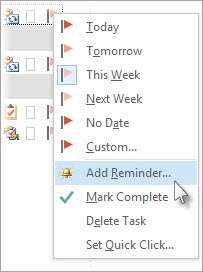
- Paremklõpsake vaates Tööülesanded ülesannet ja seejärel valige Lisa meeldetuletus.
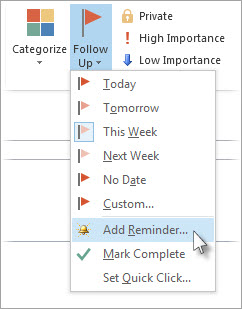
Kui tööülesanne on juba omaette aknas avatud, valige Tööülesande>järeltegevuse>lisa meeldetuletus.
- Dialoogiboksis Kohandatud on hea mõte muuta vaiketoiming Märgi tekstiks selge toiminguna, nii et meeldetuletuse hüpikakna kuvamisel on nõutav toiming ilmselge. Näiteks võite tippida Saada Annele vastus loa küsimuse kohta.
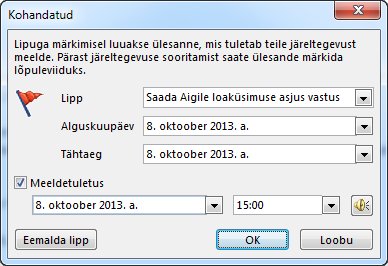
- Ruut Meeldetuletus on juba märgitud. Valige kuupäev ja kellaaeg, millal soovite, et meeldetuletus kuvatakse.
Järeltegevuse lipu eemaldamine
Paremklõpsake meilisõnumit.
Valige Järeltegevuse>märgistus lõpuleviiduks.
Järeltegevuse lipp muutub roheliseks märkeks ja eemaldatakse To-Do ribalt.
Lisateave
Ülesannete loomine ja vaatamine klassikalises Outlookis
To-Do riba kohandamine klassikalises Outlookis
Ülesannete määramine ja jälgimine klassikalises Outlookis