
Microsoft soovitab teil migreerida uude Outlooki, kuid tuvastab, et võib juhtuda, et üleminekul tuleb mõlemad versioonid kõrvuti käitada. Kui kasutate funktsioone või töövooge, mis pole veel uues Outlookis saadaval, saate uuesti kasutusele võtta klassikalise Outlooki Windowsi versiooni. Kahe toote vahel liikumiseks ja blokeerijate kohta tagasiside andmiseks saate lülitit edasi-tagasi lülitada.
Pärast tagasilülitust saate mõlemad rakendused tegumiribale kinnitada ja vajaduse korral vastava Outlooki rakenduse käivitada. Kasutajad saavad ka kõrvuti töötada, ilma et nad seda üldse sisse lülitaksid, käivitades otse Windowsis sisalduva uue Outlooki. Kõrvutikasutus toetab täielikku tootlikkust, õppides samal ajal uut Outlooki ja selle uusi kontoritööfunktsioone (nt Pin, Snooze ja hybrid RSVP).
Ümberlülitusfunktsioon võimaldab teil vajaduse korral edasi-tagasi liikuda. Microsoft säilitab võimaluse käitada nii klassikalist kui ka uut Outlooki kõrvuti, et saaksite uut Outlooki produktiivselt tundma õppida.
Märkus.
Kui kasutate Outlookis töö- või koolikontot ja lülitit ei kuvata, on võimalik, et teie asutuse administraator on selle välja lülitanud. Abi saamiseks pöörduge oma IT-administraatori poole.
Outlooki kõrvuti töötamise häälestamine
Valige klassikalises Outlookis tumblernuppu Proovi uut Outlooki.
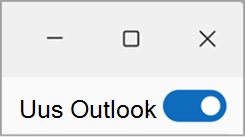
Valige uues Outlookis klassikalise Outlooki aktiveerimiseks tumblernuppu, uus Outlook sulgub ja kuvatakse tagasisideaken.
Vastake tagasisidele ja klõpsake nuppu Edasta. Iga kord, kui võtate uueSt Outlookist tagasi klassikalise Outlooki, palutakse teil anda tagasisidet oma kasutuskogemuse kohta. See tagasiside ja paljud muud allikad aitavad funktsioone arendada ja teavitavad meie valmisolekut uue Outlooki järgmiseks etapiks.
Näpunäide.
Mõlema rakenduse hõlpsamaks avamiseks kinnitage iga rakenduse ikoon tegumiribale või avakuvale. Selleks paremklõpsake vastavaid ikoone ja valige Kinnita tegumiribale või Kinnita avakuvale.
Näpunäide. Outlooki mõlema versiooni avatuna hoidmine
Kui plaanite pärast uue Outlooki installimist mõlemat versiooni edasi-tagasi kasutada, kinnitage mõlemad rakendused tegumiribale või  avakuvale.
- Avage käivitamine ja hakake Outlooki tippima.
- Paremklõpsake outlooki (uus) ja valige Kinnita tegumiribale (või Kinnita avakuvale). Korrake Outlook (klassikaline).
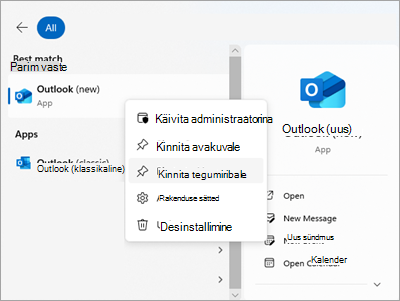
- Seejärel saate tegumiribal hõlpsasti kahte rakendust vaheldumisi aktiveerida.

Teie tagasiside on oluline
Kui jätsite klassikalise Outlooki aktiveerimisel tagasiside vahele, saate siiski tagasisidest lahkuda, avades Outlooki lindi ja valides Spikri>tagasiside. Selle tagasiside abil saate meile teada anda, mida arvate, ja anda meile teada, mida soovite edaspidi uues Outlookis näha. Ootame klientide arvamusi!
Seotud artiklid
Uue Outlooki Windowsi versiooniga töötamise alustamine
Uute ja klassikaliste Outlooki Windowsi versioonide funktsioonide võrdlus