
Outlookis on impordi-/ekspordiviisard, mis lihtsustab kontaktide importimist CSV-failist.
Valige altpoolt kasutatava Outlooki versiooni vahekaart. Milline Outlooki versioon mul on?
Märkus.
Kui selle menüü Uus Outlook juhised ei toimi, ei pruugi te uut Outlooki Windowsi versiooni veel kasutada. Valige vahekaart Klassikaline Outlook ja täitke hoopis need juhised.
Selles jaotises tehke järgmist.
Kohalike kontaktide importimine klassikalisest Outlookist uude Outlooki
Kui kasutasite enne uuele Outlookile üleminekut klassikalist Outlooki ja salvestasite kontaktid kohalikult, ei pruugi need kontaktid olla uude Outlooki kopeeritud. Kohalikult salvestatud kontaktide importimiseks klassikalisest Outlookist uude Outlooki peate need kontaktid eksportima klassikalise Outlooki .csv faili ja seejärel importima selle faili uude Outlooki.
Kontaktide eksportimine klassikalisest Outlookist .csv faili
- Kui klassikaline Outlook pole veel avatud, avage menüü Start ja hakake Outlooki tippima.
- Paremklõpsake Outlook (klassikaline) selle avamiseks.
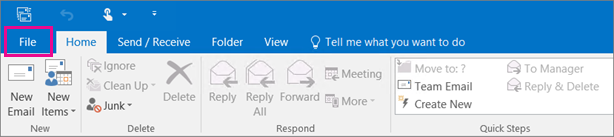
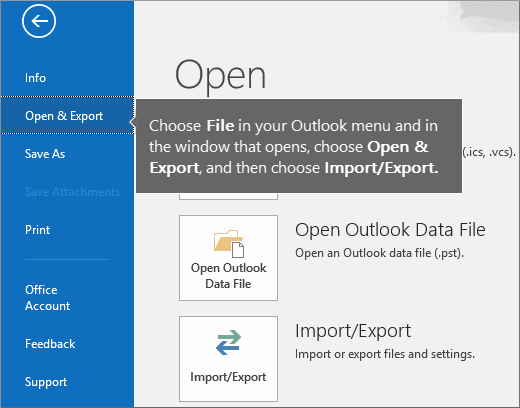
- Valige klassikalises Outlookis Fail>Ava & Ekspordi>import/eksport.
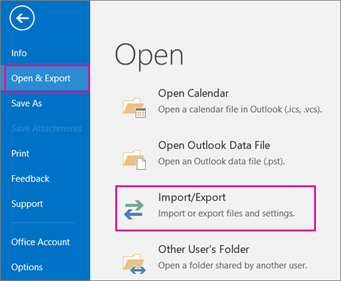
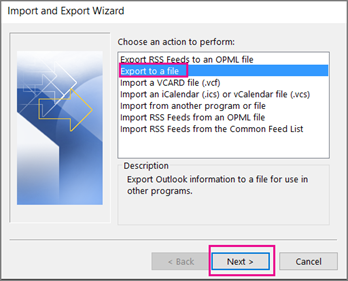
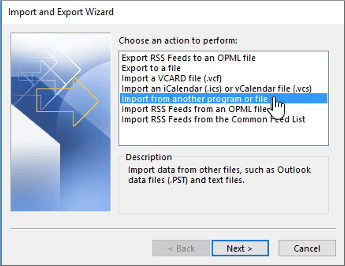
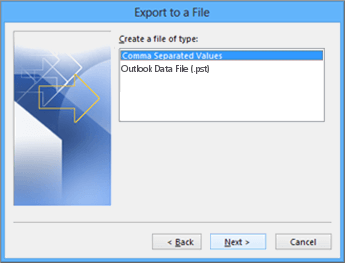
- Valige Käsk Ekspordi faili>Edasi.
- Valige komaeraldusega väärtused Next (Komaeraldusega väärtused>).
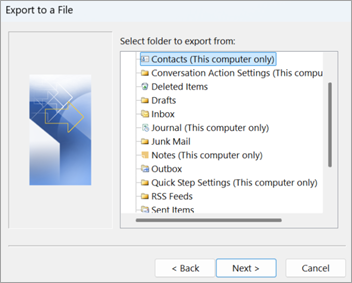
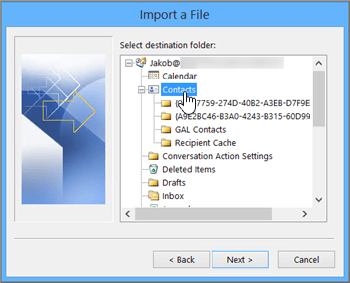
- Kerige väljal Valige eksporditav kaust vajaduse korral ülaserva ja valige kaust Kontaktid (ainult selles arvutis), mis on teie konto all. Seejärel valige Edasi.
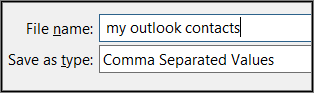
- Valige sirvides asukoht, kuhu soovite .csv faili salvestada, pange failile nimi ja valige OK.
- Kinnitage koht, kuhu uus kontaktide fail arvutis salvestatakse ja valige käsk Edasi.
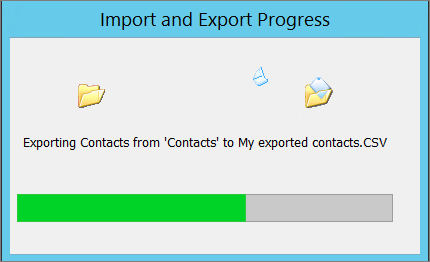
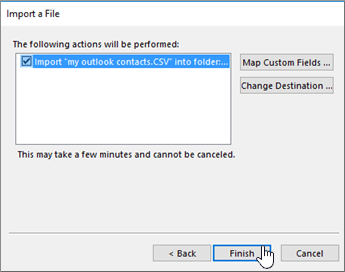
- Valige käsk Lõpeta ja alustage kohe kontaktide eksportimist. Pärast ekspordiprotsessi lõpule viimist ei kuva Outlook ühtegi teadet, kuid dialoogiboks Impordi ja ekspordi edenemine kaob.
- Otsige oma arvutis üles uus CSV-fail, avage see Excelis ning kontrollige, kas kõik kontaktid on olemas. Tõenäoliselt on paljud lahtrid tühjad. See on normaalne.

- Tavaliselt soovitame faili ilma salvestamata sulgeda - vastasel juhul võib fail segamini minna ja seda ei saa enam importimiseks kasutada. Kui nii juhtub, saate ekspordiprotsessi uuesti käivitada ja luua uue faili.
CSV-failis oleva teabe uuendamiseks saate kasutada Excelit. Näpunäiteid Excelis kontaktiloendiga töötamise kohta leiate teemast .csv failide loomine või redigeerimine. - Nüüd, kui teie kontaktid kopeeritakse .csv faili, saate need uude Outlooki importida, järgides järgmises jaotises Kontaktide importimine uude Outlooki .csv faili abil toodud juhiseid.
Kontaktide importimine uude Outlooki .csv-faili abil
Kontaktide importimiseks Outlooki kontole kasutage komaeraldusega väärtuste faili (CSV).
Näpunäide.
Võimalikult sujuva importimise huvides veenduge, et CSV-fail kasutaks UTF-8 koodisüsteemi. See koodisüsteem töötab kõigi keelte ja tähestike korral.
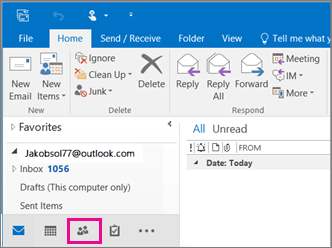
Valige uues Outlookis navigeerimisribalt
 .
.Näpunäide.
Kui People pole veel vasakpoolsel navigeerimisribal, valige Rohkem rakendusi ja seejärel People selle lisamiseks. Pärast People lisamist paremklõpsake seda ja valige Kinnita, et hoida see vasakpoolsel navigeerimisribal.
Valige lindil Impordi kontaktid.
Valige Sirvi, valige OMA CSV-fail ja seejärel valige Ava.
Klõpsake nuppu Impordi.
Märkus.
Kui fail ei kasuta UTF-8 koodisüsteemi, ei pruugi impordiriist kogu teksti õigesti lugeda ega kuvada. Seejärel kuvatakse impordiriistas mõni failis sisalduv näidiskontakt, et saaksite veenduda, et tekst on loetav ja õige. Kui teksti ei kuvata õigesti, klõpsake nuppu Loobu. Jätkamiseks peate hankima UTF-8 koodisüsteemis faili. Teisendage CSV-fail kasutama UTF-8 kodeeringut ja taaskäivitage importimine. Lisateavet UTF-8 kodeeringu kohta leiate teemast Miks peaks UTF-8 kodeering olema hoolikas?
Kontaktide eksportimine uues Outlookis .csv faili
Kontaktide eksportimisel uuest Outlookist salvestatakse kontaktide koopia CSV-faili. Seejärel saab faili kasutada kontaktide importimiseks muule meilikontole.
- Valige külgpaneelil People.
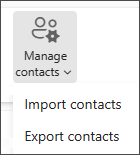
- Valige lindil Ekspordi kontaktid.
- Valige rippmenüüs Kontaktid sellest kaustast soovitud suvand ja seejärel valige Ekspordi.
- Eksporditud .csv fail salvestatakse kausta Allalaaditud failid .


Miks on UTF-8 koodisüsteem nii oluline?
Enamasti saate kontakte importida ilma teksti CSV-faili salvestamise üksikasjade pärast muretsemata. Sellegipoolest võib ilmneda probleeme, kui kontaktide teave sisaldab märke, mida inglise keele tähestikus ei kasutata, näiteks kreeka kirja, kirillitsa, araabia või jaapani kirja märke. Seetõttu tuleks kontaktide fail alati salvestada UTF-8 koodisüsteemis, kui teile eksportimise ajal seda võimalust pakutakse.
Kui te ei saa kontakte otse UTF-8 koodisüsteemis faili eksportida, saate eksporditud CSV-faili hiljem teisendada kas Exceli või mõne muu tootja rakenduse abil. Selleks vajalikud toimingud on eri rakendustes ja rakenduste eri versioonides teistsugused.
CSV-faili teisendamine UTF-8-ks Microsoft Exceli abil.
- Looge Excelis uus tühi dokument (töövihik).
- Tehke menüüs Andmed valik Teksti-/CSV-failist. Liikuge sirvides eksporditud CSV-failini (võimalik, et peate selle kuvamiseks valima teksti Files (....csv) kuvamiseks). Klõpsake nuppu Impordi.
- Kuvatavas dialoogiboksis valige jaotises Faili kooditabel koodisüsteem, mis võimaldab tekstis kasutatavaid märke õigesti kuvada, näiteks 1251: Kirillitsa (Windows), seejärel klõpsake nuppu Laadi.
- Veenduge, et Excelis kuvaks kõik märgid õigesti.
- Valige Salvesta nimega>. Sisestage faili nimi ja määrake faili tüübiks CSV UTF-8 (komaeraldusega) (*.csv).
- Valige Salvesta.
Seotud artiklid
Meilisõnumite, kontaktide ja muude üksuste importimine rakendusse Outlook for Mac
CSV-failide Outlooki importimiseks loomine või redigeerimine