Animatsiooniefekti suvand Lõigu kaupa võimaldab loendiüksusi ükshaaval kuvada. Seda tüüpi animatsiooni nimetatakse mõnikord koosteslaidiks.
Teksti kuvamine reahaaval
- Valige slaidil teksti sisaldav väli.
- Valige menüü Animatsioonid ja seejärel valige animatsioon (nt Ilmumine, Sissehajutus või Sisselendumine).
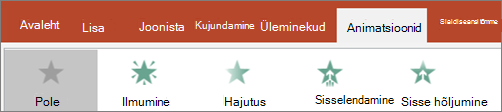
Mõne animatsiooni (nt Sisselend) korral valige Efektisuvandid, kuna teil tuleb valida täppide sisselendmise suund (nt alumine, ülemine, vasak või parem).
- Teksti lõikude ükshaaval kuvamiseks valige Efektisuvandid ja seejärel lõigukaupa . (Teise variandi Kõik korraga valimisel kuvatakse kõik tekstiread korraga.)
PowerPoint kuvab kohe animatsiooni eelvaate.
Slaidiseansivaates esitamisel kuvatakse iga lõik vaikimisi siis, kui klõpsate slaidi. Sel viisil saate lõikude kuvamist ise juhtida. Seda sätet saate muuta lindi menüü Animatsioon kaugeimas servas olevate juhtelementide Start, Duration ja Delay abil.
Teksti tähthaaval kuvamine
Saate luua ka visuaalse efekti "tippimine", muutes lõigus tähemärgid ükshaaval ilmuma.
- Valige slaidil teksti sisaldav väli.
- Valige menüü Animatsioonid ja seejärel valige animatsiooni (nt Kuva) valimiseks rippmenüü Lisa animatsioon.
- Valige menüü Animatsioonid ja seejärel valige Animatsioonipaan.
Animatsioonipaan avatakse PowerPointi akna paremas servas.
- Valige animatsioonipaanil oma animatsiooni kõrval olev nool ja valige Efektisuvandid.
- Valige dialoogiboksi menüü Efekt jaotises Täiustused nupu Teksti animeerimine kõrval olev nool ja seejärel valige Tähe kaupa. Seejärel saate muuta väljal Tähtede vaheline viivitusaeg sekundites .
PowerPoint kuvab kohe animatsiooni eelvaate, et näeksite märkide ükshaaval kuvamise ajastust. Eelvaate kordamiseks valige animatsioonipaanil animatsioon ja valige Esita valitud.
Lisateave
Koosteslaidi loomine
Animatsiooniefektide muutmine, eemaldamine või väljalülitamine
Teksti kuvamine reahaaval
- Valige slaidil teksti sisaldav väli.
- Valige menüü Animatsioonid ja seejärel valige animatsioon (nt Ilmumine, Lahusta või Sisselendu).
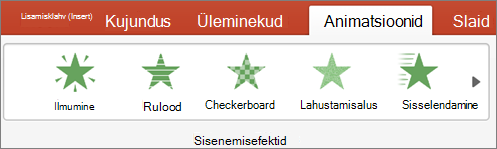
Mõne animatsiooni (nt Sisselend) korral valige menüüsAnimatsioonid nupp Efektisuvandid, et valida täppide sisselendmise suund (nt alumine, ülemine, vasak või parem).
- Teksti lõikude kuvamiseks ühe objektina valige uuesti Efektisuvandid ja seejärel valige Lõigu kaupa .
PowerPoint kuvab kohe animatsiooni eelvaate.
Slaidiseansivaates esitamisel kuvatakse iga lõik vaikimisi siis, kui klõpsate slaidi. Sel viisil saate lõikude kuvamist ise juhtida. Seda sätet saate muuta ka animatsioonipaani suvandite Algus, Kestus ja Viivitus abil.
Teksti tähthaaval kuvamine
Saate luua ka visuaalse efekti "tippimine", muutes lõigus tähemärgid ükshaaval ilmuma.
Valige slaidil teksti sisaldav väli.
Valige menüüs Animatsioonid rippmenüü Lisa animatsioon ja seejärel valige soovitud animatsioon, näiteks Ilmumine, Sissehajutamine või Sisselend.
Valige menüü Animatsioonid ja seejärel valige Animatsioonipaan.
(Rakenduses PowerPoint for Mac 2011: valige menüüs Vaade käsk Oma animatsioon).
Animatsioonipaan avatakse PowerPointi akna paremas servas.
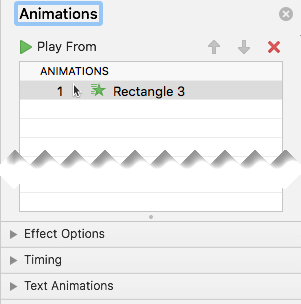
Valige animatsioonipaanil animatsiooniefekt, mida soovite muuta, ja seejärel klõpsake nupu Tekstianimatsioonid kõrval olevat noolt.
Valige tekstiväljal Animeerimine väärtus Tähe kaupa.
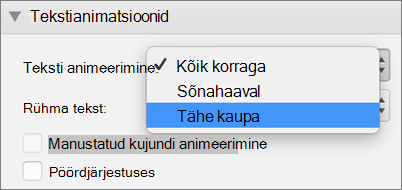
Tähtede kuvamise vahelise aja vaikeviivitusväärtus on 0,5 sekundit, kuid seda saate muuta, valides nupu Ajastus kõrval asuva noole ja valides väljal Viivitus uue väärtuse.
PowerPoint kuvab kohe animatsiooni eelvaate, et näeksite märkide ükshaaval kuvamise ajastust. Eelvaate kordamiseks valige animatsioonipaanil animatsioon ja valige Esita valitud.
Kujundi teksti animeerimine
Nüüd lisame tekstile animatsioonid Sisselend ja Keerle .
Valige kujundi tekst ja seejärel menüü Animatsioonid .
Valige väljumisefektide aknas Sisselendu.

Valige tekst uuesti ja valige Spin.
Atribuudipaan Animatsioonid näeb nüüd välja selline:
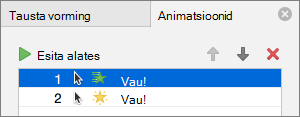
(Valikuline) Valige atribuudipaanil Animatsioonid iga animatsioonitoiming ning kohandage vastavalt vajadusele suvandeid Efektid ja Ajastus .
Lugege lisateavet animatsiooniefektide muutmise, eemaldamise või väljalülitamise kohta.
Animatsiooni eelvaate kuvamiseks valige esimene animatsioon ja valige Esita saatja.
Lisateave
Teksti või objektide animeerimine
Animatsiooniefektide muutmine või eemaldamine
Teksti kuvamine reahaaval
- Valige slaidil teksti sisaldav väli.
- Valige menüü Animatsioonid ja seejärel valige animatsioon (nt Ilmumine, Sissehajutus või Sisselendumine).
Mõne animatsiooni (nt Sisselend) korral valige Efektisuvandid, kuna teil tuleb valida täppide sisselendmise suund (nt alumine, ülemine, vasak või parem).
- Teksti lõikude ükshaaval kuvamiseks valige Suvandid ja seejärel lõigukaupa . (Teise variandi Kõik korraga valimisel kuvatakse kõik tekstiread korraga.)
- Animatsiooni eelvaate kuvamiseks valige lindimenüüs Slaidiseanss suvand Praeguselt slaidilt ja seejärel valige, et iga tekstilõik kuvataks ükshaaval.
Slaidiseansivaates esitamisel kuvatakse iga lõik vaikimisi siis, kui klõpsate slaidi. Sel viisil saate lõikude kuvamist ise juhtida.
Lisateave
Slaidil oleva pildi animeerimine
PowerPointi veebirakenduses saadaolevad animatsiooniefektid
