Slaidide teksti hõlpsamini loetavaks muutmiseks võiksite muuta PowerPointi esitluses tekstiridade ja lõikude vahelist kaugust. Samuti saate reguleerida tekstiridade joondust ja taanet.
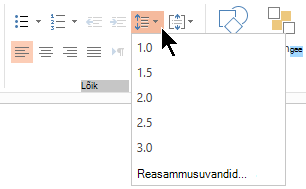
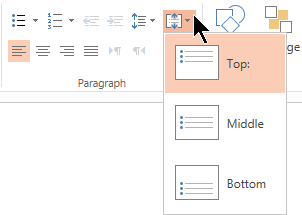
Reasamm (ühekordne, kahekordne jne) ja vertikaaljoondus (ülemine, alumine või keskmine) on saadaval lindi menüü Avaleht jaotises Lõik olevate menüünuppude kaudu.
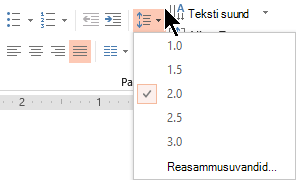 Joonis 1: Reasamm
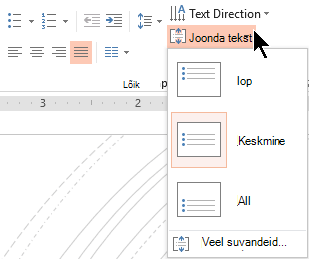 Joonis 2: vertikaaljoondus
Dialoogiboksis Lõik on saadaval täpsemad vahede suvandid.
Valige slaidil tekst, mida soovite muuta.
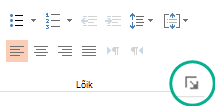
Valige Avaleht ja klõpsake jaotises Lõik dialoogiboksi käivitit.
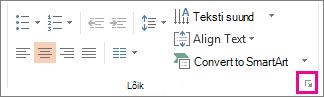
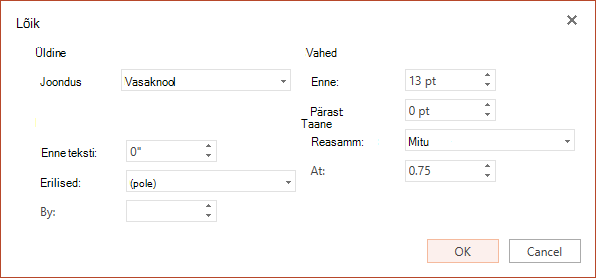
Kuvatakse dialoogiboks Lõik .
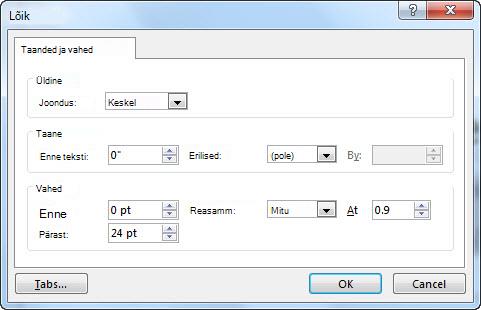
Dialoogiboksis on saadaval järgmised suvandid.
Joondus
- Teksti horisontaalse paigutuse muutmiseks valige väljal Joondus suvand Vasakule, Keskele, Paremale, Rõhtsaldatud või Hajutatud. Funktsioon Joondus lisab sõnade vahele vahe, nii et tekstiread puudutavad nii vasak- kui ka paremveeriseid(v.a lõigu viimane rida), mis kasutab tavalist sõnasammu. Jaotatud sarnaneb reaga Joondus, kuid ka viimane rida puudutab nii vasakut kui ka paremveerise, vajaduse korral lisatakse sõnade ja tähtede vahele tühik.
Taane
- Taande lisamiseks või taande suuruse muutmiseks teksti ette valige või tippige arv tekstiväljale Enne . Erisuvandite abil saate taandada ainult esirea või lisada ripptaande.
Taanet mõõdetakse tollides ja see võib olla mis tahes täisarv või kümnendarv (nt 1,2 tolli).
Vahed
- Lõigu kohal või all asuva reasammu muutmiseks tippige või klõpsake väljade Enne või Pärast kõrval olevaid nooli. See arv võib olla suvaline täisarv või kümnendarv (nt 6,5).
- Lõigu kohal ja sees oleva vahe muutmiseks kasutage reasammu suvandeid: Ühekordne, 1,5 rida või Topelttäpsusega arv. Või valige Täpselt ja lisage seejärel väljale At punktväärtus (vahemikus 0–1584). (Mida suurem on punkti väärtus, seda laiem on vahe.) Või valige Mitu ja lisage väärtus väljale At . (Kasutage mis tahes arvu, mis on väiksem kui 9,99 või sellega võrdne: väärtus
1võrdub ühe sammuga, samas kui väärtus3võrdub kolmekordse vahega).
Märkus.
Kui lisate ridu seni, kuni kohatäites ruum otsa saab, kohandab automaatsobita reasammu ja fondi suurust nii, et see sobituks kohatäite kõigi loendiüksustega. Sel juhul kuvatakse juhtelement Automaatsobistamissuvandite . Automaatsobituse väljalülitamiseks klõpsake nuppu Automaatsobituse suvandid ja seejärel käsku Lõpeta teksti sobitamine sellesse kohatäitesse.
Muud võimalused taande ja vahedega töötamiseks leiate järgmistest teemadest.