
Märkus.
Kui te ei näe Copilotit Wordis, Excelis, PowerPointis või OneNote’is, ei pruugi see olla teie Microsoft 365 tellimusega kaasas või teie asutuse sätete põhjal saadaval. Vaadake, milline Copiloti litsents teil on.
PowerPointis Copilotiga uue esitluse loomine
Märkus.
Esitluse pikkuse, tooni, esitluse laadi ja pildieelistuste kohandamise tugi antakse välja programmile Frontier ja Microsoft 365 Insideri programmis osalejatele ning peagi on see saadaval kõigile Copiloti tellijatele.
Uue esitluse käivitamine PowerPointis.
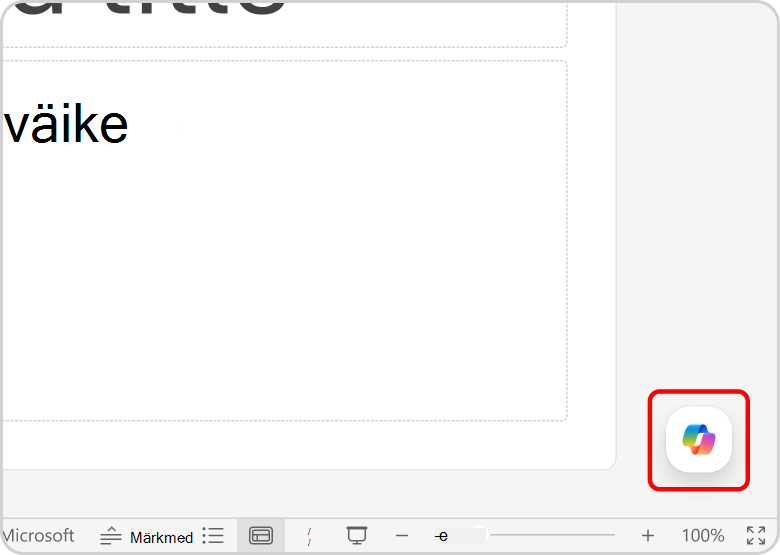
Valige slaidi paremas allnurgas Copilot-ikoon .
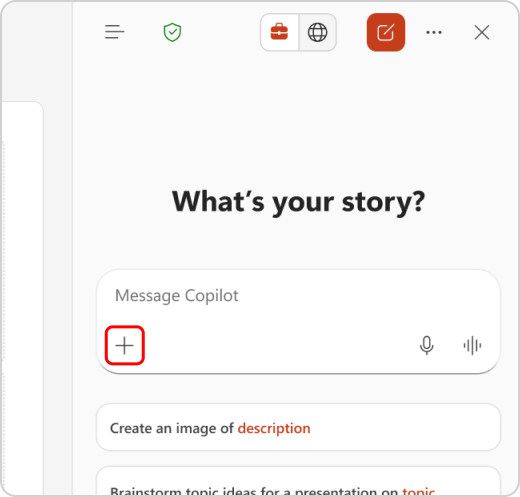
Klõpsake Copilot-vestluse paanil sisestusväljal nuppu Lisa sisu .
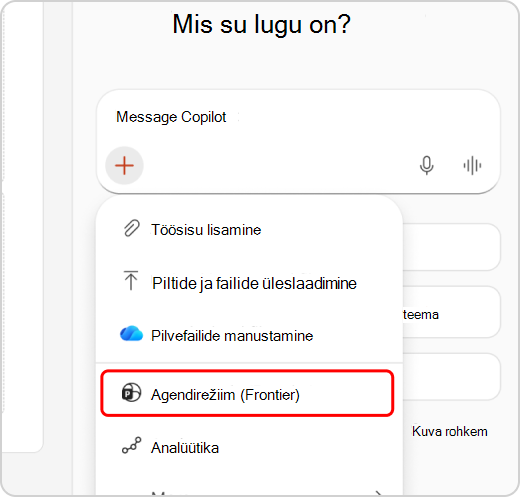
Klõpsake rippmenüüs valikut Agendirežiim .
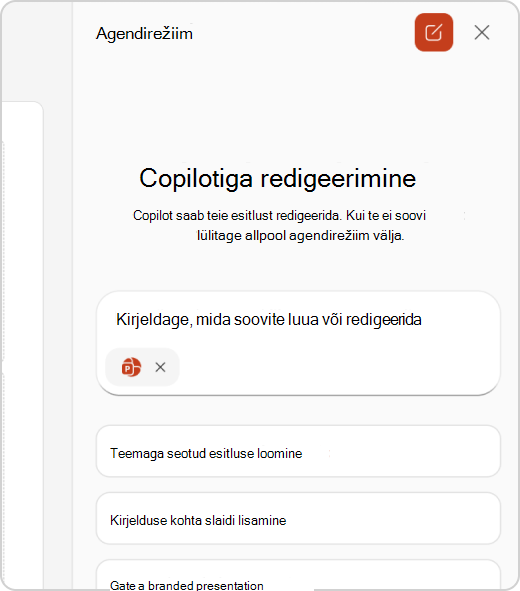
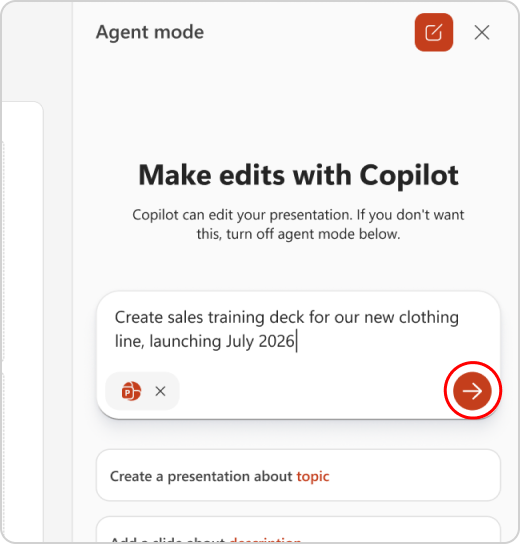
Tippige viip koos selle esitluse kirjeldusega, mille Copilot peaks teile abiks olema.
Märkus.
Viitamisfailidele viitamise tugi on peagi saadaval agendirežiimis.
Viiba esitamiseks klõpsake nuppu [nool].
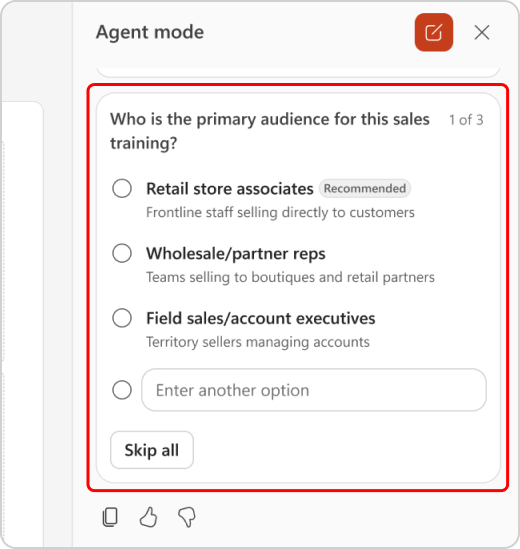
Copilot võib teilt enne esitluse liigenduse loomist küsida selgitavaid küsimusi, näiteks kes on esitluse sihtrühm, milline esitlus ja pildilaad soovite jne. Jagage oma eelistusi või jätke see vahele ja laske Copilot'is otsustada.
Kui Copilot on teie liigenduse loonud, saate jätkata Copilotiga vestlemist, et liigendust täpsustada. Kui olete valmis, saate anda Copilotile teada, et saate slaide luua.
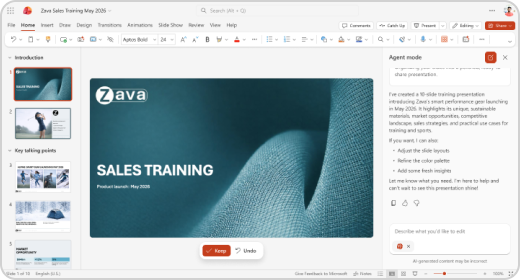
Kui Copilot on esitluse loonud, saate slaidide redigeerimiseks ja viimistlemiseks Copilotiga vestelda.
Word dokumendist esitluse loomise head tavad
Word laadide kasutamine Copilot-dokumendi struktuuri mõistmiseks
Kui kasutate dokumendi korraldamiseks Word laade, mõistab Copilot paremini teie dokumendi lähtestruktuuri ja seda, kuidas see esitluse slaidideks jaotada.
Kaasake esitlusele asjakohased pildid
Esitluse loomisel proovib Copilot kaasata kõik teie Word dokumendis olevad pildid.
Alustage oma organisatsiooni malliga
Kui teie ettevõte kasutab standardset esitlusemalli, alustage selle failiga enne Coplotiga esitluse loomist. Mallist alustamisel annab Copilot teada, et soovite säilitada esitluse kujunduse ja kujunduse. Copilot kasutab esitluse koostamiseks olemasolevaid paigutusi. Lugege lisateavet selle kohta, kuidas esitlused Copilot PowerPointis suurepäraseks muuta.
Näpunäide.
Copilot töötab kõige paremini Word dokumentidega, mis on väiksemad kui 24 MB.
Uue esitluse loomine Microsoft 365 Copilot abil
- Logige sisse Microsoft 365 Copilot oma töö- või koolikontoga. Peaksite oma nime ja pilti nägema ekraani vasakus allnurgas.
- Paluge Coplot'il oma teema kohta "Esitluse loomine" lisada asjakohane teave, mida Copilot peaks arvesse võtma. Vajutage sisestusklahvi (Enter) või klõpsake oma taotluse saatmiseks noolt.
- Jätka oma vestlust Copilotiga. Copilot võib vastata kogutud teabega, esitluse liigendusega või esitada küsimusi, kui esitluse loomiseks on vaja lisateavet.
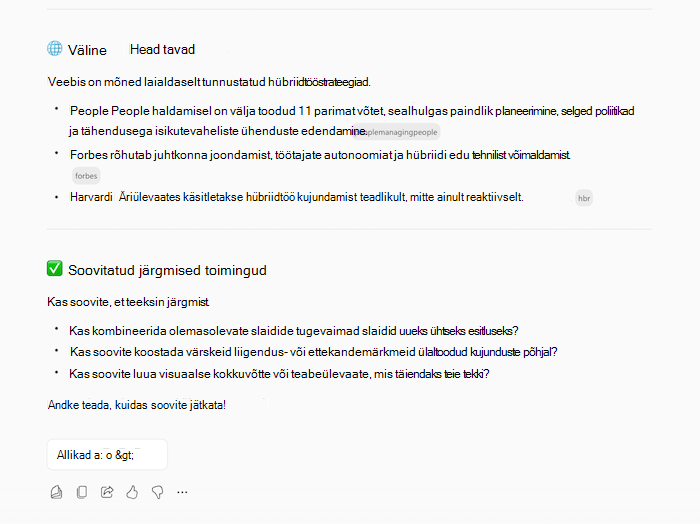
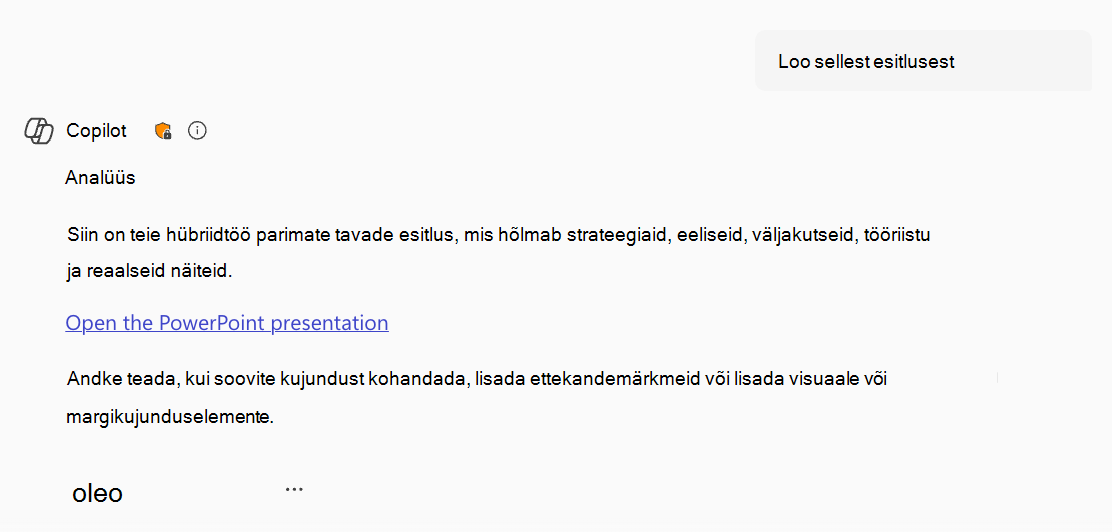
- Kui küsitakse, kinnitage Copilotiga, et soovite, et see "Loo esitlus" ja Copilot genereerib teie OneDrive'is esitluse ning annab teile lingi esitluse avamiseks ja läbivaatamiseks.
Korduma kippuvad küsimused
Valige lisateabe saamiseks pealkiri.
Mis on PowerPointi esitluse loomise funktsioon?
Esitluse loomine käivitab loomise viipa kasutades või faili viidates. See loob teie jaoks teie jaoks sisuga slaidid vastavalt teie juhistele ja kui mustand on paigas, saate neid lisada, eemaldada, redigeerida ja piiritleda.
Kuidas anda tagasisidet PowerPointi esitluse loomise funktsiooni kohta?
Kui leiate, et genereeritud vastus on vale või kui teil tekib kahjulikku või sobimatut sisu, andke tagasisidet, valides ribal Hoia seda sõrmed allapoole ja lisades tagasisidevormile kommentaare. See tagasiside aitab meil sisu tulevikus paremaks muuta.
Kuidas kontrollida, kas pilti on PowerPointis esitluse loomisel redigeeritud või loodud tehtevõimega?
Microsoft 365 Copilot jooksul loodud tei-genereeritud piltide puhul oleme juurutanud C2PA standardil põhineva sisu identimisteabe lähtekoha, et aidata inimestel tuvastada, kas pilte redigeeriti või loodi tei-ga. Lähtekoha metaandmeid saab vaadata sisu identimisteabe saidil. AI-genereeritud piltidega slaidid sisaldavad slaidi ettekandemärkmetes tähistatud pildiallikat "TEI-genereeritud".
Kuidas hindati esitluse loomise funktsiooni? Milliseid mõõdikuid jõudluse mõõtmiseks kasutatakse?
Kõnealust funktsiooni hinnatakse võrdleva analüüsi, inimesepoolse ülevaatuse, automatiseeritud testimise, punase töörühma ja klientide kaasamise mõõdikute kombinatsiooni abil. Kasutajate tagasiside ja esitluste hoidmine hindavad loodud esitluste tõhusust. Kasutajad annavad pidevat tagasisidet iga Copilot funktsiooni kohta koos iteratiivsete täiustustega, mis aitavad optimeerida süsteemi jõudlust kõigis funktsioonides.
Millised on kõnealuse funktsiooni piirangud? Kuidas saavad kasutajad süsteemi kasutamisel vähendada funktsiooni piirangute mõju?
Esitluse viiba abil loomisel toetatakse korraga ainult ühte väljundkeelt. Kui esitluse loomisel viidatakse failile, ei saa samas viibas esitada täiendavat konteksti. Esitluse loomiseks peab teil olema juurdepääs ja õigus kasutada faili, millele viitate. Esitluse loomise funktsiooni väljund on TEI-genereeritud sisu ning see tuleks inimesele läbi vaadata ja vastavalt redigeerida.
Millised operatiivsed tegurid ja sätted võimaldavad funktsiooni tõhusalt ja vastutustundlikult kasutada?
PowerPointi esitluse loomise funktsioon ja Copilot, mille on läbi vaadanud meie vastutav tehtemeeskond (RAI). Järgime vastutustundliku tehisintellekti põhimõtteid ja oleme rakendanud:
- Vastutustundliku tehisintellekti töötluse konveieri, et leevendada kahjuliku ja sobimatu sisu riske.
- Toote kasutajate tagasiside, millega kasutajad saavad Microsoftile teatada solvavast sisust.
Lisateave
Tere tulemast Microsoft 365 Copiloti kasutajaks PowerPointis