
Ettekandemärkmed saate osalejatele jaotamiseks välja printida nii slaidide pisipiltidega kui ka ilma.
Slaidide pisipiltidega märkmelehtede printimine
Valige Fail>Prindi.
Valige jaotises Printer soovitud printer.
Valige jaotises Sätted nupu Täisleheslaidid servas asuv allanool ning seejärel valige jaotises Küljendivaade nupp Märkmelehed.
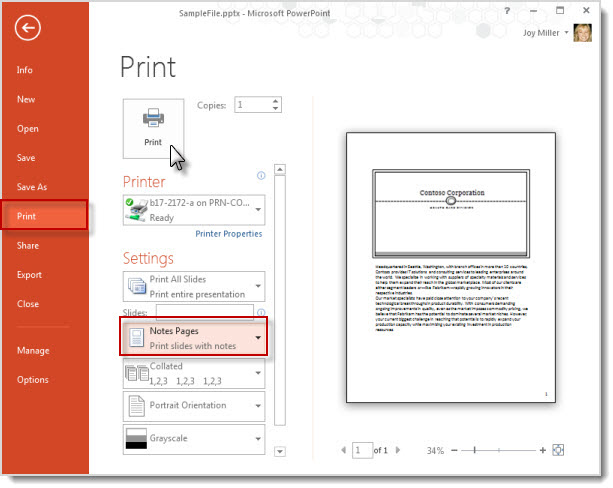
Valige Prindi.
Märkus.
Ühel prinditaval leheküljel saab olla ainult üks slaid ja märkmed.
Märkmelehtede printimine ilma slaidide pisipiltideta
Slaidide pisipildid peate märkmelehtedelt käsitsi eemaldama.
Iga slaidi avamiseks märkmelehevaates valige Kuva>märkmeleht .
Slaidi pisipildi kustutamiseks igalt märkmelehelt klõpsake järjest iga märkmelehte, valige slaidi pisipilt ja vajutage klaviatuuril kustutusklahvi (Delete).
See toiming ei kustuta slaide esitlusest. kustutab märkmelehtedelt slaidide pisipildid.Valige Fail>Prindi.
Valige jaotises Printer soovitud printer.
Valige jaotises Sätted nupu Täisleheslaidid servas asuv allanool ning seejärel valige jaotises Küljendivaade nupp Märkmelehed.
Valige Prindi.
Märkus.
Ühel prinditaval leheküljel saab olla ainult üks slaid ja märkmed.
Esinejamärkmete eksportimine Wordis printimiseks
Saate avada märkmelehtede koopia Wordis, et saaksite seal neid soovi kohaselt kasutada, sealhulgas ka printida.
Kui esitlus on avatud, valige Faili>eksport.
Valige paneelil Ekspordi käsk Loo jaotusmaterjalid.
Valige paanil Jaotusmaterjalide loomine Word käsk Loo jaotusmaterjalid.
Kuvatakse dialoogiboks Microsoftile Word saatmine.Eksportimiseks valige dialoogiboksis Saatmine Microsoft Wordi üks järgmistest lehepaigutussuvanditest:
- Märkmed slaidide kõrval
- Märkmed slaidide all
Valige dialoogiboksi allservas käsk Kleebi ja seejärel valige OK.
Lisateavet esitluste Word eksportimise kohta leiate teemast PowerPointi jaotusmaterjalide redigeerimine või printimine Word.