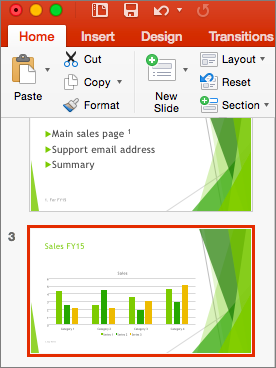
Esitlust luues saate lisada ettekandemärkmed, et neid hiljem publikule esitlust ette kandes kasutada.
Ettekandemärkmed on esitluse ajal nähtavad ainult teile, aga mitte publikule. Seega on paan Märkmed mõeldud selleks, et seal hoida punkte, mida soovite esitluse ajal mainida.
Märkmete lisamine esitluse loomise ajal
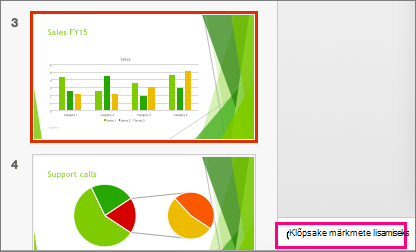
Märkmepaan on väli, mis kuvatakse iga slaidi all. (See on alloleval pildil esitatud magentas.) Tühjal märkmepaanil kuvatakse tekst Klõpsake märkmete lisamiseks. Tippige sinna oma ettekandemärkmed. Kui paani Märkmed ei kuvata või see on täielikult minimeeritud, klõpsake PowerPointi akna allservas asuval tegumiribal nuppu Märkmed (alloleval pildil on see tähistatud ka magentaga).
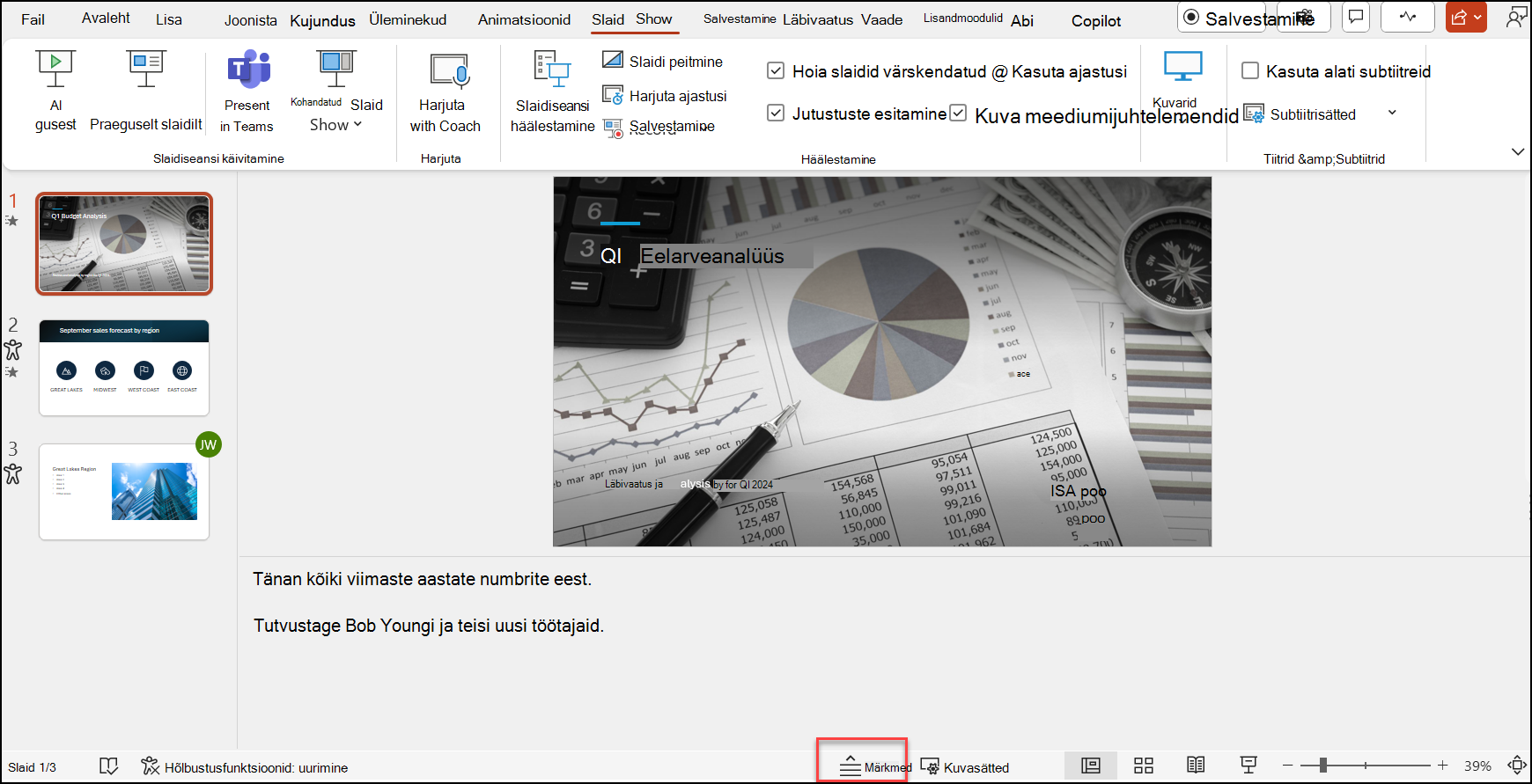 Kui teie märkmed ületavad märkmepaanil määratud pikkuse, kuvatakse paani küljel vertikaalne kerimisriba. Märkmepaani suurendamiseks saate ka viia kursori paani kohal olevale joonele, kus see muutub kahesuunaliseks nooleks, ja seejärel joont ülespoole lohistada.
Märkmepaan esinejavaates
Näpunäide.
Märkmeid saate lisada kas esitluse ajal, otse esinejavaates või esitluse redigeerimise ajal. Lisateavet selle kohta, kuidas lisada ettekandemärkmeid esitluse redigeerimise ajal, leiate teemast Ettekandemärkmete lisamine slaididele.
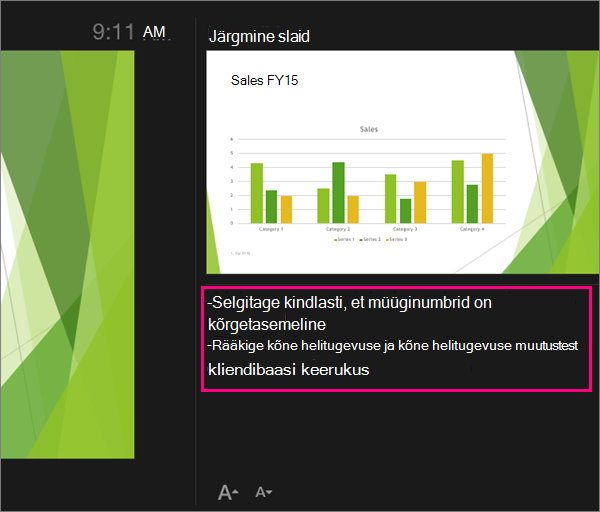
Kui teie arvuti on ühendatud projektoriga ja käivitate slaidiseansi  , Kuvatakse teie arvuti ekraanil esinejavaade, projektori ekraanil kuvatakse ainult slaidid. Esinejavaates saate ettekande ajal oma märkmeid vaadata, aga publikule kuvatakse ainult teie slaidid.
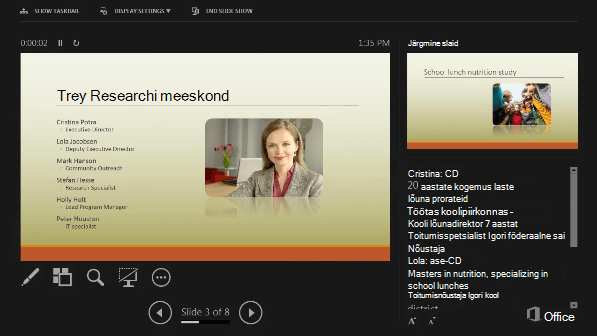 . Märkmed kuvatakse parempoolsel paanil. Kui teil on vaja midagi lisada või kustutada, klõpsake selle redigeerimiseks tekstivälja. Tekst murtakse automaatselt ja vajaduse korral kuvatakse vertikaalne kerimisriba. Lisaks on märkmepaani vasakus allnurgas kaks nuppu märkmepaani teksti suuruse muutmiseks:
 Esinejavaade pole midagi, mida peate looma. PowerPoint koondab selle teie eest, kogudes iga slaidi jaoks tipitud märkmed ja sidudes need juhtelementide komplektiga esitluses navigeerimiseks.
Vaikimisi on PowerPoint seatud slaidiseansi käivitamisel kasutama esinejavaadet. Seda sätet saate muuta PowerPointi lindi menüüs Slaidiseanss .
 Lisateavet esinejavaate kuvamise ja kasutamise kohta leiate teemast Esitluse käivitamine ja märkmete vaatamine esinejavaates .
Ettekandemärkmete printimine
Vaadake teemat Slaidide printimine ettekandemärkmetega ja ilma nendeta.
Lisateave
Slaidide printimine ettekandemärkmetega ja ilma nendeta