PowerPointis saate printida oma slaide, ettekandemärkmeid ja luua oma publiku jaoks jaotusmaterjale.
Esitluse printimine
Klõpsake menüüs Fail nuppu Prindi.
Valige jaotises Printer printer, mida soovite printimiseks kasutada.
Valige jaotises Sätted soovitud suvandid.
-
Prindi kõik slaidid: slaidide printimiseks ühele lehele või slaidivahemiku printimiseks.
-
Slaidid Valige rippmenüüst, kas soovite printida kõik slaidid, valitud slaidid või praegune slaid. Või tippige väljale Slaidid prinditavate slaidide numbrid (komadega eraldatult).
-
Küljendivaade Valige, kas soovite printida ainult slaidid, ainult ettekandemärkmed, liigenduse või jaotusmaterjalid. Slaidide arv lehel on samuti tõhus viis paberi salvestamiseks.
Kui valite suvandi Liigendus, prinditakse lehtedele ainult slaididel olev tekst ilma piltideta. Kui valite suvandi Märkmelehed, prinditakse igale lehele slaid ja selle alla vastavad ettekandemärkmed. Kui otsustate printida jaotusmaterjalid, saate printida mitu slaidi ühele lehele, kasutades erinevaid paigutusi, millest mõni sisaldab ka märkmete tegemiseks ette nähtud ruumi.
-
Värv Saate valida, kas soovite printida värviliselt, halliskaalas või mustvalgena.
-
Päis ja jalus Valige, kui soovite enne printimist päist ja jalust redigeerida.
Valige jaotises Eksemplarid, mitu eksemplari soovite printida.
Valige Prindi.
Jaotusmaterjalide printimine. Slaidide nummerduse lisamine või eemaldamine
Vaikimisi on Microsoft 365 rakendus PowerPoint prinditud jaotusmaterjalides iga slaidipildi all slaidinumber.
Selle suvandi saate välja lülitada dialoogiboksi Printimine jaotises Sätted.
- Valige küljendivaate ripploendis allanool (jaotises Slaidid).
- Tühjendage jaotises Jaotusmaterjalid ruut Prindi slaidinumbrid jaotusmaterjalidele.
Kui valite suvandi Liigendus, prinditakse lehtedele ainult slaididel olev tekst ilma piltideta. Kui valite suvandi Märkmelehed, prinditakse igale lehele slaid ja selle alla vastavad ettekandemärkmed. Kui otsustate printida jaotusmaterjalid, saate printida mitu slaidi ühele lehele, kasutades erinevaid paigutusi, millest mõni sisaldab ka märkmete tegemiseks ette nähtud ruumi.
Soovitud teema jaotisse liikumiseks ja üksikasjalike juhiste vaatamiseks valige allpool mõni pealkiri.
Slaidide printimine
- Tehke menüüs File (Fail) valik Print (Prindi).
- Valige jaotises PowerPoint rippmenüüst Paigutus nupp Slaidid.
- Seadke muud soovitud printimissuvandid ja seejärel valige Print (Prindi).
Slaidide printimine ettekandemärkmetega
- Tehke menüüs File (Fail) valik Print (Prindi).
- Valige jaotises PowerPoint rippmenüüst Paigutus nupp Märkmed.
- Seadke muud soovitud printimissuvandid ja valige Print (Prindi).
Liigenduse printimine
- Tehke menüüs File (Fail) valik Print (Prindi).
- Valige jaotises PowerPoint rippmenüüst Paigutus nupp Liigendus.
- Seadke muud soovitud printimissuvandid ja valige Print (Prindi).
Jaotusmaterjalide printimine (slaidide nummerdusega või ilma)
- Tehke menüüs File (Fail) valik Print (Prindi).
- Valige jaotises PowerPoint rippmenüüst Paigutus üks suvanditest Jaotusmaterjalid, olenevalt sellest, mitu slaidi lehel soovite.
- Vaikimisi prindib Maci jaoks ette nähtud Microsoft 365 rakendus PowerPoint jaotusmaterjalid iga slaidipildi all slaidinumbri.
Selle suvandi väljalülitamiseks tühjendage dialoogiboksis Printimine märkeruut Prindi slaidinumbrid jaotusmaterjalidele.
- Valige Prindi.
Vt ka
Ettekandemärkmete lisamine slaididele
OneDrive'i, OneDrive'i töö- või koolikonto või Microsoft 365 SharePointi salvestatud failide korral saate printida slaide, märkmeid või jaotusmaterjale.

|
Märkmelehevaate korral prinditakse lehe ülemisele poolele slaid ja alumisele poolele ettekandemärkmed. |

|
Jaotusmaterjalide lehe vasakul küljel on kolm slaidide pisipilti ja pisipiltidest paremal on mitu prinditud joont märkmete tegemiseks.
Lisateavet jaotusmaterjalide printimise kohta leiate teemast Jaotusmaterjalide printimine Adobe Readeri abil. |
Täpsemate küljendivaate suvandite saamiseks kasutage PowerPointi töölauaversiooni.
NB!
Kui kasutate esitluses mõnda lisandmoodulit, ei prindita PowerPointi veebirakendus slaidile lisandmooduli kaudu lisatud sisu. Sellise sisu printimiseks peate aktiveerima Windowsi või macOS-i PowerPointi töölauarakenduse ja slaidi sealt välja printima.
Soovitud teema jaotisse liikumiseks ja üksikasjalike juhiste vaatamiseks valige allpool mõni pealkiri.
Chrome’is printimine
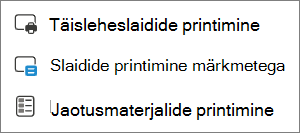
- Valige PowerPointi veebirakendus slaidiseansis Fail>Prindi ja seejärel valige prinditavate lehtede tüübid.
- Oodake, kuni printeri paneel avaneb.
- Seejärel klõpsake printeri valimiseks valiku Sihtkoht kõrval Muuda. Määrake küljendivaate suvandid, näiteks milliseid slaide printida ja kas prinditakse ühe- või kahepoolselt. (Saadaolevad valikud võivad olenevalt printerist erineda).
- Valige Prindi.
Microsoft Edge’is printimine
- Klõpsake PowerPointi veebirakendus slaidiseansis nuppu Prindi fail>ja seejärel valige, millist tüüpi lehti soovite printida.
- Oodake, kuni avaneb dialoogiboks Prindi.
- Klõpsake jaotises Paigutus valik, mis vastab teie slaidide paigutusele. Määrake küljendivaate suvandid, näiteks milliseid slaide printida ja kas prinditakse ühe- või kahepoolselt. (Saadaolevad valikud võivad olenevalt printerist erineda).
- Jaotises Printer valige printer.
- Slaidiseansi printimiseks valige Prindi (võimalik, et peate printimispaanil käsu Prindi leidmiseks kerima).
Firefoxis printimine
- Klõpsake PowerPointi veebirakendus slaidiseansis nuppu Prindi fail>ja seejärel valige, millist tüüpi lehti soovite printida.
- Valige Ava PDF.
- Valige slaidiseansi kohal ülevalt paremalt printeriikoon.
- Valige kuvatud dialoogiboksi Printimine jaotises Printer soovitud printer.
- Slaidiseansi printimiseks valige OK .
- Kui olete printimise lõpetanud, sulgege 2. juhisega avatud PDF-fail.
Safaris printimine
- Valige PowerPointi veebirakendus slaidiseansis Fail, valige Prindi ja seejärel valige prinditavate lehtede tüübid.
- Valige Ava PDF.
- Valige esitluse PDF-faili menüüs Fail käsk Prindi.
- Valige dialoogiboksis Printimine printeri ripploendist printer.
- Valige jaotises Suund suvand Horisontaalpaigutus. Määrake muud soovitud küljendisuvandid.
- Slaidiseansi printimiseks valige Prindi .
- Kui olete printimise lõpetanud, sulgege 2. juhisega avatud PDF-fail.

 See funktsioon on saadaval ainult Microsoft 365 tellijatele Windowsi töölauaklientide jaoks.