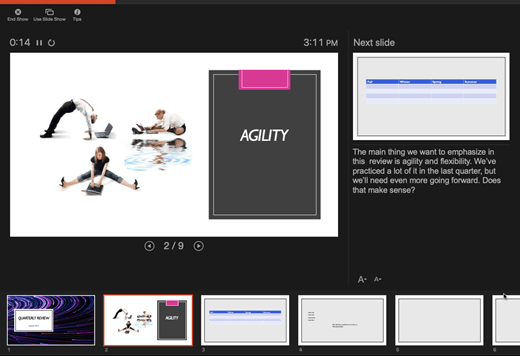
Esinejavaate abil on mugav esitlust ühes arvutis (nt sülearvutis) ettekandemärkmetega vaadata, samas kui publikule kuvatakse ekraanil ainult slaidid ise (nt suurem ekraan, millele projitseerite).
Kui kasutate PowerPointi uuemat versiooni, ühendage lihtsalt kuvarid ja PowerPoint häälestab esinejavaate teie eest automaatselt.
- Kui esinejavaade kuvatakse valel ekraanil, saate kuvad kiiresti ära vahetada.
- Kui te ei soovi esinejavaadet kasutada, saate esinejavaate välja lülitada.
Esitluse käivitamine
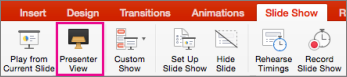
Klõpsake menüü Slaidiseanss jaotises Slaidiseansi käivitamine nuppu Algusest.

Kui töötate PowerPointiga ühel kuvaril ja soovite kuvada esinejavaate, valige vaates Slaidiseanss vasakus allnurgas asuval juhtribal  ja seejärel valige Kuva esinejavaade.
Esinejavaate juhtelementide kasutamine
- Eelmisele või järgmisele slaidile liikumiseks valige Eelmine või Järgmine.

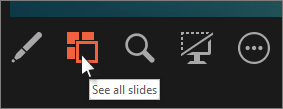
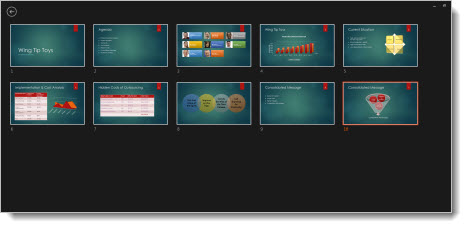
Esitluse kõigi slaidide kuvamiseks valige käsk Kuva kõik slaidid.
Näpunäide.
Kuvatakse esitluse kõigi slaidide pisipildid (nagu allpool näete), hõlbustades teil kindlale slaidile liikumist.
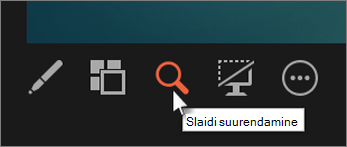
Slaidi mõne üksikasja lähedalt vaatamiseks valige käsk Suurenda slaidi ja osutage osale, mille soovite kuvada.
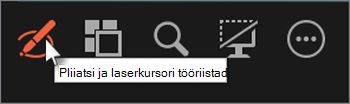
Lisateavet suurendamise kohta leiate teemast Slaidi osa suurendamine.Esitluse esitamise ajal slaididele osutamiseks või neile kirjutamiseks valige Pliiatsi ja laserkursori tööriistad.
Pliiatsi, laserkursori või markeri väljalülitamiseks vajutage paoklahvi (Esc).Praeguse slaidi peitmiseks või peidust välja toomiseks valige Pimenda slaidiseanss või tühista pimendus.

PowerPointi saate nutitelefonis kasutada kaugjuhtimispuldina esitluse käivitamiseks ja ettekandemärkmete vaatamiseks. Lisateavet koos videoga leiate teemast PowerPointi esitluse ajal nutitelefonis laserkursori kasutamine.
Esinejavaate ja slaidivaate ekraanide vahetamine
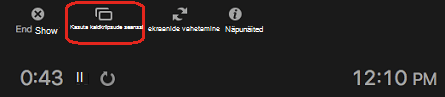
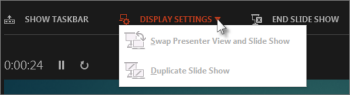
Kui soovite käsitsi määrata, millisel ekraanil kuvatakse teie märkmed esinejavaates ja millisel ekraanil kuvatakse publikule ainult slaidid, valige esinejavaate ülaosas oleval tegumiribal Kuvasätted ja seejärel valige Vaheta esinejavaade ja slaidiseanss.
Märkmepaan esinejavaates
Näpunäide.
Märkmeid saate lisada kas esitluse ajal, otse esinejavaates või esitluse redigeerimise ajal. Lisateavet ettekandemärkmete lisamise kohta leiate teemast Ettekandemärkmete lisamine slaididele.
Kui teie arvuti on ühendatud projektoriga ja käivitate slaidiseansi  , Kuvatakse teie arvuti ekraanil esinejavaade, projektori ekraanil kuvatakse ainult slaidid. Esinejavaates saate esitluse ajal kõiki oma märkmeid vaadata, aga publikule kuvatakse ainult teie slaidid.
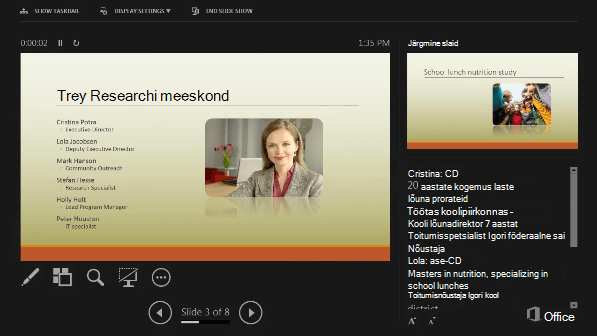 . Märkmed kuvatakse parempoolsel paanil. Kui teil on vaja midagi lisada või kustutada, klõpsake selle redigeerimiseks tekstivälja. Tekst murtakse automaatselt ja vajaduse korral kuvatakse vertikaalne kerimisriba. Teksti suurust saate muuta märkmepaani vasakus allnurgas asuva kahe nupu abil.
 Esinejavaates paanide suuruse muutmiseks viige kursor vertikaalsele joonele, mis neid eraldab, seejärel klõpsake ja lohistage.
Näpunäide.
Kui te ei soovi praegust slaidi üldse esinejavaates näha ja soovite, et märkmed oleksid suuremad, lohistage see vertikaalne eraldusjoon vasakule.
Esinejavaate väljalülitamine
Teistele esitlemise ajal esinejavaate väljalülitamiseks tehke järgmist.
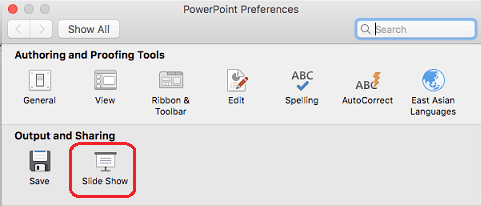
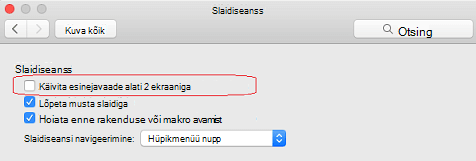
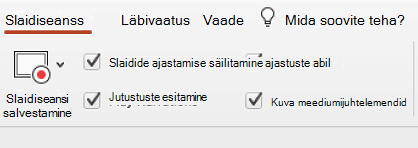
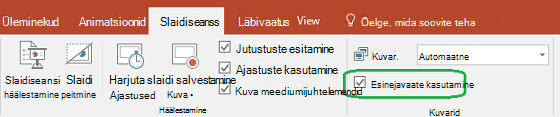
Tühjendage lindi menüüs Slaidiseanss märkeruut Kasuta esinejavaadet.
Slaidide värskendamine
Kui töötate koos inimestega, kes loovad teie slaiditeki, võib juhtuda, et slaididel tehakse muudatusi kuni viimase minutini. Tavaliselt ei värskendata slaide pärast esitluse alustamist. Kui kasutate Microsoft 365 rakendus PowerPoint saate lubada meeskonnal slaide värskendada ka esitluse ajal, nii et teil on alati tehtud kuni minutipõhised muudatused.
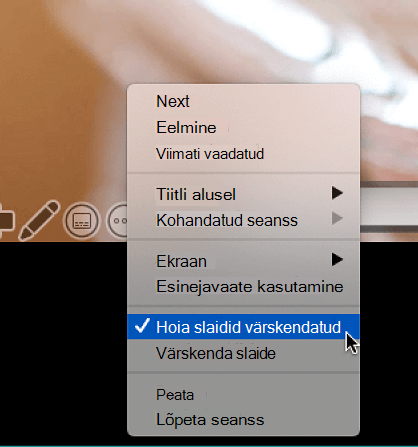
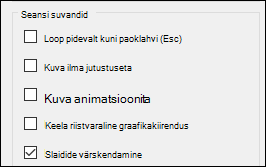
Selle funktsiooni sisselülitamiseks avage lindimenüü Slaidiseanss , valige Seansi häälestamine ja märkige ruut Hoia slaidid värskendatud.
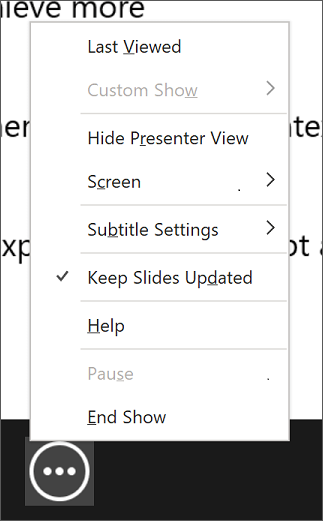
Kui olete esitluse juba käivitanud ja soovite veenduda, et see säte on sisse lülitatud, saate seda teha esinejavaates. Valige nupp Veel slaidiseansi suvandeid (mis näeb välja nagu kolm punkti) ja veenduge, et menüüs oleks märgitud ruut Hoia slaidid värskendatud .
Vaata ka
PowerPointi esitluse ajal nutitelefonis laserkursori kasutamine