
Sortimine aitab teil andmed veeruandmete põhjal kindlasse järjestusse korraldada. Sortimisel korraldate ümber ainult andmete kuvamise viisi, mitte ei lisa ega eemalda vaates kuvatavat sisu.
Vaate sortimiseks on kaks võimalust.
- Kiire sortimine vaatest
- ning vaates loodud paindlikum ja püsivam sortimine.
Andmete kiire sortimine vaates
Valige mis tahes vaates loendi või teegi veeru päis ja valige sortimine.
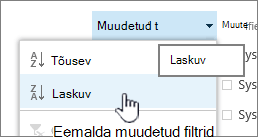 Sortimiseks saate valida mis tahes veeru, kuid korraga ainult ühe veeru. Loendi või teegi sulgemisel taastatakse veeru vaikevaatejärjestus, kui te vaadet ei salvesta.
Sorditud vaate loomine
Vaate loomisel või redigeerimisel saate määrata sortimise ühe või kahe veeru alusel. Saate veerge sortida ka siis, kui need pole vaates nähtavad. Sortimise häälestamiseks tehke järgmist.
- Valige paremas ülanurgas asuval menüüribal Käsk Vaheta vaatesuvandeid > Salvesta vaade nimega ja sisestage nimi:
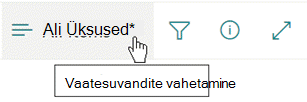
(Valitud sortimine salvestatakse vaates.) - Liikuge lehel Vaate loomine või redigeerimine kerides valikuni Sortimine. Valige jaotises Sortimine ripploendist Esimene sortimine veeru järgi ja valige väli. See väli on üks paljudest teie loendi või teegi saadaolevatest veergudest ja võib olla vaates või mitte.
- Valige Kuva üksused tõusvas järjestuses või Kuva üksused laskuvas järjestuses.
- Liikuge kerides lehe üla- või allserva ja valige OK.
Sorditud vaate muutmine
Avage loend või teek.
Valige Vaheta vaatesuvandeid ja seejärel käsk Redigeeri praegust vaadet.
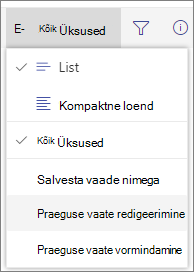
Liikuge kerides jaotiseni Sortimine .
Seejärel saate sätteid muuta vastavalt ülalpool toodud juhistele 2–4 sortitud vaate loomine .
Kui veergu ei sordita õigesti
Kui veergu ei sordita õigesti, on tõenäoline põhjus see, et veerg on häälestatud muud tüüpi andmete jaoks kui tegelikult sisaldab.
Näiteks arvud ja tekst on erinevat tüüpi andmed ja igat liiki andmed sorditakse erinevalt. Kui veerg Tekst sisaldab sõnade asemel numeralte, sorditakse selle veeru sortimisel nummerdus valesti, näiteks nii:
1, 11, 12, 2, 21, 22, 3, 4, 5, 6, 7, 8, 9 ...
Selle olukorra lahendamiseks muutke veeru aluseks olevat tüübisätet, nagu allpool kirjeldatud.
Veeru tüübi muutmine selle õigeks sortimiseks
Valige muudetava veeru päis ja seejärel valige Veerusätete>redigeerimine.
Suvandite menüü avamiseks valige jaotises Tüüp allanool.
Valige suvand, mis sobib kõige paremini veerus olevate andmete tüübiga.
Ettevaatust!
Veerus talletatava teabe tüübi muutmisel on võimalik, et osa olemasolevaid andmeid läheb teie veerust kaotsi. Kui aga valite suvandi, mis vastab veeru tegelikele andmetele, siis tõenäoliselt andmete kaotsiminekut ei toimu. Näiteks varem tsiteeritud näites, kus teil on üks tekstirida , mis on täis arve, ja määrate tüübiks Arvud, siis veeruandmed tõenäoliselt ei kao.
Valige Salvesta.
Testige veeru sortimist, veendumaks, et see toimib ootuspäraselt.
Kaustade sortimine teiste üksustega
Vaikimisi kuvatakse kaustad failide või üksuste kohal (tõusvas sortimises) või mis tahes failide või üksuste all (laskuvas sortimises), sõltumata kausta nimest.
Kui soovite, et sortimine mõjutaks ka kaustade paigutust vaates, valige Sordi ainult määratud kriteeriumide alusel (kaustu ei pruugita enne üksusi kuvada)..
Veerg, mille alusel soovin sortida, pole loendis saadaval
Kui veerg sisaldab ühte järgmistest andmetüüpidest, ei saa seda sortida:
- Mitu tekstirida
- Valik, kus on lubatud mitu väärtust
- Hüperlink
- Pilt
Sorditud andmevaate filtreerimine ja rühmitamine
Sortimise saate kombineerida filtreeritud ja/või rühmitatud vaatega. Rühmitamine võimaldab päiste all sortida sorditud alasid ja filtreerimist saab kasutada suure üksuste loendi piiritlemiseks.
Vaates andmete rühmitamise kohta leiate teavet teemast Rühmitamise kasutamine SharePointi vaate muutmiseks.
Teavet vaates andmete filtreerimise kohta leiate teemast Filtreerimise kasutamine SharePointi vaate muutmiseks.
