
Filtreerimine vähendab vaates kuvatavate üksuste arvu, et kuvada ainult need andmed, mida soovite näha. Filter valib üksused, mis vastavad kindlatele kriteeriumidele (nt asukoht, üksuse tüüp või hinnavahemik). Kui filter on sisse lülitatud, kuvatakse loendis ainult need loendiüksused, mida soovite määratud tingimuste alusel vaadata.
Kui teil on palju loendiüksusi (ületab loendivaate läve 5000 üksust), saate filtreerimisjõudluse suurendamiseks indekseerida olemasolevad veerud. Lisateavet leiate artiklist Registri lisamine loendi- või teegiveergu.
Filtreeritud vaadete kasutamine
Filtrid vähendavad tagastatavate andmete hulka, kuna võimaldavad üksused valida tehtemärkide (nt suurem või väiksem kui) ja filtrile vastavate andmete põhjal. Filtreeritud vaate loomisel peaks filtriavaldise esimene indekseeritud veerg andmehulka võimalikult palju vähendama. Näiteks oleku- või kuupäevavälja filtreerimine võib sageli andmekomplekti märkimisväärselt vähendada. Kui teil on 15 000 üksust, soovite, et esimene indeks tagastaks vähem kui 5000 üksust. Isegi kui teie andmekomplektis pole üle 5000 üksuse, on see siiski hea tava.
SharePoint valib päringus esimese indekseeritud veeru ja kasutab siis andmete valimiseks ülejäänud veerge. Muud vaate filtris määratletud veerud võivad, kuid ei pea olema indekseeritud. Vaade ei kasuta neid indekseid isegi siis, kui filtreeritud vaate tulem tagastab loendivaate lävest vähem andmeid.
Oletame näiteks, et teil on päring: suurus = suur AND värv = punane. Värv on loendis indekseeritud, kuid suurus mitte. Kui loendis on alla 5000 „punase“ üksuse, sooritatakse päring mahukas loendis probleemideta. Kui teil on aga päringu suurus = suur OR värv = punane, kuigi andmebaas võib leida kõik punased üksused, peab see kõigi suurte üksuste leidmiseks kontrollima täielikku loendit. Kui tagastatud on üle 5000 üksuse, ahendatakse päring.
Kui filtriavaldises kasutatakse kaht või enamat veergu, peab määravas indeksis (või indeksites) kasutama operaatorit AND. Näiteks oletame, et tahate suurest loomade loendist leida koerad. Teil on indekseerimata veerg nimega Liigid, kus muuhulgas on väärtusena kasutusel Koer. Kui teete päringu „Liigid = Koer“, ahendatakse teie päring. Kui teil on aga indekseeritud veerg nimega Klass, saate teha päringu „Klass = Imetajad AND Liigid = Koer“. Samuti saate otside kasse ja koeri päringuga Klass = Imetajad AND (Liigid = Koer OR Liigid = Kass). Teine päring valib kõik imetajad ning seejärel filtreerib sealt koerad ja kassid.
Märkus.
Kui teisaldate üksused prügikasti, lähevad need filtriavaldise loendivaate läve juures ikkagi arvesse. Pärast prügikasti tühjendamist neid enam ei arvestata. Lisateavet saate teemast Prügikasti tühjendamine või failide taastamine.
Filtrite ja vaadete loomine, muutmine või kustutamine
Kui veergudel, mida filtreerimiseks kasutate, pole indekseid, võite alustuseks luua indeksid. Lisateavet leiate teemast Registri lisamine SharePointi veergu.
Veergude abil saate filtreerida loendi andmeid, mis loob vaate. Seejärel saate vaadet redigeerida ja filtreid kustutada. Peidetud veerge saab loendi sortimiseks kasutada ka siis, kui neid ei kuvata.
Vaate loomine
Avage loend või teek, kus soovite vaate luua.
Klõpsake filtreeritava veeru päist ja valige menüüsuvanditest Käsk Filtreerimisalus .
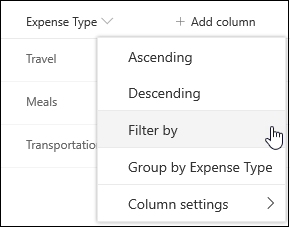
Valige lehe paremas servas avaneval filtripaanil veeruväärtused, mille alusel soovite loendit filtreerida. Kui olete lõpetanud, valige nupp Rakenda .

Nüüd peaksite märkama, et veerupäise kõrval on filtriikoon, mis näitab, et teie loendit filtreeritakse selle veeru väärtuste järgi.

Kui soovite lisateavet filtrite paani ja mitmes veerus talletatud väärtuste alusel filtreerimise kohta, lugege teemat Mis on loendi- ja teegifiltrite paan?
Korrake juhiseid 1 ja 2 kõigi muude veergude puhul, mille alusel soovite filtreerida.
Vaadake loendi või teegi paremas ülanurgas asuvat menüüd Vaated. Peaksite märkama praeguse vaate nime, mille kõrval on tärn (*), mis näitab, et vaade on salvestamata. Uue vaate loomiseks valige praeguse vaate nimi ja seejärel valige menüüsuvanditest Käsk Salvesta vaade nimega .
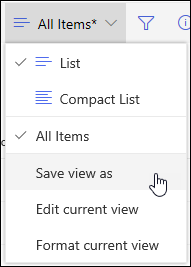
Tippige kuvatavale väljale Salvesta nimega oma vaate uus nimi. (Kui soovite, et kõik saaksid vaadet näha, jätke see avalikuks vaateks valituks . Muul juhul tühjendage see valik, et vaade oleks nähtav ainult teile.) Uue vaate loomiseks klõpsake nuppu Salvesta .

Nüüd peaksite nägema oma loendi või teegi filtreeritud vaadet määratud nimega.
Märkus.
Loendit või teeki on võimalik filtreerida ilma seda vaatena salvestamata.
Filtri eemaldamine
Praegused filtrid kuvatakse loendi pealkirja all. Filtri eemaldamiseks valige lihtsalt loendi pealkirja all olev filter. Kõigi filtrite korraga eemaldamiseks valige paremal käsk Eemalda filtrid .

Vaate muutmine
Avage loend või teek, kus soovite vaate luua.
- Tehke vaates lisamuudatusi (nt sortimine, rühmitamine või lisafiltrite lisamine).
- Järgige vaate loomise jaotises 3. ja 4. juhise juhiseid, kuid seekord ärge muutke vaate nime. Klõpsake nuppu Salvesta. See värskendab olemasoleva vaate.
Kui soovite oma vaadet üksikasjalikumalt juhtida, saate vaadet klassikalise vaateredaktori abil muuta. Selleks valige vaatemenüüst praeguse vaate nimi ja valige menüüsuvanditest Käsk Redigeeri praegust vaadet ja seejärel järgige alltoodud juhiseid.

Vaate muutmine klassikalises vaateredaktoris
- Liikuge kerides jaotiseni Filtrid ja valige Kuva üksused ainult siis, kui järgmine väärtus on tõene.
- Lisage laused, et määratleda, millise veeru või veergude alusel soovite filtreerida.
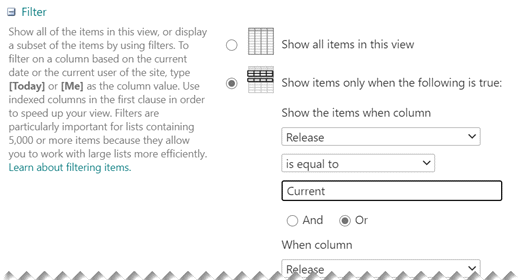
Kui teil on Or-laused , määrake need esmalt. Seejärel lisage vajalikud Ja-laused . - Kui teil on vaja filtrimääratlusesse veel kirjet lisada, valige paremas allnurgas Kuva rohkem veerge . Filtrimääratluses võib olla kuni 10 lauset.
- Kui olete lõpetanud, klõpsake vaate salvestamiseks lehe üla- või allservas nuppu OK .
Leht Vaate redigeerimine suletakse ja asendatakse teie määratletud vaatega.
Filtrite häälestamine
Et vaade saaks kiiresti palju üksuseid filtreerida, peab filtri esimene veerg olema indekseeritud. Teised vaatefiltris määratavad veerud võivad samuti olla indekseeritud, kuid vaade ei kasuta neid indekseid. Filtri esimene veerg peaks tagastama loendivaate lävest vähem üksuseid.
Kui filtri esimene veerg tagastab loendivaateläves määratud üksustest rohkem üksuseid, saate kasutada kahe või enama veeruga filtrit. Kui määratlete filtreeritud vaate, milles kasutatakse kahte või enamat veergu, saate tagastatavate üksuste arvu piirata filtri AND (JA) abil. Ent isegi sel juhul peate filtris määrama esimeseks veeruks selle veeru, mis kõige suurema tõenäosusega tagastab vähem andmeid. Võtke arvesse, et filtri OR (VÕI) kasutamisega tagastatakse peaaegu alati rohkem üksusi ja selle kasutamine pole käesoleval juhul tõhus.
Lisateavet vaadete kohta leiate artiklist Loendi või teegi vaate loomine, muutmine või kustutamine
NB!
Kuigi saate jõudluse täiustamiseks indekseerida ühe otsinguveeru, ei ole indekseeritud otsinguveeru kasutamisest kasu, kui eesmärgiks on loendivaate läve ületamise vältimine. Kasutage põhi- või lisaindeksina muud tüüpi veergu.
NB!
Loendi filtreerimisel indekseeritud välja järgi vaadake, kas prügikastis on loendist või teegist kustutatud üksusi. Prügikastis olevaid üksusi arvestatakse loendivaate läve suhtes ja neid ei kustutata tagaandmebaasist enne, kui need prügikastist eemaldatakse. Kui filtreeritud üksuste koguarv loendis ja prügikastis on suurem kui loendiläve limiit, võite saada mittetäieliku tulemikogumi või teid võidakse blokeerida. Lisateavet saate teemast Prügikasti tühjendamine või failide taastamine.
Dünaamiliste kuupäevade või praeguse kasutaja filter
Filtreerimiseks saate kasutada kahte märksõna, mis põhinevad praegusel päeval [Täna] või praegusel kasutajal [Mina]. Need märksõnad on dünaamilised, muutudes vastavalt kasutajale või kuupäevale.
Märkus.
Filtrit [Täna] ega [Mina] ei saa kasutada veerupäise abil filtreerimisel. Neid märksõnu kasutades peate veergude filtreerimiseks kasutama klassikalist vaateredaktorit.
Märksõna [Mina] võib abiks olla näiteks siis, kui soovite suures teegis vaadata ainult oma dokumente. [Mina] töötab inimestepõhistes veergudes (nt Autor või Muutja). Kui soovite näiteks kuvada kõik teie enda loodud dokumendid, määrake filter, kus veeru Autor väärtuseks on [Mina]. Kui olete toimetaja ja soovite vaadata viimaseid faile, mille kallal töötasite, seadke veeru Muutja filter väärtuseks [Mina]. Mõlema veeru andmete kuvamiseks looge kaks filtrit ja ühendage need tehtemärgiga Or (Või).
![Filtrid funktsiooniga [Mina]](../media/sp16-filter-with-me.png) Märksõna [Täna] töötab kuupäevapõhiste veergudega. Vastavalt tänase kuupäeva muutumisele muutuvate vahemike koostamiseks saate kasutada matemaatikatehteid. Kui soovite näha kõiki dokumente, mida muudeti viimase 30 päeva jooksul, looge kuupäevaveergu kasutav filter, mille väärtus on [Täna] - 30 või sellest suurem. Praeguse päeva väljajätmiseks seadke kuupäevaveerule teine filter, et see oleks väiksem kui [Täna] ja ühendage need filtritega Ja.
Märksõna [Täna] töötab kuupäevapõhiste veergudega. Vastavalt tänase kuupäeva muutumisele muutuvate vahemike koostamiseks saate kasutada matemaatikatehteid. Kui soovite näha kõiki dokumente, mida muudeti viimase 30 päeva jooksul, looge kuupäevaveergu kasutav filter, mille väärtus on [Täna] - 30 või sellest suurem. Praeguse päeva väljajätmiseks seadke kuupäevaveerule teine filter, et see oleks väiksem kui [Täna] ja ühendage need filtritega Ja.
![Filtreerimisalus [Täna]](../media/sp16-filter-with-today.png)
Hallatavate metaandmete filtreerimine
Saate filtreerida SharePointi loendit, mis sisaldab metaandmete veergu.
Metaandmete veeru lisamine loendisse
Avage loend ja valige +Add column (Lisa veerg).
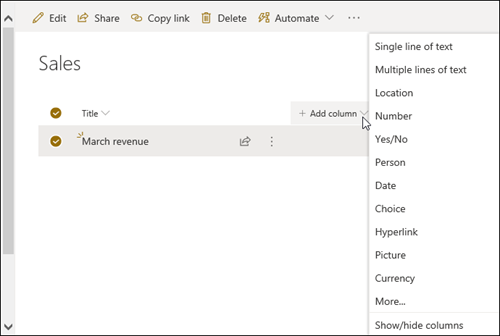
Valige Rohkem... valige raadionupp Hallatavad metaandmed ja seejärel valige OK.

Kui olete loonud veeru Hallatavad metaandmed ja lisanud loendisse üksusi, saate ka rakendada metaandmete silte, klõpsates loendiüksuste redigeerimise paanil  .
.
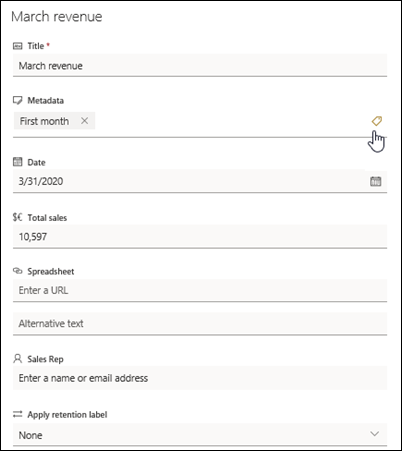
Metaandmete siltide rakendamine puuvaatepaanil .

Hallatavate metaandmete siltide filter
Filtripaanile juurdepääsemiseks valige
 .
.
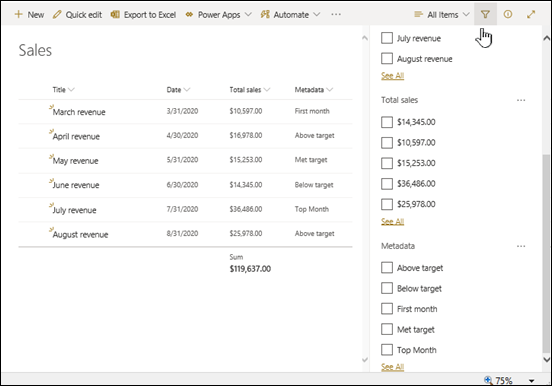
Märkus.
Saate valida suvandi Puuvaade paani ülaosas asuvast ripploendist, mis pakub valitud veeruga seotud terminite hierarhilist vaadet.
Valige metaandmete sildid, mille alusel soovite filtreerida.
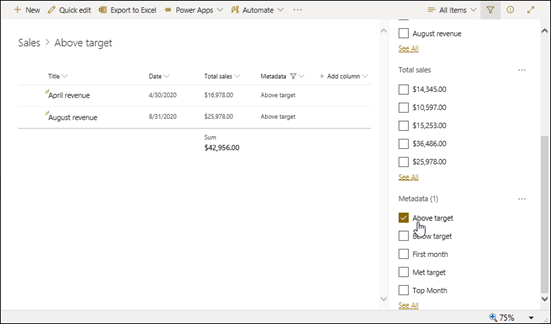
Kui veerus Hallatavad metaandmed on määratletud vähemalt 5 väärtust, võite filtripaani kuvamiseks klõpsata ka linki Kuva kõik .
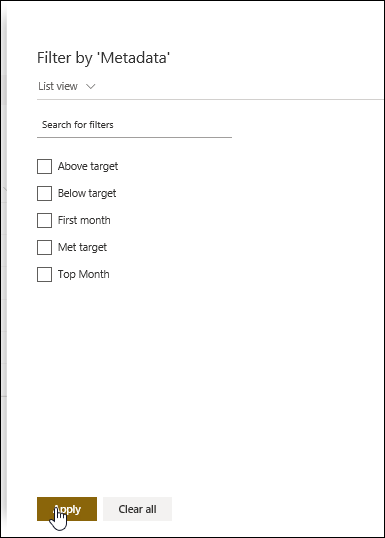
Kontrollige metaandmete silte, mille alusel soovite filtreerida, ja valige Rakenda.
Tüüpilised filtreeritud vaated
Järgnevalt mõned soovitused tüüpvaadete kohta, mis peaks koos indekseeritud veeru kasutamisega andma hea tulemuse.
| Filtreerimisalus | Indekseeritav | Näide |
|---|---|---|
| Hiljuti muudetud üksused | Veerg Muudetud | Ainult viimase nädala jooksul muudetud üksuste kuvamiseks rakendage filter Muudetud on suurem kui[Täna]-7. |
| Uued üksused | Veerg Loodud | Ainult viimase nädala jooksul lisatud üksuste vaate loomiseks rakendage filter Loodud on suurem kui[Täna]-7. |
| Minu üksused | Veerg Looja | Ainult lisatud üksuste vaate loomiseks rakendage filter Looja võrdub[Mina]. |
| Tänase tähtajaga üksused | Veerg Tähtaeg (teie poolt loendis või teegis loodud) | Ainult nende üksuste vaate loomiseks, mille tähtaeg on täna, rakendage filter Tähtaeg võrdub[Täna]. |
| Arutelutahvli värskendused | Veerg Viimati värskendatud | Ainult viimase kuu jooksul värskendatud arutelude kuvamiseks rakendage filter Viimati värskendatud on suurem kui[Täna]-30. |
| Arhiivifailid dokumenditeegis | Muutmiskuupäev | Pärast 2016. aastat muutmata dokumentide (mida soovite arhiivida) kuvamiseks rakendage filter Muutmiskuupäev on väiksem kui 31. detsember 2016. |
| Finantsandmete alamhulga leidmine | Piirkond, Aasta (kaks lihtindeksit) | Kirdepiirkonna 2015. aasta finantsandmete kuvamiseks rakendage filter Piirkond võrdub "Kirre" AND Aasta võrdub 2015, sest veerus Piirkond on tõenäoliselt vähem väärtusi kui veerus Aasta. |
| Metaandmed | Hallatavate metaandmete veerg | Hallatavate metaandmete vaate loomiseks rakendage filter, mis põhineb loendi- ja teegifiltrite paanil määratletud metaandmete siltidel. Lisateavet leiate teemast Mis on loendi- ja teegifiltrite paan? |
Märkus.
Isegi juhul, kui loote filtreeritud vaate, mis põhineb veeruindeksitel, kuid ületate siiski loendivaate läve, võidakse teatud täpsemate toimingute sooritamist blokeerida, kuna nende sooritamiseks on vaja juurdepääsu kogu loendile või teegile. Need toimingud on järgmised: indeksi lisamine või kustutamine, vaate määratluses sortimise loomine, veerusumma kuvamine ja arvutatud väljade lisamine, värskendamine või kustutamine. Kui see juhtub, proovige toiming käivitada igapäevase ajaakna kestel, kui piirangud eemaldatakse.
Indekseerimiseks ja filtreerimiseks toetatud ja mittetoetatud veerud
Toetatud veerutüübid
|
Toetuseta veerutüübid
|
|---|
Ootame teie küsimusi!
Kas sellest artiklist oli abi? Kui jah, siis palun andke meile sellest lehe allservas teada. Kui te abi ei saanud, siis andke meile teada, mis jäi arusaamatuks või oli puudu. Lisage teave kasutatavate SharePointi, opsüsteemi ja brauseri versioonide kohta. Vaatame teie tagasiside põhjal juhised uuesti läbi, lisame teavet ja täiendame artiklit.
Lisateave
Vaate loomine, muutmine ja kustutamine
Sortimise kasutamine SharePointi vaate muutmiseks
SharePointi vaate muutmine rühmitamise abil
2010 – 2019
Filtreeritud vaadete kasutamine
Filtrid vähendavad tagastatavate andmete hulka, kuna võimaldavad üksused valida tehtemärkide (nt suurem või väiksem kui) ja filtrile vastavate andmete põhjal. Filtreeritud vaate loomisel peaks filtriavaldise esimene indekseeritud veerg andmehulka võimalikult palju vähendama. Näiteks oleku- või kuupäevavälja filtreerimine võib sageli andmekomplekti märkimisväärselt vähendada. Kui teil on 15 000 üksust, soovite, et esimene indeks tagastaks vähem kui 5000 üksust. Kui teie andmekomplektis pole üle 5000 üksuse, on see siiski hea tava.
SharePoint valib päringus esimese indekseeritud veeru ja kasutab seejärel andmete valimiseks ülejäänud veerge. Muud vaate filtris määratletud veerud võivad, kuid ei pea olema indekseeritud. Vaade ei kasuta neid indekseid isegi siis, kui filtreeritud vaate tulem tagastab loendivaate lävest väiksema tulemi.
Oletame näiteks, et teil on päring: suurus = suur AND värv = punane. Värv on loendis indekseeritud, kuid suurus mitte. Kui loendis on vähem kui 5000 punast üksust, õnnestub päring mahukas loendis. Kui teil on aga päringu suurus = suur OR värv = punane, kuigi andmebaas võib leida kõik punased üksused, peab see kõigi suurte üksuste leidmiseks kontrollima täielikku loendit. Kui tagastatud on üle 5000 üksuse, ahendatakse päring.
Kui filtriavaldises kasutatakse kaht või enamat veergu, peab määravas indeksis (või indeksites) kasutama operaatorit AND. Näiteks oletame, et tahate suurest loomade loendist leida koerad. Teil on indekseerimata veerg nimega Liigid, kus muuhulgas on väärtusena kasutusel Koer. Kui teete päringu „Liigid = Koer“, ahendatakse teie päring. Kui teil on aga indekseeritud veerg nimega Klass, saate teha päringu „Klass = Imetajad AND Liigid = Koer“. Samuti saate otside kasse ja koeri päringuga Klass = Imetajad AND (Liigid = Koer OR Liigid = Kass). Teine päring valib kõik imetajad ja filtreerib seejärel koerad ja kassid.
Märkus.
Kui teisaldate üksused prügikasti, lähevad need filtriavaldise loendivaate läve juures ikkagi arvesse. Pärast prügikasti tühjendamist neid enam ei arvestata. Lisateavet saate teemast Prügikasti tühjendamine või failide taastamine.
Filtreeritud vaate loomine või muutmine veeruindeksite põhjal
Kui veergudel, mida filtreerimiseks kasutate, pole indekseid, peaksite alustuseks looma indeksid. Lisateavet leiate artiklist Indeksi lisamine SharePointi veerule.
Pärast veeru indekseerimist saate selle vaate loomisel või muutmisel lisada ja seejärel seda kasutada vaate filtreerimiseks. Enne vaate loomist võite loendisse lisada veel veerge, et hõlbustada sortimist, rühmitamist ja filtreerimist. Sortimiseks ja filtreerimiseks saate valida veerud, mis on andmekomplektis, kuid mida ei kuvata.
Vaate loomine
Avage loend või teek, kus soovite vaate luua.
Klõpsake menüüd Loend või Teek ja seejärel käsku Loo vaade.

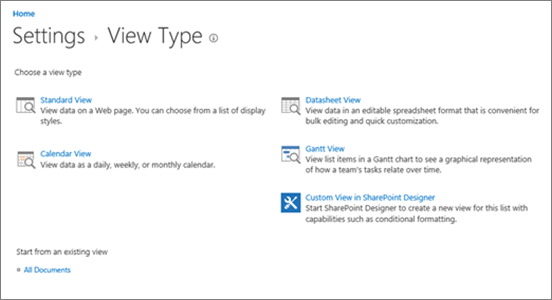
Klõpsake lehel Vaate tüüp soovitud vaadet. Kui te pole kindel, valige Standardvaade.
Tippige Vaate nimi.

Saate redigeerida vaate veebiaadressi või aktsepteerida vaikeaadressi. Hiljem saate siia tagasi tulla ja aadressi muuta.
Jaotises Filter klõpsake käsku Kuva üksused ainult siis, kui järgmine tingimus on täidetud ja seejärel valige, kuidas soovite üksusi indekseeritud veeru alusel filtreerida.
Näiteks ainult samal päeval muudetud üksuste vaate loomiseks valige veerg Muudetud (indekseeritud), seejärel määrake tingimus on võrdne ja tippige tekst [Täna].
Märkus.
Kui te ei leia veerge, mille nime järel oleks kuvatud märge (Indekseeritud), pole selle loendi või teegi jaoks ühtegi indekseeritud veergu. Esmalt peate liht- või liitindeksi loomine.
Igal lehel kuvatavate üksuste arvu piiramiseks kerige alla jaotiseni Üksuste piirmäär ja määrake väärtus Kuvatavate üksuste arv. Vaate loomisel on kuvatavate üksuste vaikearv 30.

Lehel kuvatavate üksuste piirarvu seadmiseks on kaks võimalust.
-
Kuva üksused määratud mahuga hulkadena – loob andmete kuva lehthaaval, mis on kasulik, kui sirvite üksusi mitteinteraktiivsel viisil.
Kui üksusi on teie piirväärtuse sättest rohkem, kasutatakse kuval lehekülgedeks jaotamist.
- Piira tagastatavate üksuste koguarvu määratud hulgaga loob kindla piirangu, mis võib või ei pruugi tagastada teie filtritoimingu kõiki tulemeid. See võib olla kasulik vaate testimisel, prototüübi loomisel või ainult vaate suurimate väärtuste toomisel.
-
Kuva üksused määratud mahuga hulkadena – loob andmete kuva lehthaaval, mis on kasulik, kui sirvite üksusi mitteinteraktiivsel viisil.
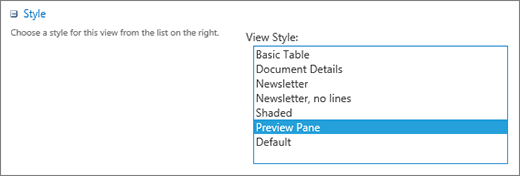
Jaotises Laad saate valida väärtuse Eelvaatepaan, et kõigi teie loendi üksuste teave kuvataks vertikaalpaanina. Eelvaatepaan on üks vaatelaadidest, mida saab vaate redigeerimisel või loomisel valida jaotises Laad.
Andmete seas kiiremaks liikumiseks hoidke lehe vasakul serval asuval kerimisalal kursorit vastava üksuse pealkirjal, et kuvada üksuse kõikide veergude väärtused lehe paremal serval. Nii kuvatakse vähem algandmeid ja vaade kuvatakse kiiremini. Sellest laadist on eriti kasu siis, kui teie loend on lai, selles on palju veerge ja andmete kuvamiseks on vaja horisontaalselt kerida.

Klõpsake nuppu OK.
Vaatega tegutsemiseks on veel võimalusi, ent sellest piisab, et vaadata andmeid, mis ületavad loendivaate lävi, kui olite blokeeritud. Lisaks saate vaadet sortida, andmeid soovitud alusel rühmitada, kokkuvõtteid lisada, kaustu laiendada ja vaate nutiseadmes vaatamiseks optimeerida.
Vaate muutmine
Avage loend või teek, kus soovite vaate luua.
Klõpsake menüüd Loend või Teek , valige vaade jaotises Praegune vaade ja seejärel klõpsake käsku Muuda vaadet.

Kerige alla jaotiseni Vaated ja klõpsake vaadet.
Seejärel saate muuta sätteid vastavalt juhistele 5–9 vaate loomine.
Klõpsake nuppu OK.
Filtrite häälestamine
Et vaade saaks kiiresti palju üksuseid filtreerida, peab filtri esimene veerg olema indekseeritud. Teised vaatefiltris määratavad veerud võivad samuti olla indekseeritud, kuid vaade ei kasuta neid indekseid. Filtri esimene veerg peaks tagastama loendivaate lävest vähem üksuseid.
Kui filtri esimene veerg tagastab loendivaateläves määratud üksustest rohkem üksuseid, saate kasutada kahe või enama veeruga filtrit. Kui määratlete filtreeritud vaate, milles kasutatakse kahte või enamat veergu, saate tagastatavate üksuste arvu piirata filtri AND (JA) abil. Ent isegi sel juhul peate filtris määrama esimeseks veeruks selle veeru, mis kõige suurema tõenäosusega tagastab vähem andmeid. Võtke arvesse, et filtri OR (VÕI) kasutamisega tagastatakse peaaegu alati rohkem üksusi ja selle kasutamine pole käesoleval juhul tõhus.
Lisateavet vaadete kohta leiate artiklist Loendi või teegi vaate loomine, muutmine või kustutamine
NB!
Kuigi saate jõudluse täiustamiseks indekseerida ühe otsinguveeru, ei ole indekseeritud otsinguveeru kasutamisest kasu, kui eesmärgiks on loendivaate läve ületamise vältimine. Kasutage põhi- või lisaindeksina muud tüüpi veergu.
NB!
Loendi filtreerimisel indekseeritud välja järgi vaadake, kas prügikastis on loendist või teegist kustutatud üksusi. Prügikastis olevaid üksusi arvestatakse loendivaate läve suhtes ja neid ei kustutata tagaandmebaasist enne, kui need prügikastist eemaldatakse. Kui filtreeritud üksuste koguarv loendis ja prügikastis on suurem kui loendiläve limiit, võite saada mittetäieliku tulemikogumi või olla blokeeritud. Lisateavet saate teemast Prügikasti tühjendamine või failide taastamine.
Dünaamiliste kuupäevade või praeguse kasutaja filter
Filtreerimiseks saate kasutada kahte märksõna, mis põhinevad praegusel päeval [Täna] või praegusel kasutajal [Mina]. Need märksõnad on dünaamilised, muutudes vastavalt kasutajale või kuupäevale.
Märkus.
Filtrit [Täna] ega [Mina] ei saa kasutada veerupäise abil filtreerimisel. Neid märksõnu kasutades peate veergude filtreerimiseks kasutama klassikalist vaateredaktorit.
Märksõna [Mina] võib abiks olla näiteks siis, kui soovite suures teegis vaadata ainult oma dokumente. [Mina] töötab inimestepõhistes veergudes (nt Autor või Muutja). Kui soovite näiteks kuvada kõik teie enda loodud dokumendid, määrake filter, kus veeru Autor väärtuseks on [Mina]. Kui olete toimetaja ja soovite näha viimaseid faile, mille kallal töötasite, määrake veeru Muutja filter väärtuseks [Mina]. Mõlema veeru andmete kuvamiseks looge kaks filtrit ja ühendage need tehtemärgiga Or (Või).
Märksõna [Täna] töötab kuupäevapõhiste veergudega. Vastavalt tänase kuupäeva muutumisele muutuvate vahemike koostamiseks saate kasutada matemaatikatehteid. Kui soovite näha kõiki dokumente, mida muudeti viimase 30 päeva jooksul, looge kuupäevaveergu kasutav filter, mille väärtus on [Täna] - 30 või sellest suurem. Praeguse päeva väljajätmiseks seadke kuupäevaveerule teine filter, et see oleks väiksem kui [Täna] ja ühendage need filtritega Ja.
Hallatavate metaandmete filtreerimine
Saate filtreerida SharePointi loendit, mis sisaldab metaandmete veergu.
Metaandmete veeru lisamine loendisse
Avage loend ja valige +Add column (Lisa veerg).
Valige Rohkem... valige raadionupp Hallatavad metaandmed ja seejärel valige OK.
Kui olete loonud veeru Hallatavad metaandmed ja lisanud loendisse üksusi, saate ka rakendada metaandmete silte, klõpsates loendiüksuste redigeerimise paanil .
Metaandmete siltide rakendamine puuvaatepaanil .
Hallatavate metaandmete siltide filter
Filtripaanile juurdepääsemiseks valige
.
Märkus.
Saate valida suvandi Puuvaade paani ülaosas asuvast ripploendist, mis pakub valitud veeruga seotud terminite hierarhilist vaadet.
Valige metaandmete sildid, mille alusel soovite filtreerida.
Kui veerus Hallatavad metaandmed on määratletud vähemalt 5 väärtust, võite filtripaani kuvamiseks klõpsata ka linki Kuva kõik .
Kontrollige metaandmete silte, mille alusel soovite filtreerida, ja valige Rakenda.
Tüüpilised filtreeritud vaated
Järgnevalt mõned soovitused tüüpvaadete kohta, mis peaks koos indekseeritud veeru kasutamisega andma hea tulemuse.
| Filtreerimisalus | Indekseeritav | Näide |
|---|---|---|
| Hiljuti muudetud üksused | Veerg Muudetud | Ainult viimase nädala jooksul muudetud üksuste kuvamiseks rakendage filter Muudetud on suurem kui[Täna]-7. |
| Uued üksused | Veerg Loodud | Ainult viimase nädala jooksul lisatud üksuste vaate loomiseks rakendage filter Loodud on suurem kui[Täna]-7. |
| Minu üksused | Veerg Looja | Ainult lisatud üksuste vaate loomiseks rakendage filter Looja võrdub[Mina]. |
| Tänase tähtajaga üksused | Veerg Tähtaeg (teie poolt loendis või teegis loodud) | Ainult nende üksuste vaate loomiseks, mille tähtaeg on täna, rakendage filter Tähtaeg võrdub[Täna]. |
| Arutelutahvli värskendused | Veerg Viimati värskendatud | Ainult viimase kuu jooksul värskendatud arutelude kuvamiseks rakendage filter Viimati värskendatud on suurem kui[Täna]-30. |
| Arhiivifailid dokumenditeegis | Muutmiskuupäev | Pärast 2016. aastat muutmata dokumentide (mida soovite arhiivida) kuvamiseks rakendage filter Muutmiskuupäev on väiksem kui 31. detsember 2016. |
| Finantsandmete alamhulga leidmine | Piirkond, Aasta (kaks lihtindeksit) | Kirdepiirkonna 2015. aasta finantsandmete kuvamiseks rakendage filter Piirkond võrdub "Kirre" AND Aasta võrdub 2015, sest veerus Piirkond on tõenäoliselt vähem väärtusi kui veerus Aasta. |
| Metaandmed | Hallatavate metaandmete veerg | Hallatavate metaandmete vaate loomiseks rakendage filter, mis põhineb loendi- ja teegifiltrite paanil määratletud metaandmete siltidel. Lisateavet leiate teemast Mis on loendi- ja teegifiltrite paan? |
Märkus.
Isegi juhul, kui loote filtreeritud vaate, mis põhineb veeruindeksitel, kuid ületate siiski loendivaate läve, võidakse teatud täpsemate toimingute sooritamist blokeerida, kuna nende sooritamiseks on vaja juurdepääsu kogu loendile või teegile. Need toimingud on järgmised: indeksi lisamine või kustutamine, vaate määratluses sortimise loomine, veerusumma kuvamine ja arvutatud väljade lisamine, värskendamine või kustutamine. Kui see juhtub, proovige toiming käivitada igapäevase ajaakna kestel, kui piirangud eemaldatakse.
Indekseerimiseks ja filtreerimiseks toetatud ja mittetoetatud veerud
Toetatud veerutüübid
|
Toetuseta veerutüübid
|
|---|
Ootame teie küsimusi!
Kas sellest artiklist oli abi? Kui jah, siis palun andke meile sellest lehe allservas teada. Kui te abi ei saanud, siis andke meile teada, mis jäi arusaamatuks või oli puudu. Lisage teave kasutatavate SharePointi, opsüsteemi ja brauseri versioonide kohta. Vaatame teie tagasiside põhjal juhised uuesti läbi, lisame teavet ja täiendame artiklit.
Lisateave
Vaate loomine, muutmine ja kustutamine
Sortimise kasutamine SharePointi vaate muutmiseks