
Märkus.
Uus funktsioon Avastamine ja avaldamine asendab tulevikus SharePointi alguse. Teie IT-administraator saab teie ettevõtte jaoks uued funktsioonid lubada .
SharePointi avalehelt leiate ja pääsete hõlpsasti juurde oma ettevõtte SharePointi saitidele ja portaalidele. Samuti leiate uudiseid teie jälgitavatelt saitidelt, soovitatud saitidelt ja SharePointi kasutamisel Microsoft 365-s sageli külastatavate saitide uudised ja muud Microsoft Graphi soovitatud uudised. Lugege lisateavet saite, soovitatud saite, saitidelt pärinevaid uudiseid ja muid SharePointi avalehe funktsioone, vaadates seda videot või vaadates allpool olevat jaotist Mida näete Microsoft 365 avalehel SharePoint ?.
Märkus.
- SharePointi avalehe ilme on hiljuti muutunud.
- SharePointi avaleht on Microsoft 365 SharePointis SharePointi avaleheks ümber nimetatud.
Kui administraator on selle lubanud, saate luua meeskonnatöö või suhtlussaidi (video). ka SharePointi avalehelt. Kui kasutate SharePoint Online'i, saate luua ka uudisepostituse. Otsingu abil saate otsida oma asutuse muid saite, faile või inimesi.
SharePointi kuvamiseks Microsoft 365 avalehel Microsoft 365 tehke järgmist.
Logige sisse teenusekomplekti Microsoft 365. Lisateavet leiate teemast Kus saab teenusekomplekti Microsoft 365 sisse logida?
Valige lehe vasakus ülanurgas rakendusekäiviti ikoon
 ja seejärel valige SharePoint.
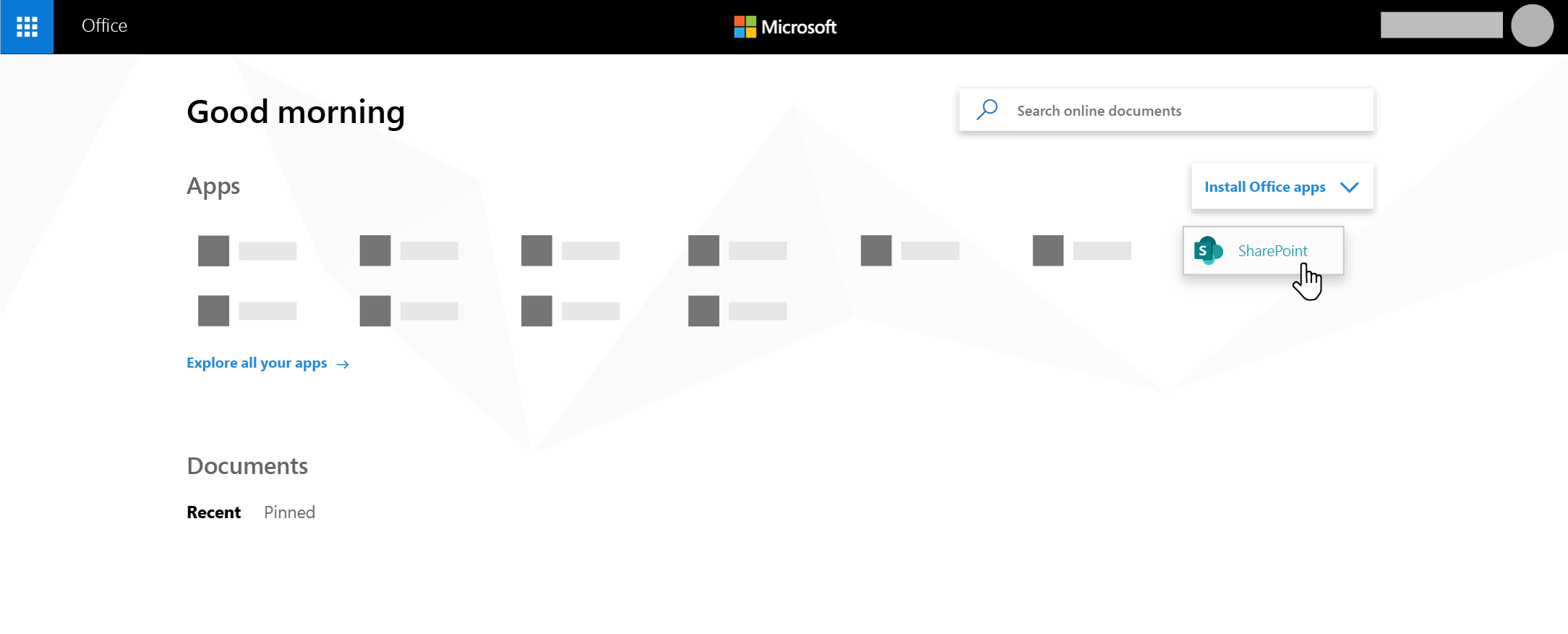
Kas te ei leia soovitud rakendust? Teile saadaolevate Microsoft 365 rakenduste tähestikulise loendi kuvamiseks valige rakendusekäivitis Rohkem rakendusi . Sealtkaudu saate otsida konkreetset rakendust.
Mis kuvatakse Microsoft 365 avalehel SharePointis?
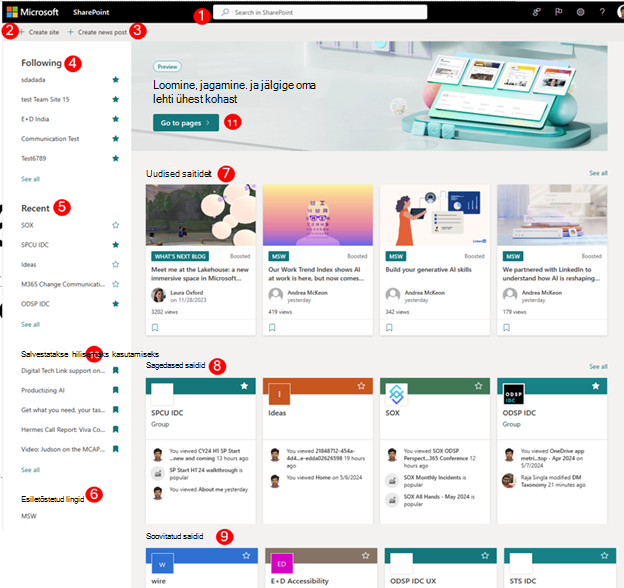
Otsing – Otsinguväli, kus saate otsida hiljuti külastatud saite või hiljuti vaadatud või redigeeritud faile. Samuti saate otsida teisi saite ja faile ning oma organisatsiooni töötajaid.
Saidi loomine – Võimalus luua uus sait, kui administraator on selle lubanud. Lisateavet leiate teemadest SharePoint Online’i meeskonnatöö saidi loomine või SharePoint Online’is suhtlussaidi loomine (inglise keeles).
Uue postituse loomine -Uudisepostituse loomise võimalus.
Jälgimine –Teie jälgitavad SharePointi saidid.
Viimatised – Viimati külastatud SharePointi saidid. Nupu Kuva kõik klõpsamisel viiakse teid lehele, kus on loetletud kõik viimati külastatud SharePointi saidid.
Esiletõstetud lingid – Teie asutuse esiletõstetud SharePointi saitide ja portaalide lingid.
Märkus.
Kui olete Microsoft 365 administraator, saate määrata, millised lingid selles jaotises kuvatakse. Lisateavet leiate teemast SharePointi avalehel loendi Lingid muutmine.
Uudised saitidelt - Jaotis Uudised, kus kuvatakse viimatised uudised teie jälgitavate saitide, sageli külastatavate saitide ja muude Office Graph soovitatud uudiste kohta. Klõpsake 100 uusima artikli loendi kuvamiseks käsku Kuva kõik.
Sagedased saidid – Sageli külastatavad SharePointi saidid. Peale saidi nime ja lingi kuvatakse ka teave saidiga seotud viimatise tegevuse kohta (nt see, kui saidil on viimati midagi värskendatud). Kui selles jaotises kuvatakse 12 või enam saiti, kuvatakse link Kuva kõik, mille klõpsamise korral viiakse teid lehele, kus asub kõigi sageli külastatavate SharePointi saitide loend.
Märkus.
Sagedaste saitide loendit haldab Microsoft Graph. Kasutajad ega administraatorid ei saa seda valida, värskendada ega kustutada.
Soovitatud saidid – Office Graph loodud Soovitatavad SharePointi saidid.
Salvesta hilisemaks salvestamiseks - Siin kuvatakse hilisemaks salvestamiseks salvestatud uudisepostitused.
Uus SharePointi algus – koht Isiklike lehtede loomiseks ja jälgimiseks SharePointis. Kasutajad saavad saadaolevate mallide abil luua isiklikke lehti ja avaldada need vastavalt vajadusele kas endale või sihtsaidile ja seejärel kõiki lehti ühes kohas jälitada.
Märkus.
Jaotises Soovitatud asuv Office Graphi genereeritud soovitatud SharePointi saitide loend võib olla piiratud, kui Office Graph on välja lülitatud või pole saadaval. Administraatorid saavad Office Graph lubada, lubades juurdepääsu Microsoft 365 halduskeskus Office Graph. Administraatori lubatud Office Graphi ei saa välja lülitada, kuid saate Delve‘i abil lülitada selle oma dokumentides sisse või välja. Valige oma profiililehel (klõpsake paremas ülanurgas oma nime või pilti, valige Minu profiil. Kui olete oma profiililehel, avage Sätete > Funktsioonisätted ja tehke jaotises Dokumendid Delve'is valik Sees.
Uudisepostituse salvestamine hilisemaks kasutamiseks
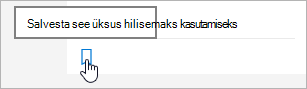
Mis tahes uudisepostituse saate salvestada jaotisse Uudised , et seda hiljem lugeda. Igal uudisepostitusel on kaardi allservas link, mida kasutate selle hilisemaks salvestamiseks.
Märkus.
Külaliskasutajad ei toeta selle üksuse hilisemaks salvestamist. Võimalik, et ta saab selle üksuse hiljem salvestada, kuid seda ei salvestata.
Salvestamine hilisemaks
Otsige üles uudisepostitus, mille soovite salvestada, ja klõpsake kaardi allservas olevat linki.
Juba salvestatud uudisepostituste vaatamiseks klõpsake mis tahes salvestatud üksuse allservas nuppu Salvestatud hilisemaks .
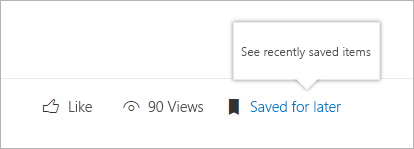
Kuvatakse paan, kus pääsete kiiresti juurde viimati salvestatud üksustele. Kui salvestatud üksust selles loendis ei kuvata, klõpsake paani allservas käsku Kuva kõik salvestatud üksused , et näha kõike, mille olete salvestanud.
Saidi jälgimine
SharePointi saate jälgida Microsoft 365 saidil ja selle saidi link lisatakse Microsoft 365 avalehe SharePointi jaotisse Jälgitavad . Saidid loetletakse alates kõige hiljem jälgitavast saidist.
Saidi jälgimiseks tehke järgmist
Otsige Microsoft 365 saidil üles SharePoint, mida soovite jälgida. Saidi otsimiseks otsige seda Microsoft 365 avalehe SharePointi ülaservas asuvalt otsinguväljalt või leiate selle Microsoft 365 avalehe SharePointi jaotisest.
Kui olete Microsoft 365 avalehel SharePoint, tehke ühte järgmistest.
Klõpsake saidi jälgimise alustamiseks vasakul navigeerimisribal saidi nime kõrval olevat täheikooni. Saidi jälgimise märkimiseks kuvatakse täht ühtlase täitega.
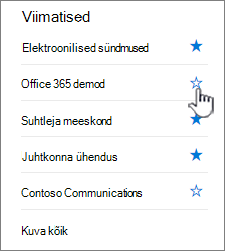
Kui olete saidil, mida soovite jälgida, klõpsake nuppu
 , mis asub menüüriba paremas servas, et lisada see jälgitavate saitide loendisse.
Saidi link lisatakse Microsoft 365 avalehe SharePointi vasakpoolsel paanil jälgitavate saitide loendisse.
Saidi jälgimise peatamine
Saate SharePointi saidi jälgimise peatada ja selle saidi link eemaldatakse SharePointi avalehe jaotisest Jälgitavad .
Saidi jälgimise lõpetamine
Otsige Microsoft 365 SharePointi avalehel jaotises Jälgitavad üles sait, mille jälgimise soovite lõpetada.
Tehke ühte järgmistest.
- Klõpsake vasakpoolsel navigeerimisribal saidi nime kõrval olevat täheikooni. Täht kuvatakse nüüd ilma täiteta ja selle saidi link eemaldatakse jälgitavate saitide loendist.
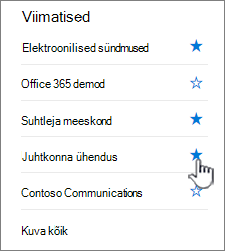
- Kui olete saidil, mida soovite jälgida, klõpsake saidi jälgimise lõpetamiseks menüüriba paremas servas nuppu
 .
.
- Klõpsake vasakpoolsel navigeerimisribal saidi nime kõrval olevat täheikooni. Täht kuvatakse nüüd ilma täiteta ja selle saidi link eemaldatakse jälgitavate saitide loendist.
Märkus.
Kui jälgitav sait on kustutatud, ei saa selle jälgimist tühistada.
Microsoft 365 avalehel SharePointi otsingu kasutamine ettevõtte saitide, failide ja inimeste otsimiseks
Microsoft 365 avalehel asuv SharePoint sisaldab nutikat otsinguvälja, mis võimaldab teil kiiresti leida saite, faile ja inimesi, keda otsite. Otsing on personaalne. Isegi enne tippimise alustamist näete tulemusi, mis põhinevad teie sharePointi varasemal tegevusel. Tulemeid värskendatakse kui tippimisega alustate. Lisateave otsingu kohta.
Uus SharePointi algus
Koht Isiklike lehtede loomiseks ja jälgimiseks SharePointis. Kasutajad saavad saadaolevate mallide abil luua isiklikke lehti ja avaldada need vastavalt vajadusele kas endale või sihtsaidile ja seejärel kõiki lehti ühes kohas jälitada.
SharePointis lehe loomine
- Click on one the templates listed in the carousel
Lehe loomine
- Saadaolevate veebiosade komplekti kasutamine ja sisu koostamine
Avalda leht
- Autor saab soovi korral ise avaldada ja teistega jagada
- Author can choose to publish to a target site for targeted distribution and management of the page
Lehtede jälgimine
- SharePointis avaldatud lehtede jälitamine
- Uue SharePointi avakuva mallide abil loodud lehtede mustandolekus lehtede jälgimine
Korduma kippuvad küsimused uue SharePointi käivitamise kohta
Milliseid artefakte toetatakse uue SharePointi käivitamisel?
- Saite ja lehti saate luua uues SharePointi avakuval.
Kuhu need lehed salvestatakse?
- Need lehed talletatakse OneDrive'i SharePointi lehtede teegis.
Kas me saame neid lehti teiste kasutajatega jagada?
- Jah, looja saab lehed õige sihtrühmaga ühiskasutusse anda.
Milline on saidiloome keelamise mõju uue SharePointi käivitamisel?
- Saidiloome keelamisel keelatakse saidi loomine ka uues SharePointi käivitamises. Kui teil on juba lõppkasutajate jaoks saidi loomine keelatud, kehtib see säte ka uues SharePointi avakuval.