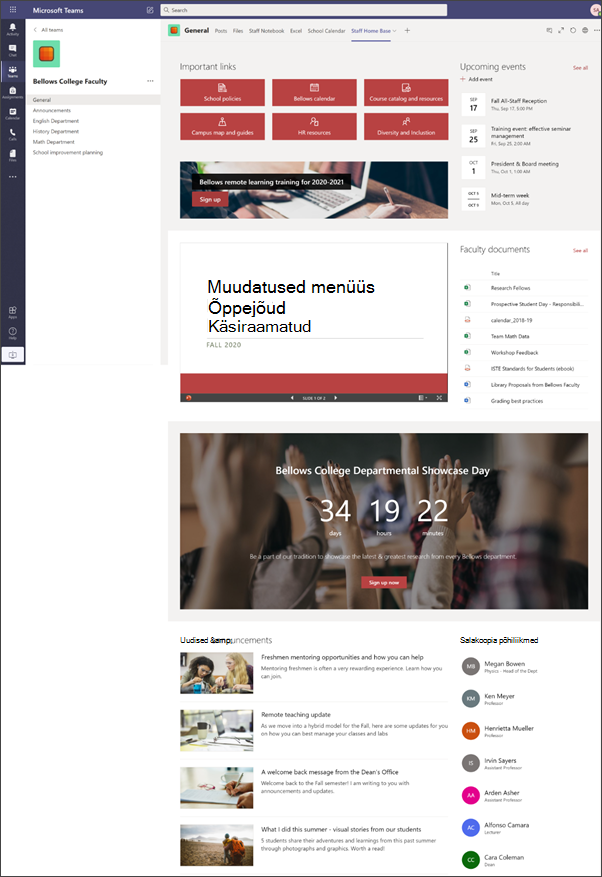
Töötajate avaleht on armatuurlaud, kust töötajad leiavad olulist teavet, nagu tööriistade ja ressursside lingid, esiletõstetud dokumendid, sündmused ja muu. Personali avaleht on meeskonnatöö saidi sihtleht, mis on mõeldud kasutamiseks koos Microsoft Teamsiga , et töötajad saaksid kasu kodulehe kombineeritud funktsioonidest koos reaalajas vestluste ja virtuaalkoosolekutega.
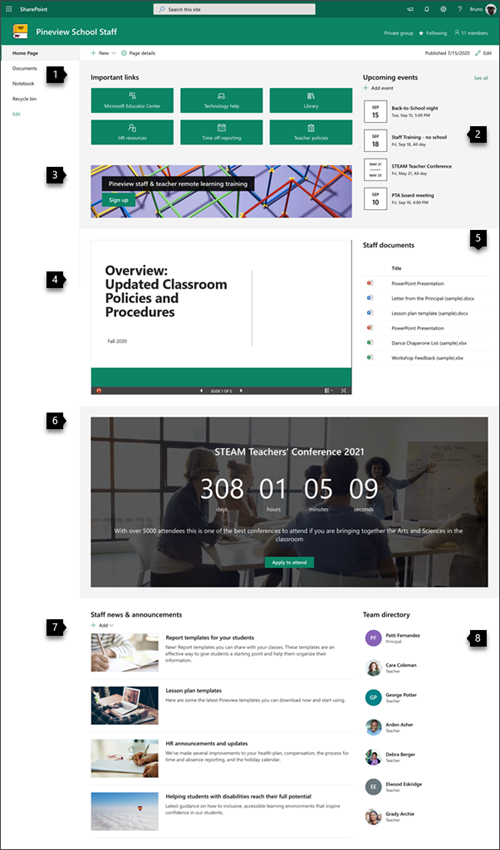
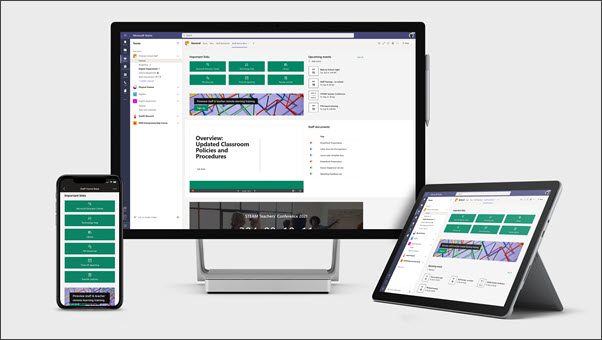 Selles artiklis jagame sharePointi ilmeraamatu töötajate näidis avalehel olevaid elemente ja seda, kuidas saate neid elemente kohandada, et muuta sait enda omaks.
Märkus.
- Vaadake näidet selle kohta, kuidas see sait võiks teie kõrgharidusega töötajaid otsida. Võimalused on lõputud!
- Kas soovite lisateavet? Vaadake kõiki õpetajatele saadaolevaid malle teemas Kooli töötajate ja õppurite teavitamine ja kaasamine saidimallide abil.
- Kõik töötajate avalehe elemendid ei pruugi teie töötajate jaoks asjakohased olla. Saate kustutada elemente , mida te ei vaja. Samuti saate kustutada uudisepostitusi ja dokumente.
1. toiming: malli lisamine
Töötajate avalehemalli saab lisada SharePointi ilmeraamatust. Soovitame saidi häälestada ja hallata määratud meeskonna või määratud isikute poolt. Selleks võib olla IT-administraator, koolijuht või määratud töötaja.
Märkus.
- Malli lisamiseks oma saidile peavad teil olema saidi omanikuõigused.
- Personalimall on mõeldud rakendamiseks teie määratud olemasolevale meeskonnatöö saidile. Selle malli lisamisel peate sisestama url-i olemasolevale personali meeskonnatöö saidile. Kuigi see ei mõjuta olemasolevat sisu (nt dokumente, loendeid, muid lehti ja uudistepostitusi), alistab mall teie olemasoleva saidi avalehel kuvatava paigutuse ja sisu. Samuti lisatakse näidislehed ja dokumendid. Kui soovite eemaldada
Avage SharePointi ilmeraamatus töötajate avalehe mall.
Sisestage järgmine teave:
- Meil: Sisestage oma meiliaadress, millelt saate kinnituse, kui mall on edukalt lisatud.
- Saidi URL: See on asukoht, kuhu teie mall lisatakse. Personalimall on mõeldud rakendamiseks olemasolevale meeskonnatöö saidile, mille määrate URL-i sisestamisel. Kuigi see ei mõjuta olemasolevat sisu (nt dokumente, loendeid, muid lehti ja uudistepostitusi), alistab mall teie olemasoleva saidi avalehel kuvatava paigutuse ja sisu. Samuti lisatakse näidislehed ja dokumendid. Siit saate teada, kuidas saidi URL-i leida.
2. juhis: kohandamine
|
|
|---|
3. toiming: töötajate avalehemalli lisamine meeskonna kanalisse
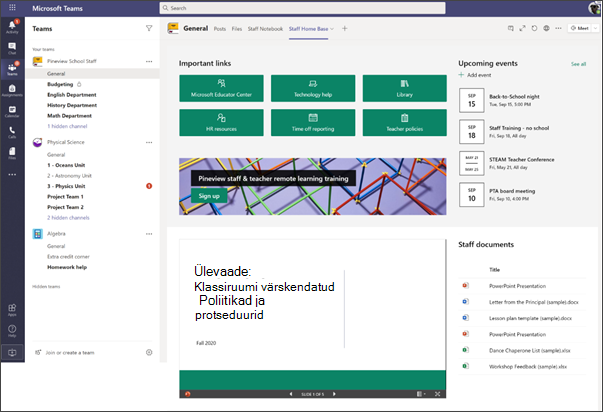
Koostöö- ja suhtlusfunktsioonide täiustamiseks saate Teamsis vahekaardina lisada personali avalehemalli. See toiming eeldab, et teil on olemasolev personalimeeskond. Kui te seda ei tee, saate teada, kuidas Microsoft Teamsis personalimeeskonda luua .
- Avage oma personalimeeskonnas kanal Üldine .
- Valige ülaosas teiste vahekaartide kõrval nupp Lisa vahekaart+ .
- Otsige otsinguribal märksõna SharePoint.
- Valige otsingutulemite hulgast Lehed ja seejärel Avaleht. (Võimalik, et peate avalehe leidmiseks kerides allapoole kerima).
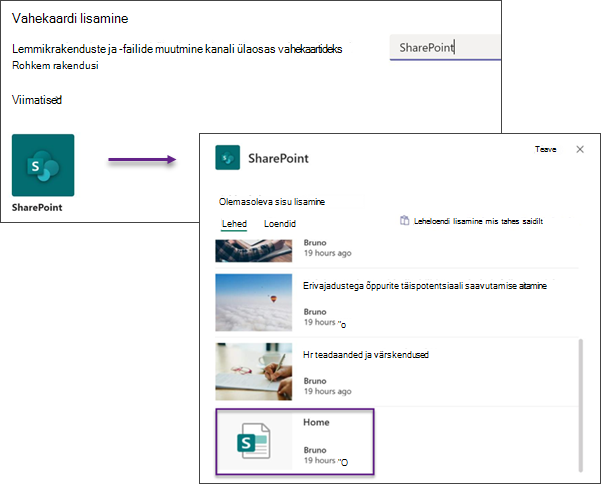
5. 5. Kui leht on vahekaardina lisatud, võite seda soovi korral paremklõpsata ja selle ümber nimetada. Saidile redigeerimiseks naasmiseks valige paremas ülanurgas nupp Ava veebisait .
4. toiming: saidi haldamine
Tutvustage kõige ajakohasemat sisu, mida teie asutus pakub, järgides järgmisi näpunäiteid.
- Koostage saidi läbivaatamise ajakava.
- Hoidke veebiosa sisu värskendatud, et tagada sihtsaidi täisväärtuse kasutamine.
- Saidi kasutust saate vaadata sisseehitatud kasutusandmete aruande abil, et saada teavet populaarse sisu, saidikülastuste ja palju muud kohta.
Saidi kohandamine
Oluliste ressursside esiletõstmine kiirlinkide veebiosa abil
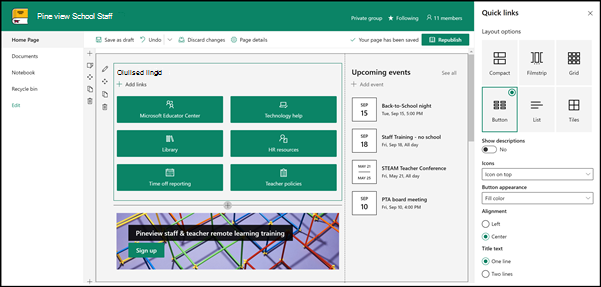
Kiirlinkide abil saate üksusi oma lehele kinnitada, et pääseda hõlpsalt juurde sageli kasutatavatele ressurssidele.
- Kui teie leht pole veel redigeerimisrežiimis, klõpsake lehe paremas ülanurgas nuppu Redigeeri .
- Nimetage pealkiri "olulised lingid" ümber valitud pealkirjaks.
- Paigutussuvandite määramiseks valige nupp Redigeeri
 veebiosa.
 - Valige atribuudipaanil paigutus ja valige soovitud suvandid. Personali avalehe mall kasutab ilma kirjelduste või piltideta nupupaigutust.
Lisateave kiirlinkide veebiosa kohta.
 Tagasi 2. juhise juurde: saidi kohandamine
Oluliste sündmuste tutvustamine sündmuste veebiosa abil
Sündmuse lisamine
Avaldatud lehel saate alustada sündmuste lisamist.
Märkus.
Sündmusi saate lisada salvestatud või avaldatud lehele, kuid mitte redigeerimisrežiimis olevale lehele.
Valige Lisa sündmus.
Pange oma sündmusele lehe ülaosas nimi. Soovi korral saate lisada pildi tiitlialale, valides vasakus ülanurgas nupu Lisa pilt .
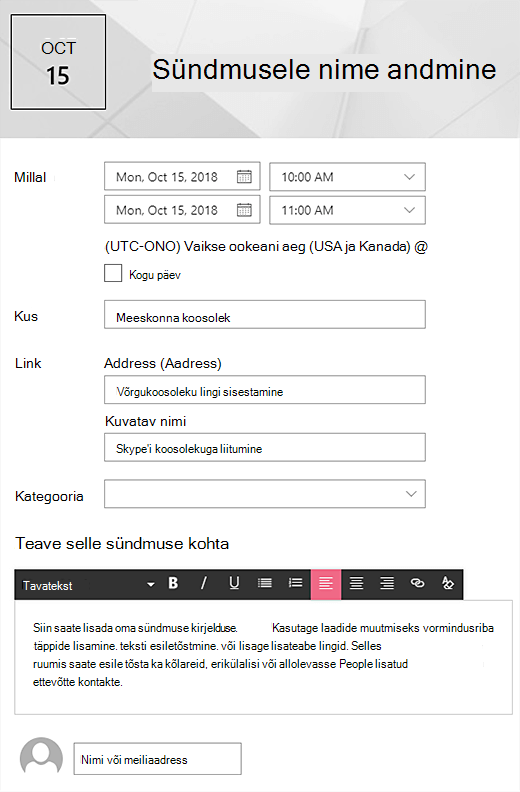
Valige jaotises Aeg kuupäev ja kellaajad .
Sisestage jaotises Where (Koht ) asukoht või aadress. Kui teie asukoht tuvastatakse, saate lisada kaardi.
Kui teil on link, saate jaotises Link sisestada võrgukoosoleku lingi. Lisage link väljale Aadress ja lisage kuvatav nimi. Kui teil pole võrgukoosolekut ja te ei sisesta midagi, siis seda jaotist ei kuvata.
Valige kategooria (nt Koosolek, Tööaeg, Töö, Püha jne), kui soovite, et sündmus kuvataks selle kategooria järgi filtreerituna. Oma kategooria lisamiseks sisestage see lihtsalt tühikusse.
Sisestage kirjeldus alale Teave selle sündmuse kohta .
Kui teil on inimesi, keda soovite selle sündmuse jaoks esile tõsta (nt kontaktid, erilised külalised või esinejad), saate lisada nende nimed sündmuse kirjelduse alla. Lisada saab ainult teie asutuse kasutajaid.
Kui olete lõpetanud, valige Salvesta.
Sündmuste veebiosa redigeerimine
- Kui te pole veel redigeerimisrežiimis, valige lehe paremas ülanurgas Redigeeri .
- Veebiosa suvandite määramiseks valige vasakul nupp Redigeeri veebiosa .
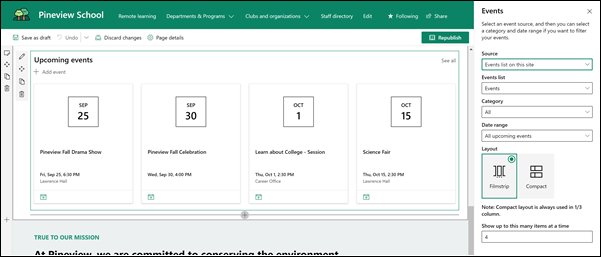
- Valige sündmuste allikas : selle saidi sündmuste loend, See sait, See saidikogum, Vali saidid või Kõik saidid.
- Valige ripploendist Kuupäevavahemik kuupäevavahemik, mille järgi sündmusi filtreerida. Saate valida kõik eelseisvad sündmused (vaikesäte), See nädal, Järgmised kaks nädalat, See kuu või See kvartal.
- Valige paigutus: Filmstrip või Compact. Koolikeskuse mallis on valitud filmstrip.
Lisateave sündmuste veebiosa kohta.
Tagasi 2. juhise juurde: saidi kohandamine
Toimingukutse veebiosaga selle toimumine
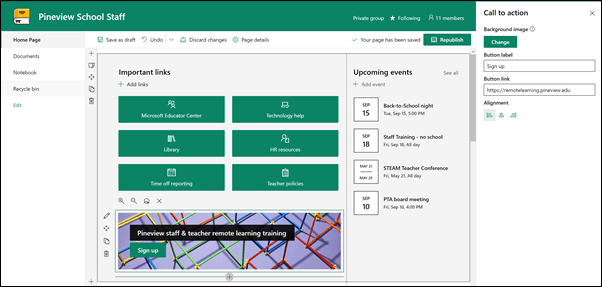
- Kui teie leht pole veel redigeerimisrežiimis, klõpsake lehe paremas ülanurgas nuppu Redigeeri .
- Klõpsake nuppu +, seejärel valige veebiosade loendist Helista toimingule.
- Hakake tippima väljale Lisage oma kõne tegevusele tekst siia .
- Tööriistaboksile juurdepääsuks veebiosale juurdepääsu suvandite määramiseks valige vasakul .
- Nüüd saate redigeerida tausta, nupusilti, nupulinki ja joondust.
Lisateave toimingukutse veebiosa kohta.
Tagasi 2. juhise juurde: saidi kohandamine
Dokumendi kuvamine failivaaturi veebiosa abil
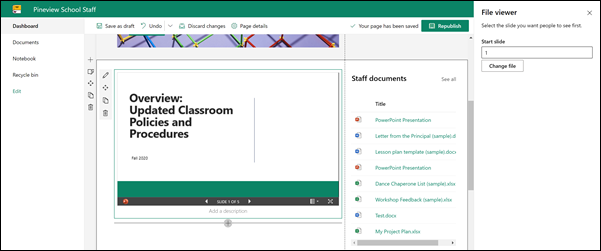
- Kui teie leht pole veel redigeerimisrežiimis, klõpsake lehe paremas ülanurgas nuppu Redigeeri .
- Atribuudipaani avamiseks valige veebiosast vasakul nupp Redigeeri veebiosa .
- Valige viimatine fail või hankige fail oma saidilt, arvutist või lingilt. Kui teie ettevõte on määranud kinnitatud piltide komplekti, saate valida selle komplekti hulgast jaotises Teie organisatsioon.
- Valige viimatine fail või sirvige, laadige üles või kasutage soovitud faili lisamiseks linki.
- Soovi korral saate lisada kirjelduse veebiosa alla.
Failivaaturi veebiosa kasutamine.
Tagasi 2. juhise juurde: saidi kohandamine
Esiletõstetud sisu veebiosa abil dokumentide leidmise hõlbustamine
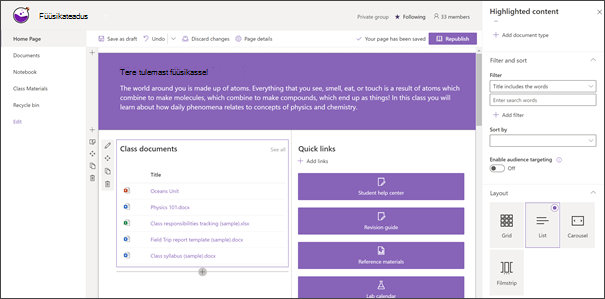 Selles veebiosas kuvatakse dünaamiliselt dokumenditeegi, saidi, saidikogumi või kõigi saitide sisu. Vaikimisi kuvatakse selles veebiosas teie viimatised dokumendid. Kui teie saidil pole dokumente või lehti , peate need esmalt looma või üles laadima.
 Saate muuta kuvatavaid dokumente.
- Kui te pole veel redigeerimisrežiimis, klõpsake lehe paremas ülanurgas nuppu Redigeeri.
- Klõpsake veebiosa vasakus servas nuppu Redigeeri ja valige soovitud suvandid.
- Valige ripploendist Allikas koht, kust soovite sisu kuvada: See sait, Selle saidi dokumenditeek, See saidikogum, Selle saidi leheteek, Vali saidid või Kõik saidid. (See sait on vaikimisi valitud.) Kui teie sait on ühendatud jaoturi saidiga, saate valida ka suvandi Kõik keskuse saidid.
Kui klõpsate nuppu Vali saidid, saate otsida saiti, mille soovite lisada, või valida ühe või mitu saiti jaotisest Sagedased saidid või Viimatised saidid. - Valige ripploendist Tüüp sisutüüp, mida soovite kuvada. Saadaoleva sisu tüüp sõltub teie allikast.
Dokumentide filtreerimine ja sortimine
Valige ripploendist Filter , mille alusel soovite filtreerida, ja sisestage filtri konkreetsed üksikasjad. Saadaolevad filtrid sõltuvad sisutüübist.
- Tiitel sisaldab sõnu Sisestage otsitavate pealkirjade otsingusõnad
- Sisu sisaldab sõnu Sisestage otsitava sisu otsingusõnad
- Viimati lisatud Sisestage üksuse lisamisest möödunud ajavahemik (nt Täna, Eile, Selle nädala varasem jne).
- Viimati muudetud Sisestage üksuse muutmisest möödunud ajavahemik (nt Täna, Eile, Selle nädala varasem jne).
- Autor Kui valite suvandi Valitud kasutaja, sisestage kasutajanimi. Muul juhul kasutage suvandit Praegune kasutaja, mis filtreerib üksused, mille on loonud lehe praeguse vaataja.
- Muutja Kui valite suvandi Valitud kasutaja, sisestage kasutajanimi. Muul juhul kasutage suvandit Praegune kasutaja, mis filtreerib üksused, mille on loonud lehe praeguse vaataja.
Valige ripploendist Sortimisalus oma suvand. Vaikeväärtus on Kõige uuem.
Lisateave esiletõstetud sisu veebiosa kasutamise kohta.
Tagasi 2. juhise juurde: saidi kohandamine
Energia ja ootuste loomine Countdowni veebiosa abil
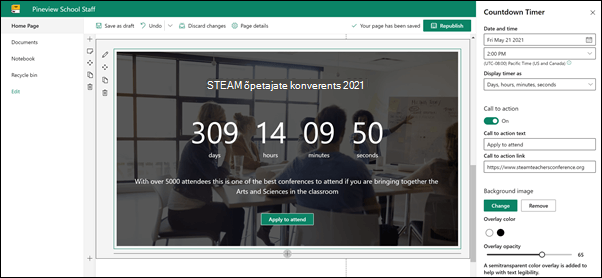
- Kui teie leht pole veel redigeerimisrežiimis, klõpsake lehe paremas ülanurgas nuppu Redigeeri .
- Valige veebiosast vasakul .
- Sisestage parempoolsesse atribuudi tööriistakasti teave, mida soovite kuvada, ja valige soovitud suvandid. Pildi lisamisel saate teksti loetavuse hõlbustamiseks valida ka ülekattevärvi ja läbipaistmatuse taseme.
Lugege lisateavet countdowni ajasti veebiosa kasutamise kohta.
Tagasi 2. juhise juurde: saidi kohandamine
Kooli uudiste ja teadaannete jagamine veebiosaga Uudised
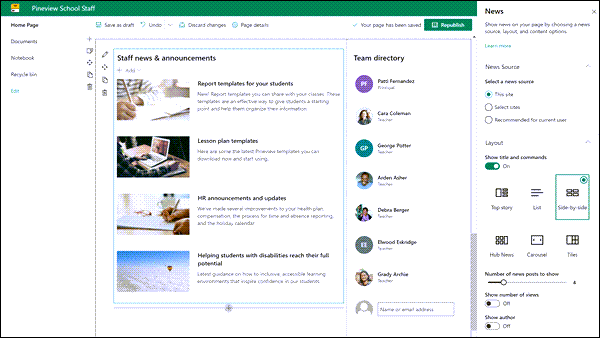
- Kui teie leht pole veel redigeerimisrežiimis, klõpsake lehe paremas ülanurgas nuppu Redigeeri .
- Valige veebiosast vasakul .
- Valige uudiseallikas. Valige See sait, Vali saidid või Praeguse kasutaja jaoks soovitatav. Kui teie sait on ühendatud keskussaidiga, kuvatakse lisasuvand Kõik keskuse saidid. Kui klõpsate nuppu Vali saidid, saate otsida saiti, mille soovite lisada, või valida ühe või mitu saiti jaotisest Selle keskusega seostatud saidid, Sagedased saidid või Viimatised saidid.
Lisateave uudiste veebiosas uudistepostituste filtreerimise, lisamise ja eemaldamise kohta.
Tagasi 2. juhise juurde: saidi kohandamine
People veebiosaga personalifookus
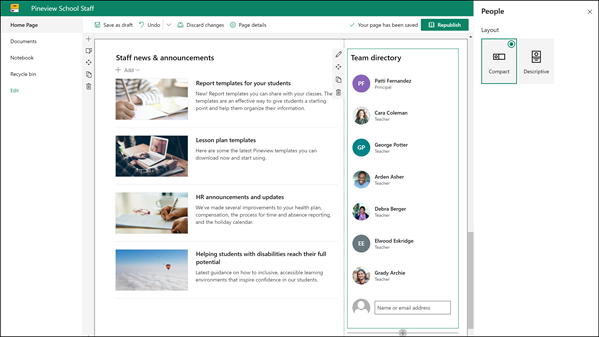
- Kui teie leht pole veel redigeerimisrežiimis, klõpsake lehe paremas ülanurgas nuppu Redigeeri .
- Valige veebiosast vasakul .
- Veebiosa pealkirja muutmiseks klõpsake teksti, mis ütleb People profiilid ja tippige selle kohale.
- Sisestage väljale nimi või osaline nimi. Kuvatakse vastavate tulemite loend ja saate valida soovitud isiku. Seejärel klõpsake nuppu Lisa profiil. Jätkake nimede sisestamist ja profiilide valimist, kuni olete lõpetanud.
Lugege lisateavet kaardi tüübi muutmise või inimeste järjestuse muutmise kohta People veebiosas.
Tagasi 2. juhise juurde: saidi kohandamine
Töötajate lehe elemendi teisaldamine või eemaldamine
Veebiosa teisaldamine või eemaldamine
- Kui leht pole veel redigeerimisrežiimis, valige lehe paremas ülanurgas Redigeeri .
- Valige veebiosa, mille soovite teisaldada või eemaldada, ja veebiosa vasakus servas kuvatakse väike tööriistariba.
Veebiosa teisaldamiseks klõpsake ja lohistage veebiosa lehel soovitud kohta.
Veebiosa eemaldamiseks klõpsake nuppu Kustuta .
.
Terve lehejaotise teisaldamine või eemaldamine
- Kui teie leht pole veel redigeerimisrežiimis, valige lehe paremas ülanurgas Redigeeri .
- Kui soovite jaotist teisaldada, valige ja pukseerige see soovitud asukohta.
- Veebiosa eemaldamiseks klõpsake nuppu Kustuta .
Kustuta näidissisu
Kui soovite kustutada selle malliga kaasas olevaid uudisepostitusi ja sisu, tehke järgmist.
Uudisepostituste näidispostituste kustutamine
Avage teek Saidilehed, valides lehe paremas ülanurgas
 .
.Valige Saidi sisu.
Valige Saidilehed.
Uudisepostituste nimi on:- Personaliosaku ressursid
- Erivajadustega õppurite täispotentsiaali saavutamise aitamine
- Tunniplaani mallid
- Aruandemallid õppuritele
Valige kustutatavad näidislehed ja seejärel valige käsuribal Kustuta .
Näidisdokumentide kustutamine
Valige lehe paremas ülanurgas
.Valige Saidi sisu.
Valige Dokumendid.
Valige kaust Näidissisu SharePointi ilmeraamatust.
Kui kaust on valitud, valige kogu kausta eemaldamiseks käsuribal Käsk Kustuta või avage kaust ja valige konkreetsed dokumendid, mille soovite eemaldada, ja valige Kustuta.
Näidisdokumentide nimi on:- Dance Chaperone list (näidis)
- Tunniplaani mall (näidis)
- Subjekti kiri (näidis)
- Professionaalse arengu tähtsus (valim)
- Värskendatud Classroomi poliitikad ja protseduurid Töökoja tagasiside (näidis)
Kõrgkoolide töötajate avaleht
Siin on näide selle kohta, kuidas seda malli saab kasutada personali meeskonnatöö saidi loomiseks kõrghariduse jaoks, muutes logo, kujundust, teksti ja muid soovitud elemente. Võimalused on lõputud!