
Selles artiklis käsitletakse Outlook.com-i. Kui kasutate Outlooki Windowsi versiooni, lugege artiklit Windowsi jaoks loodud Outlooki hiljutiste probleemide parandused või ajutised lahendused.
Kui teil on probleeme Outlook.com juurdepääsuga, saate Microsoft Office'i võrguteenuste olekut vaadata teenuse seisundi portaalis.
Kui teil on probleeme meili saatmisel või vastuvõtmisel, lugege, kuidas lahendada Outlook.com-i e-posti sünkroonimisprobleeme.
Viimati värskendatud: mai 2026
Outlook.com-i probleemid meilisõnumite, manuste ja funktsioonidega
rakendusetoele ei pääse Outlook.com kaudu juurde [LAHENDATUD]
PROBLEEM
Mõni kasutaja ei pruugi Outlook.com rakendusetoele juurde pääseda. Kui valite suvandi (nt Outlook.com spikker ), võib kasutuskogemuse laadimine nurjuda või tugiteenuste link ei pruugi vastata.
OLEK: LAHENDATUD
Meeskond lahendas probleemi.
Kasutajad ei saa Microsofti salvestusruumi lahknevuse tõrke tõttu meilisõnumeid saata ega vastu võtta [LAHENDATUD]
PROBLEEM
Mõned kasutajad on teatanud meilisõnumite saatmise ja vastuvõtmisega seotud probleemidest meilisalvestusruumi tõrke tõttu, kus salvestusruum on täis isegi pärast täiendava salvestusruumi ostmist.
OLEK: LAHENDATUD
Meeskond lahendas probleemi.
AJUTINE LAHENDUS
Kasutajad peaksid kustutama suurte manustega (üle 10 MB) meilisõnumid, seejärel logima välja ja uuesti sisse, et kontrollida, kas salvestusruumi teave värskendatakse. Pärast salvestusruumiteabe värskendamist saavad kasutajad vajaduse korral taastada suurte manustega kustutatud meilisõnumid.
Kasutajad ei saa meilisalvestusruumi tõrke tõttu meilisõnumeid saata ega vastu võtta [LAHENDATUD]
PROBLEEM
Mõned kasutajad on teatanud meilisõnumite saatmise ja vastuvõtmisega seotud probleemidest meilisalvestusruumi tõrke tõttu, kus salvestusruum kuvatakse kujul 0/0 GB. Kuigi suurte meilimanuste kustutamine ning välja- ja tagasilogimine on võimaldanud enamikul kasutajatel meilisõnumite saatmist ja vastuvõtmist jätkata, jääb salvestusruumi teave valeks.
OLEK: LAHENDATUD
Lahendus antakse välja WW serveritele. Algpõhjus on isoleeritud järgus 8962 kasutusele võetud veaga, mis osaliselt ennistutati, ja edasised leevendusmeetmed on pooleli.
Kolmanda osapoole meiliaadressiga kasutajad palusid lisada 1. osapoole Microsofti pseudonüümi [BY DESIGN]
PROBLEEM
Klientidel, kellel on Microsofti konto kasutajanimena häälestatud ainult kolmanda osapoole meiliaadress, palutakse enne Outlook.com juurdepääsu oma kontole lisada 1. osapoole Microsofti pseudonüüm.
OLEK: KUJUNDATUD
Kuigi need Microsofti kontod töötavad muudes Microsofti toodetes (nt OneDrive, Windows, Xbox), ei toimi need Outlook.com külastades. Outlook.com (Outlooki veebiversioon) ja Outlooki rakendused nõuavad meilide saatmiseks ja vastuvõtmiseks, kalendri kasutamiseks jne 1. osapoole pseudonüümi (Outlook/Hotmail/Live/MSN).
Sellele pole lahendust.
Kui Microsofti konto (MSA) on loodud ainult kolmanda osapoole meiliaadressiga (või ainult telefoninumbriga), mis proovib külastada või sisse logida Outlook.com, nõuab MSA teenus kasutajalt Outlooki sisendkaustale juurdepääsuks 1. osapoole meili pseudonüümi lisamist. See pseudonüüm lisatakse nende kontole teisese pseudonüümina, kusjuures algne kolmanda osapoole pseudonüüm häälestatakse endiselt esmase pseudonüümina. Kui see toiming on lõpule viidud, avab kasutaja oma Outlooki sisendkausta ja saab kasutada kõiki Outlooki funktsioone selle uue meiliaadressiga.
Veel ressursse:
Microsofti konto meiliaadressi või telefoninumbri muutmine
Meiliaadressi või telefoninumbri lisamine Microsofti kontole
Mobiilsideseadmete sätetes ei saa Outlook.com värskendusi salvestada [LAHENDATUD]
PROBLEEM
Mõned kasutajad on teatanud probleemist, kui nad proovivad kustutada mobiilsideseadet paanilt Sätted>Konto>mobiilsideseadmed . Pärast värskendamist taastatakse muudatus paani Sätted värskendamisel.
OLEK: LAHENDATUD
Outlooki meeskond on probleemi lahendanud.
Kasutajad võivad Outlook.com juurdepääsu katsel saada tõrkeid või tõrkeid [LAHENDATUD]
PROBLEEM
Kasutajatel võivad Outlook.com kasutamise või sellele juurdepääsu katsel ilmneda järgmised tõrked.
- Meilisõnumite saatmisel ilmnes probleem. Proovige hiljem uuesti.
- HTTP-tõrge 404. Taotletud ressurssi ei leitud.
OLEK: LAHENDATUD
Nädalavahetusel välja antud tarkvara juurutati poolikult, mistõttu üks komponent saadab suure hulga sõnumeid teisele kustutatud komponendile, mis koormab marsruutimislennukite servereid. Kättesaadavus on taastatud ja insenerid uurivad algpõhjust ja tuvastavad probleemseid servereid. Meeskond pühkib kogu ülejäänud suutlikkust allesjäänud probleemide tuvastamiseks ja lahendamiseks.
Pärast meilisõnumi saatmist saavad kasutajad kättetoimetamisaruande tõrkega [LAHENDATUD]
PROBLEEM
Pärast meilisõnumi saatmist saavad kasutajad kättetoimetamisaruande järgmise tõrketeatega:
- Kaugserver tagastas tulemi "533 5.4.0 Teie sõnum näib olevat käivitanud meie rämpspostifiltrid. Kas saaksite sõnumit redigeerida ja uuesti proovida?"
OLEK: LAHENDATUD
Seda probleemi on leevendatud ja me jätkame probleemi jälgimist, et tagada stabiilsus. Algpõhjus oli vale kampaania andmefaili juurutamine, mis viis valepositiivse kampaania tuvastamiseni. Oleme sellest ajast alates õigesse andmefaili ennistatud ja väljamineva meili voog on tavaolekusse naasnud. Andsime välja ka uue reegli, mis parandas juhtumi ajal kõigi mõjutatud klientide jaoks vale kampaania otsuse.
Link Microsofti salvestusruumi haldamine ei tööta Outlook.com [LAHENDATUD]
PROBLEEM
Kui kasutajad valivad Outlook.com allnurgas lingi Microsofti salvestusruumi haldamine, viiakse nad tühjale lehele Sätted .
OLEK: LAHENDATUD
Probleem on lahendatud.
Kasutajad ei pääse Outlook.com rühmadele, rühmakalendritele ja rühmakaustadele juurde [LAHENDATUD]
Viimati värskendatud 4. oktoobril 2024
PROBLEEM
Kasutajad ei pääse Outlook.com rühmadele, rühmakalendritele ega rühmakaustadele juurde ning võivad ilmneda järgmised tõrked.
- "Te ei pääse sellele praegu juurde"
- "Vastus=määratlemata"
- "Teie taotlust ei saa praegu täita"
OLEK: LAHENDATUD
Probleem on lahendatud WW serverites ja erandid vähenevad. Probleem on teadaolev regressioon, mille on põhjustanud tõmbetaotlus, mis teisaldas reeglid ja seotud koodi teenustest välja. Kasutajad peavad olema OWA uusimates järkudes (15.20.7982.017 ja 15.20.8005.007).
Riigidomeenidega Gmaili ei saa saata [LAHENDATUD]
Viimati värskendatud: 6. august 2024
PROBLEEM
Mõned kasutajad, kellel on Outlook.com riigi domeenid, ei saa Gmaili kontodele meilisõnumeid saata. Tagastatakse järgmine teade:
mx.google.com:
Kaugserver tagastas sõnumi, mis tuvastati rämpspostina –> 550 5.7.1 [[ IPAddress]] Gmail on tuvastanud selle sõnumi; on tõenäoliselt kahtlane saatva saatja väga madala maine tõttu; domeeni. Et kaitsta oma kasutajaid rämpsposti eest, on sõnum olnud; blokeeritud. Lisateavet leiate teemast Miks on Gmail minu sõnumid blokeerinud?
OLEK: LAHENDATUD
See probleem on lahendatud Outlook.com riigi domeenide puhul. Kui kasutasite alltoodud ajutist lahendust, saate nüüd Outlook.com pseudonüümi kasutamise asemel üle minna oma riigi domeenile.
AJUTINE LAHENDUS:
Lisage oma kontole Outlook.com pseudonüüm ja saatke seda pseudonüümi kasutades Gmaili kasutajatele meilisõnum. Lisateavet leiate artiklist Meili pseudonüümi lisamine või eemaldamine Outlook.com.
Manustega meilisõnumeid ei saa saata [AJUTINE LAHENDUS]
Viimati värskendatud 6. novembril 2023
PROBLEEM – tõrkekood 550 5.7.520 Teade on blokeeritud
On võimalik, et mõned kasutajad ei saa Outlook.com postkastist saata manuseid sisaldavaid meilisõnumeid.
OLEK: AJUTINE LAHENDUS
Probleemi lahendamise ajal saate faili saata OneDrive'i lingina.
Vastake, saatke edasi või looge uus meilisõnum või kalendrisündmus.
Valige

- Kui fail on juba teie OneDrive'is, valige OneDrive.
- Kui faili pole OneDrive'is, valige Laadi üles ja jaga.
Valige manustatavad üksused ja valige Jaga linki.
Samuti saate kasutada Office'i või OneDrive'i faili kopeerimislinki või kleepida selle meilisõnumisse.
Duplikaatkontaktid Outlook.com [LAHENDATUD]
Viimati värskendatud 9. augustil 2023
PROBLEEM
Mõned kasutajad võivad märgata duplikaatkontakte Outlook.com.
Selle põhjuseks on seadme kontaktikausta Teamsi mobiilirakendus sünkroonimine.
OLEK: LAHENDATUD
Duplikaatide eemaldamiseks oleme välja andnud paranduse, mis eemaldab teie kontaktiloendi automaatselt. See lahendus eemaldab lõppkasutajate duplikaatkontaktid alates 9. augustist 2023. Paranduse kõigile kasutajatele kättesaadavaks tegemiseks kulub mõni nädal, nii et mõned kasutajad võivad parandust näha septembri lõpuks.
Selle paranduse tulemusena väheneb ka kontaktiloendis olevate kontaktide koguarv. Me tagame, et kogu teave säilitatakse ja puhastatakse ainult vastava teabega kontaktid kõigil väljadel. Paranduse rakendamiseks ei ole vaja midagi ette võtta. Veendumaks, et duplikaadid on eemaldatud, vaadake üle kontaktiloend.
Duplikaatkontaktid Outlook.com [AJUTINE LAHENDUS]
Viimati värskendatud: 4. mai 2023
PROBLEEM
Mõned kasutajad võivad märgata duplikaatkontakte Outlook.com.
Selle põhjuseks on seadme kontaktikausta Teamsi mobiilirakendus sünkroonimine.
OLEK: AJUTINE LAHENDUS
Microsoft on välja andnud Windowsi kiirparanduse faili Teamsi rakendusega sünkroonitud kontaktikausta eemaldamiseks.
Probleemi lahendamiseks laadige ContactsCleanup.exe windowsi arvutisse alla ja järgige alltoodud juhiseid.
- Avage teamsi rakendus oma mobiilsideseadmes.
- Klõpsake oma profiiliikooni Avaleht ja liikuge jaotisse Sätted ja People.
- Lülitage sünkroonimine välja, kasutades tumblerlülitit "Seadme kontaktide sünkroonimine". Outlookis kustutatakse seadme kontaktid mõne tunni jooksul.
- Kui näete endiselt seadme kontakte ja duplikaate, käivitage allalaaditud fail puhastuse käivitamiseks.
- Sisestage oma isiklik Microsofti konto meiliaadress ja vajutage sisestusklahvi (Return).
- Sisselogimisviiba "Kas soovite sellele rakendusele juurde pääseda?" kuvamiseks valige Jah .
- Naaske käsuaknasse, sisestage "1" ja vajutage puhastuse käivitamiseks sisestusklahvi (Return).
- Valige number, mis vastab mobiilsideseadmele, kuhu on Teams installitud, ja vajutage sisestusklahvi (Return). See peaks olema sama seade, mida kasutatakse juhistes 1–3.
- Kui see on tehtud, vajutage suvalist klahvi, et sulgeda kontaktide puhastusaken.
Märkus.
- Kustutatud kontaktide taastamiseks avage oma Outlook.com Kustutatud üksused ja valige Taasta sellest kaustast kustutatud üksused.
- Peagi on saadaval Teamsi mobiilirakendus värskendus, mille järel saate lüliti "Seadme kontaktide sünkroonimine" uuesti lubada.
- Kui parandus on saadaval, avaldame värskenduse, mille järel saate Teamsis lüliti "Seadme kontaktide sünkroonimine" uuesti lubada.
Meilide navigeerimisnooled puuduvad [AJUTINE LAHENDUS]
Viimati värskendatud 11. juulil 2022
PROBLEEM
Oleme teadlikud probleemist, mille korral meilisõnumite vahel liikumiseks kuvatavad nooled on puudu või on teisaldatud.
OLEK: AJUTINE LAHENDUS
- Otsige tööriistariba lindilt üles- ja allanooli.
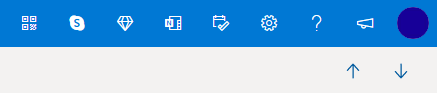
- Lugemispaani abil saate klõpsata järgmist/eelmist meilisõnumit.
- Ärge topeltklõpsake meilisõnumi avamiseks, vaid klõpsake üks kord, mis jätab sisendkausta kuvatuks, võimaldades teil tagasi minna.
Tõrketeade "Teie sõnumit ei saa praegu kuvada" [AJUTINE LAHENDUS]
Viimati värskendatud 10. novembril 2021
PROBLEEM
Oleme teadlikud probleemist, mille korral mõned kasutajad näevad tõrketeadet "Teie sõnumit ei saa praegu kuvada".
OLEK: AJUTINE LAHENDUS
Probleemi lahendamiseks tühjendage brauseri vahemälu & küpsised.
- Brauseriajaloo kuvamine ja kustutamine Microsoft Edge’is
- Chrome'i küpsiste & vahemälu tühjendamine
- Küpsiste ja saidiandmete kustutamine Firefoxis
Kalendrit ei saa lisada [LAHENDATUD]
Viimati värskendatud 25. oktoobril 2021
PROBLEEM
Oleme hiljuti saanud teateid kasutajate kohta, kellel on probleeme .ics/ical kalendrite tellimisega.
OLEK: LAHENDATUD
Outlook.com meeskond on kinnitanud, et see probleem on lahendatud.
Märkus.
Soovime kinnitada uuesti, et Outlookil pole plaanis taunida .ics/kalendrite, pühade või professionaalsete spordimeeskonna ajakavade tuge. Teame, et võimalus lisada kalendreid kõigi sündmuste vaatamiseks on meie klientide jaoks oluline stsenaarium.
GIF-pilte ei saa lisada [OOTEL]
Viimati värskendatud 6. oktoobril 2021
PROBLEEM
Mõnel kliendil ei pruugi olla võimalik lisada GIF-pilte nupu Lisa emodžid ja GIF-id abil.
OLEK: OOTEL
Oleme sellest probleemist teadlikud ja töötame selle kallal, et lahendus võimalikult kiiresti välja anda.
Saate alati alla laadida oma lemmik-GIF-pildid ja seejärel  Lisa pildid teksti sees.
Saate Outlookis meilisõnumitele pilte lisada või faile manustada.
iOS-i meilirakendusega vajalik korduv sisselogimine [AJUTINE LAHENDUS]
Viimati värskendatud: 7. detsember 2020
PROBLEEM
Kui kasutate oma Outlook.com kontot iOS-i meilirakenduse kaudu, võidakse teil korduvalt paluda sisestada oma kasutajanimi ja parool.
OLEK: AJUTINE LAHENDUS
Soovitame selle asemel kasutada rakendust Outlook for iOS.
Kustutatud meilisõnumid kuvatakse uuesti [UURIMISEL]
Viimati värskendatud 10. novembril 2020
PROBLEEM
Outlook.com kontodega kasutajad näevad sisendkaustast kustutatud meilisõnumeid, ennistades need tagasi sisendkausta.
OLEK: UURIMISEL
Outlooki meeskond uurib probleemi lahendamiseks. Värskendame seda artiklit kohe, kui meil on paranduse kohta lisateavet.
Kui ennistatavad meilisõnumid pärinevad ühendatud kontodelt, on võimalik, et saate minna algse konto sisendkausta ja probleemi lahendamiseks meilisõnumi kustutada. Näiteks kui teil on Gmaili ühendatud konto, minge lehele Gmail.com ja kustutage sealt meilisõnum.
Pere Calendar pole nähtav [AJUTINE LAHENDUS]
Viimati värskendatud 7. septembril 2020
PROBLEEM
Pererakenduse hiljutine muudatus Calendar eemaldanud ka mõned funktsioonid, mis võimaldasid kalendrit kuvada ühiskalendrina muudes rakendustes (nt Windows 10 meilirakenduses ja Outlooki töölauarakenduses) ning muude tootjate rakendustes.
OLEK: AJUTINE LAHENDUS
Uude kalendrisse teisaldamisel ei läinud ükski sündmus ega teave kaotsi. Pererühma kalender kuvatakse nüüd Outlook.com rühmade alal Outlooki veebirakenduse vasakpoolsel navigeerimisribal ja Outlooki mobiilirakenduse rühmade alal. Samuti lisatakse see automaatselt teie lemmikute hulka.
Lugege lisateavet Outlook.com family Calendar kasutamise kohta.
Uudistekaust
Mõnele kliendile võidakse kuvada kaust Uudised . See on klientide valimi piiratud eksperiment. Kuigi praegu ei saa funktsiooni täielikult välja lülitada, saate selle lemmikute loendist eemaldada, paremklõpsates kausta ja valides käsu Eemalda lemmikute hulgast.
Outlook.com ei saa kaustu ega vasakpoolset paani vaadata [LAHENDUS ON SAADAVAL]
Viimati värskendatud 12. mail 2020
PROBLEEM
Võimalik, et mõni kasutaja ei näe vasakut kaustapaani.
LAHENDUSED
- Outlook.com väljalogimine
- Tühjendage brauseri vahemälu. Siit saate teada, kuidas seda teha Edge'i, Chrome'i, Firefoxi või Safari jaoks.
- Sulgege kõik brauseri vahekaardid ja aknad.
- Logige uuesti sisse lehel www.outlook.com.
Näpunäide.
Kui vaatate väikest ekraani, peate võib-olla tegema järgmist.
- Brauseriakna maksimeerimine või kaustaloendi kuvamiseks kerige vasakule.
- Laiendage kaustapaani ainult siis, kui seda vajate. Kaustade kuvamiseks või peitmiseks valige vasakul külgribal
 .
. - Avage paigutuse sätted ja valige Peida lugemispaan ja seejärel salvestage. See annab ekraanile rohkem ruumi kaustade kuvamiseks.
Safari kasutajad ei saa Outlook.com tuge [AJUTINE LAHENDUS]
PROBLEEM
Teame, et mõned kasutajad ei pruugi Safari brauseri kasutamisel saada Outlook.com spikripaanil tuge.
OLEK: AJUTINE LAHENDUS
- Valige Mac-arvutis Safari rakenduses
 Safari Preferences Privacy ( Safari>eelistused>privaatsus).
 - Tühjendage ruut Veebisaidi jälgimine: takistage saitideülest jälgimist.
- Tühjendage ruut Luba alati küpsised: blokeeri kõik küpsised.
Lisateavet leiate Apple'i juhendist Küpsiste ja veebisaidiandmete haldamine Safaris Macis.
Outlook.com ei saa Gmaili kontodelt meilisõnumeid vastu võtta [AJUTINE LAHENDUS]
PROBLEEM
Oleme teadlikud, et mõned kasutajad ei pruugi saada Gmaili kontodelt meilisõnumeid. Uurime võimalikku probleemi.
OLEK: AJUTINE LAHENDUS
Veenduge, et te poleks ühe Gmaili kasutaja blokeerimisel kogemata Gmaili domeeni blokeerinud.
- Avage blokeeritud saatjate loend.
- Kui Gmail.com on loendis, valige kirje kõrval
 ja vajutage nuppu Salvesta.
Kausta Kustutatud ei saa Outlook.com tühjendada
PROBLEEM
Võimalik, et mõni kasutaja ei saa kustutatud üksuste kausta tühjendada.
LAHENDUSED
- Kui olete kustutanud palju meilisõnumeid, võib nende üksuste teisaldamine kausta Kustutatud või sealt kustutamine veidi aega võtta. Jätke brauseriaken kustutamise ajaks avatuks.
- Kui meilisõnumit ei saa ikka õigesti kustutada, valige kustutamiseks väiksem pakett.
- Kui kustutatud meilisõnum tuleb tagasi, võib põhjus olla selles, et olete hiljuti kustutanud palju meilisõnumeid. Proovige hiljem uuesti.
Outlook.com-ist ei saa välja logida [AJUTINE LAHENDUS]
PROBLEEM
Võimalik, et mõned kliendid ei näe oma profiili, konto või väljalogimise suvandeid, kui nad valivad ülemisel tööriistaribal oma pildi.
OLEK: AJUTISED LAHENDUSED
Mõned Firefoxi kasutajad võivad probleemi lahendada küpsiste ja saidiandmete kustutamisega. Juhised.
Vastasel korral pääsete oma Microsofti konto profiilile juurde aadressil https://account.microsoft.com/profile/.
Kõiki muid Microsofti konto aspekte saate vaadata veebisaidil https://account.microsoft.com/.
Samuti saate käsitsi välja logida ja sulgeda kõik brauseriaknad.
Outlook.com ei saa uut meiliaadressi (pseudonüümi) luua [AJUTINE LAHENDUS]
PROBLEEM
Mõne kliendi Outlook.com konto jaoks uue meiliaadressi või pseudonüümi loomisel võib ilmneda viivitus.
SOOVITATAV TOIMING
- Logige Outlook.com välja ja sulgege kõik brauseriaknad.
- Uue meiliaadressi/pseudonüümi kasutamise alustamiseks logige sisse.
Kasutajatoe poole pöördumise nuppudega spikrit ei saa avada
PROBLEEM
Kliendid, kes kasutavad tugiteenuste lehtede jaluses olevaid tugiteenuste kontaktteabe nuppe või tugiteenuse virtuaalagendi linke "saada meile", ei saa spikripaani avada.
SOOVITATAV TOIMING
Outlook.com toe saamiseks logige sisse.
NB!
Kui te ei saa sisse logida, avage konto tugi.
Valige Outlook.com akna ülaservas ? . Kui olete sisse loginud ja brauseriakna avanud, toimivad lingid.
Lugege lisateavet spikripaani kasutamisel toe poole pöördumise kohta.
Rämpspostikaustas olevaid üksusi ei saa kustutada
Rämpspostikaustas oleva üksuse blokeerimine ei kustuta seda. Kui saate endiselt blokeeritud saatjalt meilisõnumeid, lugege Outlook.com teemat Blokeeritud saatjatelt meilisõnumite vastuvõtmine.
Saatjaid ei saa Outlook.com blokeerida
Kellegi blokeerimine ei peata tema meilisõnumite saatmist teie postkasti, kuid see teisaldab sõnumi automaatselt rämpspostikausta, kus saate selle läbi vaadata (juhuks, kui see on eksituse korral blokeeritud).
Lugege lisateavet selle kohta, kuidas Outlook.com blokeeritud saatjatelt meilisõnumeid vastu võtta.
Meilisõnumeid ei laadita [AJUTINE LAHENDUS]
PROBLEEM
Mõnes brauseris võib meilisõnumite laadimisega olla probleeme, ühendus võib aeguda või rakendus võib töötada väga aeglaselt, kui lubatud on järgmised reklaamide ja hüpikakende blokeerijad:
- AdBlock
- Ublock
OLEK: AJUTINE LAHENDUS
- Kasutage Microsoft Edge'i või mõnda muud veebibrauserit.
- Välistage Outlook.com saitide hulgast, mida AdBlock blokeerib. Valige Google Chrome'i paremas ülanurgas AdBlock ja seejärel valige Ära käita selle domeeni lehtedel. Värskendage brauseriakent, et Outlook.com uuesti laadida.
- Eemaldage probleemsed reklaamiblokaatorid, hallates laiendeid Microsoft Edge'is, Internet Exploreris, Firefoxis, Chrome'is. või Safari.
Sisendkaust on tühi või ei laadi [AJUTINE LAHENDUS]
PROBLEEM
Teatud lisandmoodulid Firefoxi brauseris võivad takistada teie Outlook.com-i sisendkausta laadimist.
OLEK: AJUTINE LAHENDUS
Lisandmoodulite keelamise või eemaldamise kohta leiate teavet Firefoxi tugiteenuste lehelt.
Ei saa saata meili [LAHENDUS]
PROBLEEM
Kui teil on probleeme e-posti saatmisega, võib see olla tingitud valideerimisprobleemidest teie Microsoft Kontoga.
OLEK: AJUTINE LAHENDUS
Järgige teemas Microsofti konto turbeteave & kinnituskoodide juhiseid.
Kui te ei saa meilisõnumeid ikka saata ega vastu võtta, lugege jaotist Outlook.com e-posti sünkroonimisvigade lahendamine.
Outlooki probleemid pärast Outlooki ühendamist Outlook.com-iga
Outlookis Windowsi jaoks kuvatakse Outlook.com-i meilikonto järgmisena: „outlook_[pikk jada tähti ja numbreid]@outlook.com" [LAHENDUS]
PROBLEEM
Pärast meilikonto lisamist rakendusse Outlook for Windows (Outlook 2016, 2013, 2010 versioonid) võidakse kuvada järgmine teave.
- Windowsi Outlooki rakenduses kaustapaanil ja meilisõnumite koostamisel kuvatakse teie meilikonto nimi selliselt: outlook_[pikk numbrite- ja tähtederida]@outlook.com.
- Ka adressaatidele kuvatakse meilisuhtluses saatja meilikonto nimi kujul outlook_[pikk numbrite- ja tähtederida]@outlook.com.
- Kui adressaadid meilisõnumitele vastavad, siis need tagastatakse ning võte saada teate “Undeliverable message when you send Internet mail in Outlook” („Outlookis saadetud Interneti-meili sõnum on kohaletoimetamatu“).
See probleem võib ilmneda juhul, kui registreerite oma Microsofti konto jaoks kolmanda osapoole meiliaadressi (nt meiliaadressi, mis pole Outlook.com või Hotmail.com) ega kasuta Outlook.com-i meilisõnumite saatmiseks või vastuvõtmiseks.
Kui kasutate meilisõnumite jaoks tavaliselt Outlook.com-i kontot, võib see probleem ilmneda juhul, kui kontol on mitu pseudonüümi ja peamine pseudonüüm on 3 osapoole meiliaadress. Vaadake allpool jaotist ALTERNATIIVNE AJUTINE LAHENDUS .
AJUTINE LAHENDUS
Häälestage konto käsitsi Outlookis IMAP- või POP-kontona.
- Sulgege Outlook.
- Kasutage klahvikombinatsiooni Windowsi klahv + R, seejärel tippige käitusaknasse tekst „outlook /profiles“ (outlook /profiilid, jättes jutumärgid ära) ja vajutage OK. Märkus. Outlooki ja kaldkriipsu (/) vahel on tühik
- Valige käivitatud väljal Profiili valimine nupp Suvandid > Uus
- Tippige uus kordumatu profiilinimi ja valige OK
- Valige Täpsemad suvandid>Luba konto käsitsi häälestada.
- Sisestage oma konto parool ja seejärel valige Ühenda.
- Kui häälestamine nurjus, valige Muuda kontosätteid. Värskendage kontoteavet meiliteenusepakkujalt või teemast POP- ja IMAP-serveri nime viide saadud teabega. Valige Ühenda ja seejärel valige Valmis.
- Aknas Profiili valimine valige Määra vaikeprofiiliks ja valige OK.
ALTERNATIIVNE LAHENDUS
Pseudonüümi vahetamine Outlook.com-i või Hotmail.com-i kontole.
Märkus. Kui teil pole muud pseudonüümi, valige selle loomiseks lehel link. Valige Lisa meiliaadress ja uus pseudonüüm ja seejärel valige suvand Loo uus meiliaadress ja lisa see pseudonüümina.
- Avage https://account.live.com/names/Manage ja logige sisse oma Outlook.com kontole.
- Määrake põhipseudonüümiks oma Outlook.com-i meilikonto.
- Eemaldage Windowsi Outlooki rakenduses konto ja lisage see uuesti. Uurige selles artiklis toodud juhiseid. Outlook.com-i konto lisamine rakendusse Outlook for Windows
Meilisõnumi saatmisel Outlook.com-i ühendatud konto kaudu saadab Outlook meilisõnumi teie Outlook.com-i konto nimel [AJUTINE LAHENDUS]
Viimati värskendatud 8. veebruaril 2017
PROBLEEM
Kui Outlook on ühendatud Outlook.com-i põhikontoga, mis on ühtaegu ühendatud teiseste mitte-Microsofti kontodega (nt Gmail, Yahoo jne), ei saa te Outlookis meilisõnumi saatmisel saatja kontona valida teisest ühendatud kontot.
Kui tipite teisese ühendatud konto meiliaadressi käsitsi väljale Saatja, saadetakse meilisõnum teie Outlook.com-i põhikonto nimel.
OLEK: LAHENDUS
Outlook toetab teisese ühendatud konto kaudu saatmist Microsoftile kuuluvate domeenide (nt @outlook.com, ) @live.comjaoks, @hotmail.com kuid pole seda funktsiooni rakendanud muude tootjate domeenide jaoks.
Outlooki meeskond võtab teie tagasisidet kuulda ja kaalub selle võimaluse lisamist edaspidiste värskenduste raames. Lisateavet selle kohta, kuidas meile tagasisidet anda, leiate artiklist Kuidas Microsoft Office‘i kohta tagasisidet anda?. Seni kasutage järgmist lahendust.
AJUTINE LAHENDUS
Teisesed ühendatud kontod (Gmail, Yahoo jne) saate Outlook.com-is lisada ka Outlooki profiili lisakontodena.
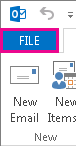
Valige Outlookis menüü Fail .
Klõpsake jaotises Kontoteave nuppu Lisa konto.
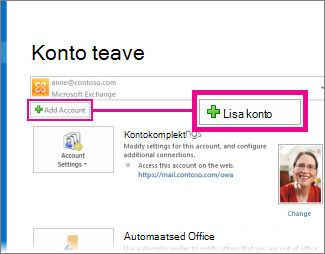
Lehel Konto automaatne häälestamine sisestage oma nimi, meiliaadress ja parool ning valige nupp Edasi.
Märkus.
Kui teile kuvatakse pärast käsu Edasi valimist tõrketeade, kontrollige veel kord oma meiliaadressi ja parooli. Kui mõlemad on õiged, lugege järgmist jaotist.
Klõpsake nuppu Valmis.
Lisateabe saamiseks lugege artiklit Outlooki meilikonto häälestamine.
Outlook.com-i ühiskalendrit ei saa rakenduses Outlook 2016 redigeerida ega ühiskasutusse anda [AJUTINE LAHENDUS]
Viimati värskendatud: 2. mai 2017
Praegu ei saa Windowsi Outlooki abil redigeerida kalendreid, mis on teie Outlook.com kontoga ühiskasutusse antud, isegi kui olete oma Outlook.com konto Uuesti Outlookiga ühendanud. Töötame selle nimel, et windowsi Outlook 2016 saaks ühiskalendreid redigeerida.
Ühiskalendri redigeerimiseks avage veebis oma Outlook.com kalender, avage Windows 10 jaoks Calendar või kasutage mobiilsideseadet. Lugege artiklit Outlook.com-i konto lisamine muusse meilirakendusse (inglise keeles).
Outlook.com isikliku või kodukonto kalendri Microsoft 365 ettevõttekontoga ühiskasutusse andmisel ilmnes tõrge [AJUTINE LAHENDUS]
Viimati värskendatud: 2. mail 2017
PROBLEEM
Kui proovite Outlook 2016 microsoft 365 ettevõtteversiooni kontoga aktsepteerida Outlook.com ühiskalendri, võidakse kuvada tõrketeade "Midagi läks valesti" või sisselogimine võib nurjuda.
OLEK: AJUTINE LAHENDUS
Microsoft 365 ettevõtteversiooni kontoga ühiskasutusse antud kalendri kasutamiseks peate kutse vastu võtma Outlooki veebirakendus, iOS-i või Androidi kaudu. Kui olete Outlook 2016 juba nuppu Aktsepteeri klõpsanud, ei saa te kutset teisest Outlooki rakendusest uuesti vastu võtta. Kutse saatja peab teile antud õigused eemaldama ja uue kutse saatma.
Kas vajate endiselt abi?

|
Outlook.com tugiteenuste saamiseks koputage või klõpsake siin või valige menüüribal Spikker ja sisestage päring. Kui eneseabi ei lahenda teie probleemi, liikuge kerides allapoole valikuni Kas vajate ikka abi? ja valige Jah. Kui ülaltoodud juhised ei toimi või kui te ei saa sisse logida, koputage või klõpsake siin. |
|---|---|

|
Kui vajate Microsofti konto ja tellimustega seoses muud abi, külastage lehte Konto & Arveldusspikker. |

|
Muude Microsofti toodete ja teenuste kohta abi saamiseks ning tõrkeotsingu tegemiseks sisestage oma probleem siia. |

|
Saate postitada küsimusi, jälgida arutelusid ja jagada oma teadmisi Outlook.com kogukonnafoorumisse. |
Kas teil on funktsioonisoov?

|
Loeme alati hea meelega teie ettepanekuid uute funktsioonide kohta ja tagasisidet selle kohta, kuidas te meie tooteid kasutate. Lisateavet tagasiside jagamise kohta leiate teemast Kuidas Microsoft Office'i kohta tagasisidet anda? Me kuulame. |
|---|