
Kokkuvõte
Windowsi mitu töölauda võimaldavad kasutajatel luua mitu tööruumi, et rakendusi ja ülesandeid tõhusalt korraldada. Töölaudu saate luua, vahetada ja kohandada tegumivaate või kiirklahvide abil. See funktsioon pakub ka töölaua ümbernimetamist, kohandatud taustu ja täiustatud navigeerimist. See aitab vähendada tarbetut tööd ja parandada multitegumtöö tootlikkust.
Windowsi töölaud on tööala, mis sisaldab erinevaid avatud rakendusi või sisu, mis on saadaval teie elu erinevate ülesannete või aspektide jaoks. Saate konfigureerida mitu töölauda, et luua erinevate tegevuste jaoks eraldi tööruume, mis aitavad teil tööd korras hoida ja tööviljakust suurendada.
Miks on kasulikud mitu töölauda?
Mitu töölauda võimaldavad teil ülesandeid piiritleda, vähendada segadust ja minimeerida häirivaid tegureid. Siin on mõned levinumad kasutusjuhud.
- Töö ja isiklik eraldatus: hoidke oma töörakendused ja dokumendid ühel töölaual ja isiklikud rakendused teises, tagades selge piiri töö ja eraelu vahel.
- Projektijuhtimine: saate mitut projekti korraga hallata, määrates igale projektile töölaua, mis lihtsustab keskendumist ja korraldamist.
- Koosoleku ettevalmistamine: saate kiiresti vahetada töölaua, kus on kõik vajalikud rakendused ja dokumendid enne koosolekut avatud, tagades sujuva ja professionaalse esitluse.
Uue töölaua loomine
Uue töölaua loomiseks tehke järgmist.
- Liikuge kursoriga tegumiribal tegumivaate ikoonile või vajutage Windowsi klahvi
 + tab.
 - Valige Uus töölaud.
- Pärast loomist saate valida töölaua nime ja selle endale meele järgi ümber nimetada.
Taustade konfigureerimine iga töölaua jaoks
Iga töölaua tausta kohandamine aitab teil eri tööruume visuaalselt eristada. Selleks tehke järgmist.
- Liikuge kursoriga tegumiribal tegumivaate ikoonile või vajutage Windowsi klahvi
+ tab.
- Paremklõpsake töölaual, mida soovite kohandada, ja valige Vali taust.
- Valige jaotises Tausta isikupärastamine rippmenüüst Pilt ja valige pilt, mille soovite taustaks määrata.
Märkus.
Kui kasutate mitut töölauda, on iga töölaua jaoks kohandatud tausta seadmine võimalik ainult pildi kasutamisel. Slaidiseanssi ei saa kasutada ega kasutada iga töölaua jaoks erinevat lausvärvi.
Mitme töölauakogemuse kohandamine
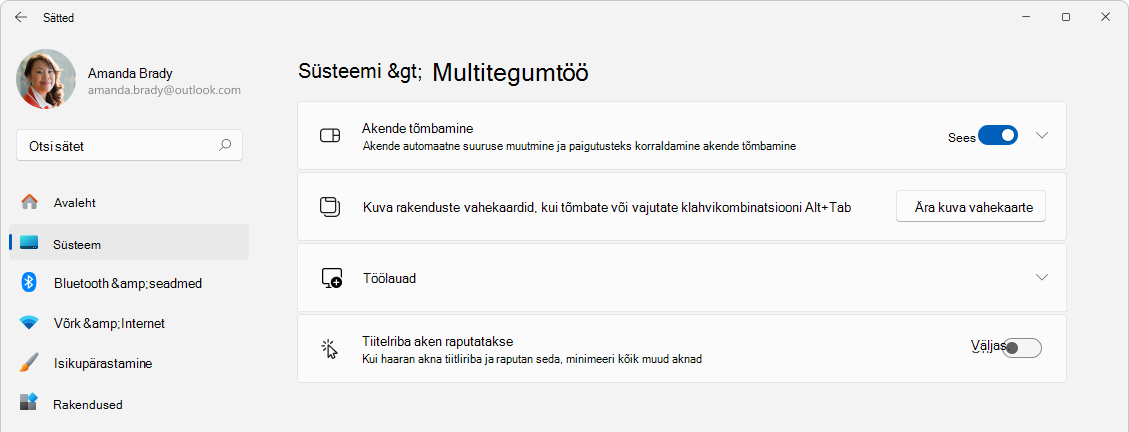
- Windows-seadme rakenduses

valige Süsteemi>multitegumtöö või kasutage järgmist linki:
Laiendage töölaudu.
Jaotises Tegumiribal kõigi avatud akende kuvamine saate konfigureerida avatud akende kuvamise tegumiribal mitmel töölaual. Saadaval on järgmised suvandid.
- Ainult töölaual, mida ma kasutan: selle sätte korral kuvatakse tegumiribal ainult praeguse töölaua avatud aknad. See aitab tegumiriba vähem segamini ajada ja keskenduda aktiivsel töölaual käsil olevatele tööülesannetele.
- Kõigis töölaudades: selle sätte valimisel kuvatakse tegumiribal kõigi töölaudade kõik avatud aknad, olenemata sellest, millist töölauda te parajasti kasutate. See võib olla kasulik, kui soovite kiiret juurdepääsu kõigile avatud rakendustele ilma töölauda vahetamata.
Jaotises Kuva kõik avatud aknad klahvikombinatsiooni Alt+Tab vajutamisel saate valida, kas kuvada avatud aknad kõigilt töölaudadelt või ainult parajasti kasutatavalt töölaualt.
Tehke mitme töölaua abil rohkem
Kas soovite lisateavet Windowsi multitegumtöö ja selle kohta, kuidas mitut töölauda tõhusalt kasutada? Lugege artiklit Multitegumtöö Windowsis.