
Kokkuvõte
Virtualiseerimine võimaldab teie Windowsi seadmel emuleerida mõnda muud operatsioonisüsteemi, näiteks Androidi või Linux. Virtualiseerimise lubamine annab teile juurdepääsu suuremale rakenduste teegile, mida saate oma seadmes kasutada ja installida. Kui läksite seadmelt üle Windows 10-lt Windows 11 peale, aitavad need juhised teil virtualiseerimise lubada.
Märkus.
Paljud Windowsi seadmed on virtualiseerimise juba lubanud, nii et teil ei pruugi olla vaja neid juhiseid täita.
Enne alustamist määrake kindlaks oma seadme mudel ja tootja. Seda teavet läheb teil hiljem vaja.
1. Juurdepääs UEFI-le (või BIOS-ile)
Enne alustamist soovitame avada selle lehe mõnes muus seadmes. UEFI-le Windowsist juurdepääsemiseks tehke järgmist.
Valige Oma Windows-seadme rakenduses
 Settings (Sätted) valik System Recovery (Süsteemitaaste>).
Märkus.
Windows 10 kaudu pääsete juurde update & Security>Recoveryi kaudu.
Tehke jaotises Taastesuvandid valiku Täpsem käivitus kõrval valik Taaskäivita kohe.
Arvuti taaskäivitub Windowsi taastekeskkonnas. Valige Tõrkeotsingu>täpsemad suvandid>UEFI sätted>Taaskäivita.
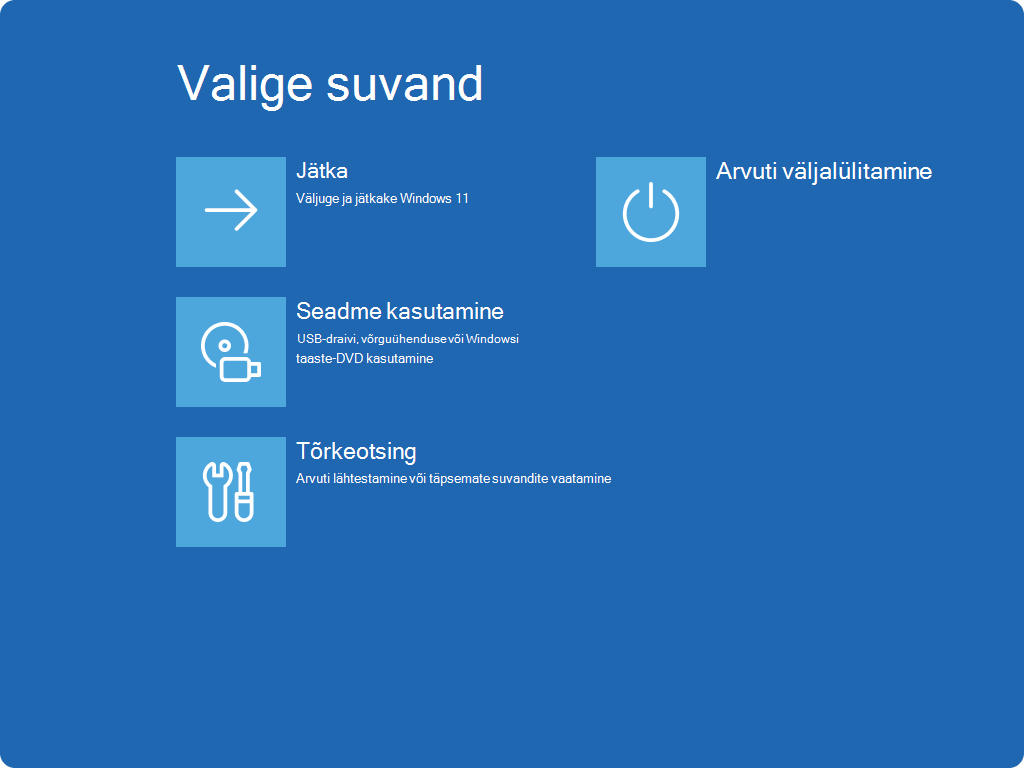
Arvuti taaskäivitub uuesti ja olete UEFI-utiliidis. Selles etapis võidakse teie arvutis kuvada UEFI-liidese nimega BIOS.
2. UEFI-s (või BIOS-is) muudatuste tegemine
UEFI-liidese (või BIOS-i) kuvamisviis oleneb teie arvuti tootjast. Kui olete virtualiseerimise lubanud ja UEFI-liidesest väljunud, arvuti taaskäivitub.
NB!
Muutke ainult UEFI-s (või BIOS-is) vajalikku sisu. Muude sätete reguleerimine võib takistada juurdepääsu Windowsile.
Teie arvuti tootjal põhinevad juhised
Virtualiseerimise lubamise täpsemate juhiste saamiseks valige arvuti tootja. Kui te ei näe loendis oma tootjat, lugege oma seadme dokumentatsiooni.
Need on välislingid tootjate veebisaitidele.
| Arvuti tootja | Link |
|---|---|
| Acer | Virtualiseerimistehnoloogia lubamine Aceri toodetes |
| Asus | AMD protsessoritega arvutid: [Märkmik] Kuidas lubada või keelata AMD Virtualizationi (AMD-V™) tehnoloogiat? Inteli protsessoritega arvutid: [Emaplaat] Kuidas lubada Intel(VMX) virtualiseerimistehnoloogia BIOS-is? [Märkmik] Kuidas lubada või keelata Inteli® virtualiseerimistehnoloogiat (VT-x)? |
| Dell | Kuidas lubada või keelata Riistvara virtualiseerimine Dell Systems | Dell US |
| HP | HP arvutid – virtualiseerimistehnoloogia lubamine BIOS-is |
| Lenovo | Kuidas lubada virtualiseerimistehnoloogiat Lenovo arvutites - Lenovo Tugi USA-s |
| Microsoft | Virtualiseerimine on Surface'i seadmetes juba lubatud. |
UEFI-l (või BIOS-il) põhinevad juhised
Kui teie arvuti tootjat loendis pole või te pole kindel, kes see on, on võimalik, et leiate oma UEFI(või BIOS-i) jaoks juhised. Virtualiseerimise lubamise täpsemate juhiste saamiseks valige UEFI-liidese püsivara arendaja. Kui te ei näe loendis oma püsivara arendajat, lugege oma seadme dokumentatsiooni.
| AMI | Lugege oma seadme püsivara dokumentatsiooni |
|---|---|
| Phoenix | Lugege oma seadme püsivara dokumentatsiooni |
3. Virtuaalarvuti platvormi sisselülitamine Windowsis
Märkus.
Need juhised võivad kehtida juhul, kui täiendasite arvuti versioonilt Windows 10 versioonile Windows 11.
- Valige Start
 , tippige Windowsi funktsioonid ja valige tulemite loendist Windowsi funktsioonide sisse- või väljalülitamine .
 - Otsige äsja avatud Windowsi funktsioonide aknas üles virtuaalarvuti platvorm ja valige see.
- Klõpsake nuppu OK. Võimalik, et peate arvuti taaskäivitama.