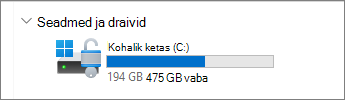
Windows 11 seadmes kettaruumi kokku vaatamiseks valige tegumiribal File Explorer ja seejärel valige vasakul suvand See arvuti. Draivil olev vaba ruum kuvatakse jaotises Seadmed ja draivid.
Märkus.
Kui järgite alltoodud juhiseid ja teil esinevad ikka veel Windowsi värskendamisega seotud probleemid vähese kettaruumi tõttu, võib aidata Windowsi lähtestamine või uuesti installimine. Lisateavet leiate teemast Windowsi uuesti installimine.
Kui teile kuvatakse vähese kettaruumi tõrge, sest kaust Temp on täis
Kui kasutasite seadmes ruumi vabastamiseks puhastussoovitusi ja seejärel kuvatakse vähese kettaruumi tõrge, on võimalik, et kaust Temp täitub kiiresti rakendusefailidega (.appx), mida kasutab Microsoft Store. Probleemi lahendamiseks peate Microsoft Store'i lähtestama, tühjendama poe vahemälu ja käivitama Windows Update'i tõrkeotsija:
- Microsoft Store'i lähtestamiseks
 valige Start
 >sätted
 >Süsteem
 >tõrkeotsing Muud tõrkeotsing>Paranda muud tõrkeotsijad Paranda , seejärel valige valiku Windowsi poe rakendused rakendused
 kõrval käsk Käivita.
- Microsoft Store'i vahemälu tühjendamiseks vajutage Windowsi logoga klahvi
+ R , et avada dialoogiboks Käivita, seejärel tippige wsreset.exe ja valige OK. Avaneb tühi käsuviiba aken ning umbes kümne sekundi pärast suletakse aken ja Microsoft Store avaneb automaatselt.
- Windows Update lähtestamiseks valige Start>>Süsteemi>tõrkeotsing Muud tõrkeotsijate> . Seejärel valige Windows Update
 kõrval käsk Käivita.
- Taaskäivitage arvuti ja vaadake, kas probleem ei lahene.
Ruumi vabastamine salvestusruumi sensoriga
Salvestusruumi sensor saab automaatselt vabastada kettaruumi, eemaldades üksused, mida te ei vaja, näiteks ajutised failid ja prügikastis olevad üksused.
Lisateavet leiate teemast Kettaruumi haldamine salvestusruumi sensoriga.
Ruumi vabastamine puhastussoovituste abil
Kui te ei soovi salvestusruumi sensori kasutada, aitavad puhastussoovitused teil tuvastada ja puhastada seadmest ajutisi faile ja süsteemifaile.
Valige Start>SättedRakenduse >süsteemi
 >salvestusruumi
 >puhastussoovitused.
Vaadake üle kõik kategooriad, sh Ajutised failid, Suured või kasutamata failid, Files sünkroonitud pilveteenusega ja Kasutamata rakendused ning valige üksused, mille soovite eemaldada. Windows soovitab teile faile ja kuvab salvestusruumi nende üksuste eemaldamisel.
Kui olete eemaldatavad üksused valinud, valige iga jaotise jaoks nupp Puhasta .
Märkus.
Kui Windowsi täiendamisest on möödunud vähem kui 10 päeva, loetletakse teie varasem Windowsi versioon süsteemifailina, mille saate kustutada. Kui teil on vaja vabastada kettaruumi, saate selle kustutada, kuid pidage meeles, et kustutate sellega kausta Windows.old, mis sisaldab faile, mis võimaldavad teil oma Windowsi varasema versiooni uuesti kasutusele võtta. Kui kustutate windowsi varasema versiooni, ei saa seda tagasi võtta ja te ei saa uuesti kasutusele võtta Windowsi varasemat versiooni.
Välise salvestusruumi kasutamine uusima Windowsi värskenduse installimiseks
Windows võib viidata sellele, et uusima Windowsi funktsioonivärskenduse hankimiseks on vaja rohkem ruumi. Välist salvestit saate kasutada värskenduse lõpuleviimiseks.
Lisateavet leiate teemast Välise salvestusruumi abil ruumi juurde hankimine.
Isiklike failide kustutamine või välisesse mäluseadmesse teisaldamine
Isiklikud failid, näiteks videod, muusika, fotod ja dokumendid, võivad seadmes võtta palju ruumi. Et näha, millised failid kasutavad kõige rohkem ruumi, tehke järgmist.
- Valige tegumiribalt File Explorer ja otsige üles failid, mida soovite teisaldada.
- Valige vasakpoolses menüüs jaotises See arvuti kaust, et näha, millised failid on sinna salvestatud.
Kaustad Videod, Muusika, Pildid ja Allalaaditavad failid sisaldavad tavaliselt suurimaid seadmesse salvestatud faile.
- Kaustas olevate failide suuruse vaatamiseks valige tegumiribal Vaade ja seejärel valige Üksikasjad. Paremklõpsake avatud ruumi (või valige pikalt) ja seejärel valige Käsk Sordisuuruse järgi>, et kuvada loendi alguses suurimad failid.
- Kui leidub faile, mida te oma seadmes enam ei vaja, saate need kustutada või teisaldada välisesse mäluseadmesse, näiteks USB-draivile või SD-kaardile.
Märkus.
Failide kustutamise korral ärge unustage tühjendada Prügikasti, et eemaldada failid teie seadmest täielikult ja vabastada ruumi.
Kui teil on fotosid, muusikat, allalaaditud faile või muid faile, mida soovite alles hoida, aga mida te tihti ei kasuta, on need mõistlik salvestada välisesse mäluseadmesse, näiteks USB-draivile või SD-kaardile. Saate neid endiselt kasutada, kui draiv on ühendatud, aga need ei võta arvutis ruumi.
- Ühendage väline mäluseade (näiteks USB-draiv või SD-kaart) arvutiga.
- Valige tegumiribal File Explorer ja avage kaust, mis sisaldab teisaldatavaid faile.
- Valige failid ja seejärel valige lindil Lõika lõikamine
 . Liikuge ühendatud välise salvesti asukohta ja valige kleebi kleebi
 .
.
Uute isiklike failide salvestamine teisele draivile
Uute failide salvestamine teisele draivile aitab tulevikus ennetada sellel draivil vähese ruumi probleemi, et te ei peaks korduvalt oma faile teisele draivile teisaldama. Selle asemel, et salvestada kõik uued failid vaikekettale, saate mõned neist salvestada teisele kettale, kus on rohkem vaba ruumi.
Valige Start>SättedApp>Süsteemi>>salvestusruumi sätted>Uue sisu salvestamise koht.
Valige iga sisutüübi jaoks rippmenüüst draiv. Kui draivi, mida soovite kasutada, pole nimekirjas, veenduge, et see oleks arvutiga ühendatud.
Funktsiooni OneDrive’i nõudefailid sisselülitamine
Ruumi säästmiseks lülitage sisse funktsioon OneDrive Files Nõudmisel, mis salvestab teie kõvakettale täismahus faili asemel väiksema kohatäitefaili, mitte pilveteenuses teie OneDrive'i kontole salvestatud täissuuruses faili. Teil on võimalik saada oma OneDrive’i failid arvutist ilma nende kõigi allalaadimiseks kõvakettaruumi kasutamata.
Lisateavet leiate teemast Kettaruumi säästmine OneDrive'i Files Nõudmisel Windowsi jaoks.
Käivitage viirusetõrjetarkvara
Mõnikord võib viirus või muu ründevara teie süsteemifaile kahjustades tarbida märkimisväärselt kõvakettaruumi. Kui kahtlustate, et teie arvuti on nakatunud ründevaraga, kasutage viirusekontrolli ja puhastuse käivitamiseks viirusetõrjeprogrammi (nt Windowsi turve).
Windows 10 seadme kettaruumi kogumahu kontrollimiseks valige tegumiribal File Explorer ja seejärel valige vasakult see arvuti. Draivil olev vaba ruum kuvatakse jaotises Seadmed ja draivid.
Märkus.
Kui järgite alltoodud juhiseid ja teil esinevad ikka veel Windowsi värskendamisega seotud probleemid vähese kettaruumi tõttu, võib aidata Windowsi lähtestamine või uuesti installimine. Lisateavet leiate teemast Windowsi uuesti installimine.
Kui teile kuvatakse vähese kettaruumi tõrge, sest kaust Temp on täis
Kui kasutasite seadmes ruumi vabastamiseks kettapuhastust ja seejärel kuvati vähese kettaruumi tõrge, on võimalik, et kaust Temp täitub kiiresti rakenduse (.appx) failidega, mida kasutab Microsoft Store. Probleemi lahendamiseks peate Microsoft Store'i lähtestama, tühjendama poe vahemälu ja käivitama Windows Update'i tõrkeotsija:
- Microsoft Store'i lähtestamiseks valige Start>sätted>Värskenda & Turbesünkroonimise >tõrkeotsing, seejärel valige loendist Windowsi poe rakendused ja valige Käivita tõrkeotsija.
- Microsoft Store'i vahemälu tühjendamiseks vajutage Windowsi logoga klahvi
+ R , et avada dialoogiboks Käivita, seejärel tippige wsreset.exe ja valige OK. Avaneb tühi käsuviiba aken ning umbes kümne sekundi pärast suletakse aken ja Microsoft Store avaneb automaatselt.
- Windows Update lähtestamiseks valige Start>>värskendamine & Turbesünkroonimise>tõrkeotsing, liikuge kerides allapoole ja valige loendist Windows Update ja valige Käivita tõrkeotsija.
- Taaskäivitage arvuti ja vaadake, kas probleem ei lahene.
Ruumi vabastamine salvestusruumi sensoriga
Salvestusruumi sensor saab automaatselt vabastada kettaruumi, eemaldades üksused, mida te ei vaja, näiteks ajutised failid ja prügikastis olevad üksused.
Lisateavet leiate teemast Kettaruumi haldamine salvestusruumi sensoriga.
Ruumi vabastamine kettapuhastuse funktsiooniga
Kui teie süsteemis ei ole salvestusruumi sensorit, saate oma seadmest ajutiste failide ja süsteemifailide kustutamiseks kasutada kettapuhastusriista.
Tippige tegumiriba otsinguväljale kettapuhastus ja valige see tulemite hulgast.
Valige draiv, mille faile soovite puhastada, ja seejärel valige OK.
Märkige ruut nende failitüüpide kõrval, mille soovite kustutada. (Iga failitüübi kirjelduse vaatamiseks valige nimi.) Vaikimisi on valitud allalaaditud programmide Files, Ajutised Interneti-Files ja Pisipildid. Juhul, kui te ei soovi neid faile kustutada, tühjendage need märkeruudud.
Ruumi vabastamiseks valige Puhasta süsteemifailid, valige draiv ja valige OK. Kui süsteem on arvutused teinud, valige kustutatavate süsteemifailide tüüp. Kettapuhastus arvutab välja ruumi, mida saab arvutis vabastada. See võtab mõne hetke.
Märkus.
Kui läksite Windowsi peale üle vähem kui 10 päeva tagasi, kuvatakse teie eelmine Windowsi versioon süsteemifailina, mille saate kustutada. Kui teil on vaja vabastada kettaruumi, saate selle kustutada, kuid pidage meeles, et kustutate sellega kausta Windows.old, mis sisaldab faile, mis võimaldavad teil oma Windowsi varasema versiooni uuesti kasutusele võtta. Kui kustutate Windowsi varasema versiooni, ei saa seda tagasi võtta. Samuti ei saa te windowsi varasemat versiooni uuesti kasutusele võtta.
Kui olete valinud failitüübid, mille soovite kustutada, valige OK ja seejärel valige puhastamise käivitamiseks kinnitusaknas käsk Kustuta failid.
NB!
- Samuti saate tihendada operatsioonisüsteemi draivi (draivi, kuhu Windows on installitud), aidates teil oluliste värskenduste installimiseks rohkem ruumi saada. See toiming ei kustuta selle draivi sisu ning tihendatud draivilt failide avamisel ja draivile salvestamisel ei tohiks tekkida probleeme.
- Kui soovite os-draivi tihendada, valige tegumiribalt File Explorer ja valige vasakul paanil See arvuti. Paremklõpsake või puudutage pikalt operatsioonisüsteemi draivi (tavaliselt ketas C) ja seejärel valige Atribuudid ning tehke vahekaardil Üldist valik Tihenda see draiv kettaruumi säästmiseks. Valige Rakenda>OK. Pärast värskenduse installimist saate operatsioonisüsteemi draivi suvalisel ajal käsitsi lahti pakkida, tühjendades ruudu Tihenda see draiv kettaruumi säästmiseks ja klõpsates nuppu Rakenda>OK.
Välise salvestusruumi kasutamine uusima Windowsi värskenduse installimiseks
Windows võib viidata sellele, et uusima Windowsi funktsioonivärskenduse hankimiseks on vaja rohkem ruumi. Välist salvestit saate kasutada värskenduse lõpuleviimiseks.
Lisateavet leiate teemast Välise salvestusruumi abil ruumi juurde hankimine.
Isiklike failide kustutamine või välisesse mäluseadmesse teisaldamine
Isiklikud failid, näiteks videod, muusika, fotod ja dokumendid, võivad seadmes võtta palju ruumi. Et näha, millised failid kasutavad kõige rohkem ruumi, tehke järgmist.
- Valige tegumiribalt File Explorer ja otsige üles failid, mida soovite teisaldada.
- Valige vasakpoolses menüüs jaotises See arvuti kaust, et näha, millised failid on sinna salvestatud.
Kaustad Videod, Muusika, Pildid ja Allalaaditavad failid sisaldavad tavaliselt suurimaid seadmesse salvestatud faile.
- Kaustas olevate failide suuruse vaatamiseks valige menüü Vaade ja seejärel valige Üksikasjad. Paremklõpsake avatud ruumi ja seejärel valige Käsk Sordisuuruse järgi>, et kuvada loendi alguses suurimad failid.
- Kui leidub faile, mida te oma seadmes enam ei vaja, saate need kustutada või teisaldada välisesse mäluseadmesse, näiteks USB-draivile või SD-kaardile.
Märkus.
Failide kustutamise korral ärge unustage tühjendada Prügikasti, et eemaldada failid teie seadmest täielikult ja vabastada ruumi.
Kui teil on fotosid, muusikat, allalaaditud faile või muid faile, mida soovite alles hoida, aga mida te tihti ei kasuta, on need mõistlik salvestada välisesse mäluseadmesse, näiteks USB-draivile või SD-kaardile. Saate neid endiselt kasutada, kui draiv on ühendatud, aga need ei võta arvutis ruumi.
- Ühendage väline mäluseade (näiteks USB-draiv või SD-kaart) arvutiga.
- Valige tegumiribal File Explorer ja avage kaust, mis sisaldab teisaldatavaid faile.
- Valige failid, valige vahekaart Avaleht , seejärel valige Teisalda asukohta ja valige Vali asukoht.
- Valige asukohaloendist väline salvesti, mille ühendasite, ja seejärel valige Teisalda.
Uute isiklike failide salvestamine teisele draivile
Uute failide salvestamine teisele draivile aitab tulevikus ennetada sellel draivil vähese ruumi probleemi, et te ei peaks korduvalt oma faile teisele draivile teisaldama. Selle asemel, et salvestada kõik uued failid vaikekettale, saate mõned neist salvestada teisele kettale, kus on rohkem vaba ruumi.
Valige Start>Sätted> >salvestusruum .
Liikuge kerides jaotises Veel salvestussätteid suvandile Muuda uue sisu salvestuskohta.
Valige iga sisutüübi jaoks rippmenüüst draiv. Kui draivi, mida soovite kasutada, pole nimekirjas, veenduge, et see oleks arvutiga ühendatud.
Funktsiooni OneDrive’i nõudefailid sisselülitamine
Ruumi säästmiseks lülitage sisse funktsioon OneDrive Files Nõudmisel, mis salvestab teie kõvakettale täismahus faili asemel väiksema kohatäitefaili, mitte pilveteenuses teie OneDrive'i kontole salvestatud täissuuruses faili. Teil on võimalik saada oma OneDrive’i failid arvutist ilma nende kõigi allalaadimiseks kõvakettaruumi kasutamata.
Lisateavet leiate teemast Windowsi jaoks mõeldud OneDrive'i Files nõudmisel kettaruumi säästmine.
Käivitage viirusetõrjetarkvara
Mõnikord võib viirus või muu ründevara teie süsteemifaile kahjustades tarbida märkimisväärselt kõvakettaruumi. Kui kahtlustate, et teie arvuti on nakatunud ründevaraga, kasutage viirusekontrolli ja puhastuse käivitamiseks viirusetõrjeprogrammi (nt Windowsi turve).
