
Windowsi installikandja on mitmekülgne tööriist, millel on mitu otstarvet, sealhulgas kohapealsed taasteinstallid ja uued installid. Tavaliselt USB-draivile või DVD-le loodud andmekandja sisaldab kõiki vajalikke faile Windowsi installimiseks või uuesti installimiseks teie seadmesse. See on eriti kasulik juhul, kui teie süsteemil esineb olulisi probleeme (nt tarkvara rike või riistvaratõrge), mis takistavad süsteemi algkäivitamist või õigesti toimimist.
Taastamiseks võimaldab installikandja teil teha kohapealse installi, mis sisuliselt installib Windowsi uuesti, mõjutamata teie isiklikke faile, sätteid või installitud rakendusi. See meetod sobib suurepäraselt süsteemiprobleemide lahendamiseks, säilitades samal ajal teie andmed ja konfiguratsioonid. Kui käivitate installikandjalt ja valite sobivad taastesuvandid, saate taastada süsteemi stabiilsesse olekusse ilma täieliku tühjendamiseta.
Kui on vaja uut algust, saab windowsi uueks installimiseks kasutada installikandjat. See protsess hõlmab olemasolevate andmete täielikku kustutamist teie seadmes ja Windowsi puhta versiooni installimist. See on sobiv valik, kui soovite eemaldada kõik varasemad andmed, sätted ja rakendused või kui häälestate uue seadme.
Alternatiivsed lahendused meediumi uuesti installimisele
Enne Windowsi uuesti installimist installikandja abil lugege artiklit Windowsi taastesuvandid, mis annavad ülevaate Windowsi taastamise erinevatest lahendustest.
Enne uuesti installimise alustamist
Kettaruumi kontrollimine
Kui seade ei tööta ootuspäraselt või Windowsiga on probleeme, võib põhjus olla väheses kettaruumis. Enne Windowsi uuesti installimist proovige kettaruumi vabastada, et näha, kas see lahendab probleemid. Lisateavet leiate teemast Kettaruumi vabastamine Windowsis.
Andmete varundamine
Kui isikuandmed ja failid tuleb enne Windowsi uuesti installimist salvestada, varundage need enne uuesti installimist. Isikuandmeid ja faile saab varundada välisele kõvakettale, USB-mäluseadmele või pilveasukohta (nt OneDrive'i).
Veenduge, et Windows oleks aktiveeritud
Windows tuleb pärast uuesti installimist aktiveerida. Tavaliselt toimub aktiveerimine automaatselt pärast võrguühenduse avamist. Lisateavet leiate teemast Aktiveerimine pärast Windowsi uuesti installimist.
Digitaallitsentsi linkimine Microsofti kontoga
Enne Windowsi uuesti aktiveerimist pärast Windowsi uuesti installimist peab teie Microsofti konto olema seadmes seotud Windowsi digitaallitsentsiga. Lisateavet leiate teemast Windowsi digitaallitsentsi linkimine Microsofti kontoga.
Windows tuleb uuesti aktiveerida, kui seadmes on tehtud oluline riistvaramuudatus
Kui Windows installitakse pärast seadmes olulise riistvaramuudatuse tegemist (nt emaplaadi välja vahetamist) uuesti, ei pruugi see enam aktiveeritud olla. Aktiveerimise tõrkeotsijat saab kasutada Windowsi uuesti aktiveerimiseks. Lisateavet leiate teemast Aktiveerimise tõrkeotsija kasutamine.
Uuesti installitav Windowsi väljaanne peab vastama teie litsentsile
Windowsi uuesti installimisel valige Windowsi väljaanne, mis vastab teie digitaallitsentsile. Näiteks kui praegune Windowsi väljaanne on Home, tuleb Windows Home uuesti installida.
Praegu töötava Windowsi väljaande kontrollimiseks tehke järgmist.
Paremklõpsake menüüd Start ja valige Sätted>Süsteem>Teave
Või
Valige järgmine kiirklahv Teave :
Avanevas aknas System About (Süsteemiteave>) kuvatakse Windowsi väljaanne jaotises Windowsi tehnilised andmedväljaande Edition (Väljaanne) kõrval.
Juhised Windowsi uuesti installimiseks meediumiga
Windowsi saate uuesti installida, kui olete Windowsisse sisse logitud (kohapealne versioonitäiendus) või Windowsi taastekeskkonnas (puhas install).
Valige enda vajadustele kõige paremini vastav suvand.
Kohapealne versiooniuuendus
Märkus.
Kui kahtlustate, et teie seade on nakatunud, veenduge, et teie viirusetõrjetarkvara oleks ajakohane.
Kas teil on video esitamisega probleeme? Vaadake seda YouTube'is.
Loodud installikandja ühendamine arvutiga
Avage File Explorer
 ja valige installikandjaga draiv
Avage draivi juurkataloogis fail
setup.exeja seejärel valige Jah , kui teilt küsitakse, kas soovite lubada rakendusel teie seadmes muudatusi tehaValige Muuda säilitatava sisu
Valige üks järgmistest suvanditest ja seejärel valige Edasi:
- Säilita isiklikud failid ja rakendused – see säilitab teie isikuandmed, rakendused ja sätted
- Säilita ainult isiklikud failid – see säilitab teie isikuandmed ja sätted, kuid kõik teie rakendused eemaldatakse
- Ära säilita midagi – see eemaldab kõik isikuandmed, sätted ja rakendused
Lõpetamiseks valige Installi , et alustada Windowsi uuesti installimist oma arvutisse
Arvuti võib uuesti installimise ajal mitu korda taaskäivituda.
Puhasta install
Kui teie arvuti ei käivitu ja teil pole taasteketast või parandusketast, saate Windowsi jaoks installikandja loomiseks kasutada installikandja loomise tööriista . Seda tööriista saab kasutada Windowsi uusima versiooni allalaadimiseks ja algkäivitatava USB-draivi või DVD loomiseks, mida saab seejärel kasutada Windowsi puhta installi tegemiseks.
Hoiatus
Puhas install on täiustatud võimalus, mis aitab seadmes uut seadet alustada. Microsoft soovitab järgida alltoodud juhiseid ainult juhul, kui olete nende muudatuste tegemises kindel. Lisateabe saamiseks võtke ühendust kasutajatoega. Puhas install eemaldab kõik järgmised üksused.
- Isiklikud failid
- Rakendused
- Seadme tootja kohandused
- Sätetes tehtud muudatused
Looge töötavas arvutis Windowsi installikandja
Ühendage loodud installikandja mittetöötava arvutiga. Arvuti käivitamine installikandja abil
Märkus.
Uurige arvuti tootjalt, kuidas käivitada arvuti kandja abil.
Windows 11 häälestamine käivitub, kui seade käivitatakse Windowsi installikandjalt. Kui te seadistuskuva ei näe, pole teie arvuti seadistuses algkäivitus väliselt andmekandjalt lubatud. Vaadake arvutitootja veebisaiti, et saada teavet selle kohta, kuidas arvuti algkäivitusjärjestust muuta, ja proovige siis uuesti. Valige aknas Keelesätete valimine keele- ja lokaliseerimissätted ning seejärel valige Edasi
Valige aknas Klaviatuurisätete valimine klaviatuurisätted ja seejärel valige Edasi.
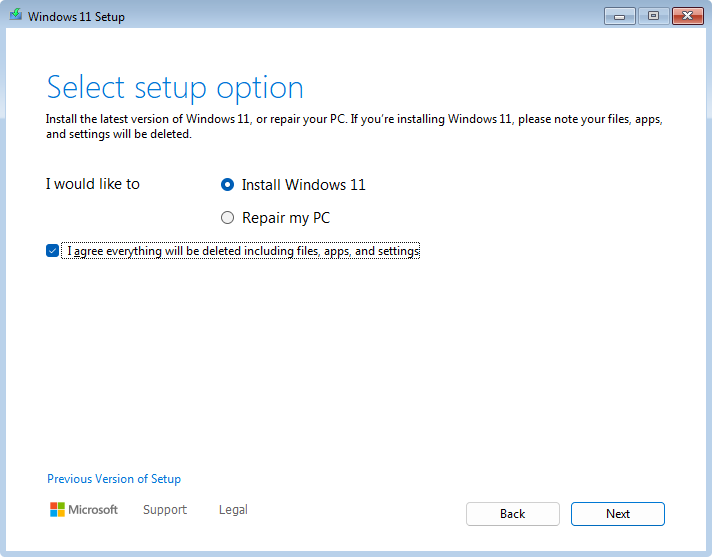
Valige aknas Häälestuse valiminekäsk Installi Windows 11, valige Nõustun, et kõik kustutatakse (sh failid, rakendused ja sätted) ja seejärel valige Edasi
Kui kuvatakse aken Tootevõti , tehke järgmist.
Valige Mul pole tootevõtit
Valige kuvatavas aknas Pildi valimine seadmesse installitud Windowsi väljaanne, nagu on määratletud jaotises Uuesti installitav Windowsi väljaanne peab vastama teie litsentsile. Kui õige Windowsi väljaanne on valitud, valige Edasi. Kui Windows on uuesti installitud, rakendab Windows tootevõtme automaatselt, võttes aluseks teie Microsofti kontoga lingitud tootevõtme.
Hoiatus
Kui teil pole tootevõtit ja teie tootevõti pole teie Microsofti kontoga seotud, ärge jätkake edasi. Selle asemel tühistage Windowsi installiprogramm, sulgedes akna ja seejärel järgige juhiseid jaotises Digitaallitsentsi linkimine Microsofti kontoga enne Windowsi uuesti installimist.
Märkus.
Tootevõtme akent ei pruugita kuvada. Näiteks kui Windowsi installiprogramm leiab seadme püsivarast talletatud tootevõtme, rakendatakse see tootevõti automaatselt ja akent Tootevõti ei kuvata.
Valige aknas Kohaldatavad teated ja litsentsitingimused nupp Aktsepteeri
Tehke aknas Windows 11 installitava asukoha valimine järgmist.
Kustutage kõik ketta 0 sektsioonid, mida pole loetletud kui Jaotamata ruum. Sektsioonid kustutatakse, kui valite ja tõstate iga partitsiooni eraldi esile ning seejärel valite ❌Kustuta sektsioon
Hoiatus
Kui seadmel on rohkem kui üks ketas, võib loendis olla ka rohkem kettaid, näiteks Ketas 1. Ärge muutke ega kustutage sektsioone muudel ketastel peale ketta 0.
Kui kõik ketta 0 sektsioonid on kustutatud, peaks alles olema ainult üks üksus nimega Disk 0 Jaotamata ruum. Veenduge, et ketta 0 jaotamata ruum oleks valitud ja esile tõstetud, ning seejärel valige Edasi
Aknas Installimiseks valmis valige Installi
Algab Windowsi uuesti installimine. Seade taaskäivitub uuesti installimise ajal mitu korda
Kui Windows on uuesti installimise lõpetanud, järgige Windowsi konfigureerimisviisardi juhiseid ja konfigureerige sätted vastavalt soovile. Looge kindlasti ühendus Microsofti kontoga ja logige sisse, et teie Microsofti kontole salvestatud digitaallitsents ja tootevõti rakendataks Windowsis õigesti