
Microsofti korrektor töötab Microsoft 365 rakendus Word, et teie dokumenti analüüsida ja pakkuda soovitusi õigekirja-, grammatika- ja stiiliprobleemide (nt lausete kompaktsemaks muutmine, lihtsamate sõnade valimine või formaalsusega kirjutamine).
Korrektori kasutamiseks valige menüüs Avaleht nupp Korrektor.
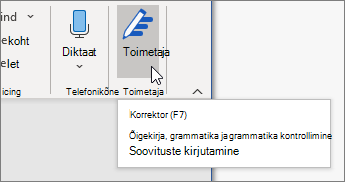
Soovituste läbivaatamine
Kõige olulisematele probleemidele keskendumiseks valige parandus- või täpsustustüüp (nt Grammatika või Clarity). Seejärel kasutage iga seda tüüpi probleemi läbimiseks paani ülaosas olevaid nooli.
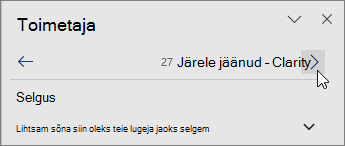
Valige soovitus, et lisada see oma dokumenti. Kui soovitus teile ei meeldi, valige üks kord Ignoreeri. Kui te seda tüüpi soovitusi kunagi ei soovi, valige Lõpeta selle kontrollimine.
Märkus.
Kui muudate ignoreeritud probleemi osas meelt, sulgege dokument ja avage see uuesti ning minge tagasi redaktorisse. Korrektor leiab probleemi uuesti.
Korrektori otsitava kohandamine
Vaikimisi kontrollib korrektor mitut probleemikategooriat ja soovitused võivad või ei pruugi teie kirjutamisstiilile sobida. Korrektori soovitud soovituste jaoks viimistlemiseks tehke järgmist.
Valige paani Korrektor jaotises Parandused suvand Grammatika.
Valige dialoogiboksis Grammatika nupp Rohkem suvandeid (kolmikpunkt (...)) ja seejärel valige Kohanda soovitusi.
Sirvige suvandite loendit. Valige probleemid, mida korrektor peaks kontrollima, ja eemaldage probleemid, mida soovite korrektor ignoreerida.
Märkus.
Käsu Lähtesta vaikesätted valimisel taastatakse vaikesätted.
Valige OK.
Näpunäide.
Korrektor on loodud selleks, et aidata teil oma kirjutistes parimal viisil esile tuua. Värskendame pidevalt selle soovitusi ja katsetame, millised soovitused on kõige teretulnud. Kui teil on meile tagasisidet, valige tagasiside andmiseks Word akna parempoolses allnurgas Anna Microsoftile tagasisidet.
Korrektor töötab ka siis, kui paan on suletud
Võite märgata toimetaja punast, sinist ja lillat allakriipsutust dokumendis isegi siis, kui paan Korrektor on suletud. Põhjus on selles, et korrektor töötab alati taustal, otsides õigekirja, grammatikat ja mõningaid laadiprobleeme.
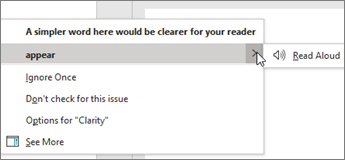
Soovituse kuvamiseks paremklõpsake allakriipsutatud teksti. Kontekstimenüü abil saate teha järgmist.
- Soovituse kuulamiseks klõpsake soovituse kõrval olevat noolt ja seejärel valige Ettelugemine.
- Jätke see probleemi eksemplar vahele, valides käsu Ignoreeri üks kord.
- Paluge korrektoral probleemi otsimine lõpetada, valides käsu Ära otsi seda probleemi.
- Seda tüüpi probleemi sätete täpsemaks häälestamiseks klõpsake linki Suvandid .
- Probleemi kohta lisateabe saamiseks valige Kuva rohkem.
Mitme keele kontrollimine
Teie dokument võib olla kirjutatud mitmes keeles või soovite võib-olla kasutada mõnda muud keelt, et korrektor seda kontrollida. Kui olete häälestatud kasutama mitut autorikeelt (failisuvandite>>keel), tuvastab Word kirjutatava keele ja korrektor otsib selles keeles probleeme.
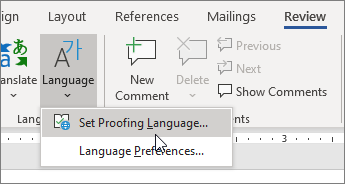
Siiski on võimalik, et kirjutate keeles, mida Word ei tuvasta automaatselt. Sel juhul saate korrektori selles keeles teksti kontrollimiseks valida teksti ja valida siis keelekomplektiõigekeelsuskontrolli keele läbivaatus >> ning seejärel valida oma keele.
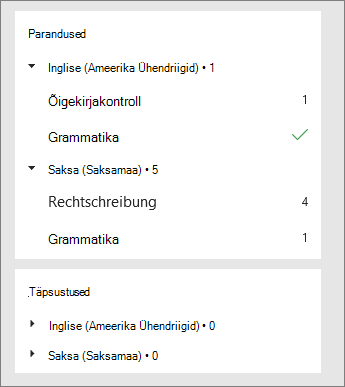
Kui korrektor kontrollib mitut keelt, loetleb paan Korrektor iga dokumendis oleva keele parandused ja täpsustused.
Lisateavet probleemide kohta, mida korrektor erinevates keeltes kontrollib, leiate teemast Korrektori õigekirja, grammatika ja piiritlemise saadavus keelte kaupa.
Veebiredaktor
Kui töötate dokumentidega Word veebis, pakub korrektor rikkalikku funktsioonikomplekti, mis on peagi saadaval Windowsi Word. Isegi kui te ei kasuta Word, aitab korrektor brauserilaiendus teil kirjutada veebisaitidele nagu LinkedIn, Twitter, Facebook ja Gmail.

Lisateave
Lisateavet Microsofti korrektori kohta leiate teemast Microsofti korrektor kontrollib grammatikat ja muud dokumentides, meilisõnumites ja veebis.
Lisateavet õigekirja ja grammatika kohta leiate teemast Õigekiri ja grammatika Word.
Microsofti korrektor proovimiseks saate kasutada Word malli.