
Paljud kasutajad on leidnud, et Windowsi Microsoft 365 rakenduste menüüs Fail välise klaviatuuri ja kiirklahvidega kasutamine aitab neil tõhusamalt töötada. Liikumis- või nägemispuudega kasutajatel on kiirklahve võib-olla lihtsam kasutada kui puuteekraani.
Menüü Fail sisaldab suvandeid Microsoft 365 failide, kontode ja rakenduse sätete haldamiseks, millele pääsete juurde otse tava- või redigeerimisvaatest, kasutades alltoodud kiirklahve.
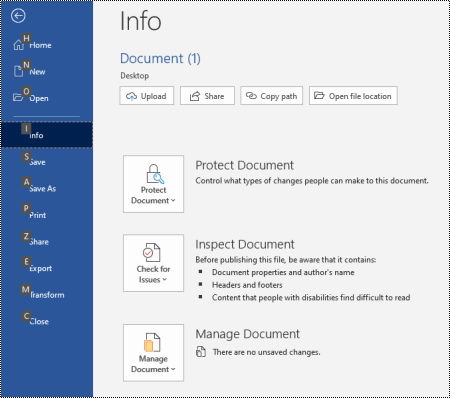 Menüüs Fail saate teha toiminguid, mis käsitlevad taustal toimuvat, ja seetõttu nimetatakse menüüd Fail ka Backstage'i vaateks.
Märkus.
- Selles teemas kirjeldatud kiirklahvid viitavad USA klahvipaigutusele. Muude klahvipaigutuste kiirklahvid ei pruugi täpselt USA klahvipaigutuse klahvidele vastata.
- Plussmärk (+) klahvikombinatsioonis tähendab, et peate korraga vajutama mitut klahvi.
- Komamärk (,) kiirklahvis tähendab, et peate järjest vajutama mitut klahvi.
- Selle artikli otsetee kiireks leidmiseks saate kasutada otsingut. Vajutage klahvikombinatsiooni Ctrl+F ja tippige otsingusõnad.
Selle artikli teemad
- Menüü Fail avamine
- Menüü Fail kiirklahvide kasutamine
- Kõige sagedamini kasutatavad kiirklahvid
- Uue Microsoft 365 faili loomine
- Failide loetlemine, avamine ja otsimine
- Microsoft 365 failide salvestamine ja ümbernimetamine
- Microsoft 365 failide printimine
- PDF- või XPS-faili loomine või failitüübi muutmine
- Microsoft 365 failide kaitsmine, kontrollimine ja haldamine
- Juurdepääs Microsoft 365 konto teabele
- Juurdepääs Outlooki meilikonto teabele
- Juurdepääs Microsoft 365 rakenduse sätetele ja suvanditele
- Microsoft 365 rakenduste kohta tagasiside saatmine
Menüü Fail avamine
Vajutage Microsoft 365 rakenduse tava-, redigeerimis- või sisendkaustavaates klahvikombinatsiooni Alt+F.
Avaneb menüü File (Fail). See on jagatud mitmeks leheks, mida nimetatakse ka vahekaartideks, mis sisaldavad rohkem suvandeid lehe teemas. Lehtede arv sõltub rakendusest.
Menüü Fail kiirklahvide kasutamine
Igale menüü Fail lehele ja suvandile on määratud klahvispikr. Klahvispikri abil saate valida suvandeid, minna süvitsi täiendavate sätete juurde ja avada menüüs Fail dialoogibokse, selle asemel et iga kord kasutada täielikku kiirklahvi.
Klahvispikrid kuvatakse menüü Fail lehtede ja suvandite kohal väikesel ruudul tähtede, numbrite või mõlema kombinatsioonina.

Näpunäide.
Kui klahvispikriid ei kuvata, vajutage muuteklahvi (Alt). Kui klahvispikr on tuhm, pole suvand saadaval.
- Menüü Fail avamiseks vajutage klahvikombinatsiooni Alt+F. Klahvispikrid kuvatakse menüü Fail suvandite kohal.
- Lehe valimiseks ja avamiseks vajutage klaviatuuril lehe klahvispikri tähele vastavat klahvi. Näiteks lehe Uus avamiseks Word vajutage klahvi N.
Avaneb leht ja valitud lehe suvandite kohal kuvatakse uus klahvispikrikomplekt. - Lehel mõne suvandi valimiseks vajutage klahvispikri tähele vastavat klaviatuuriklahvi.
Näiteks vajutage Word lehel Uus nuppu S, et liikuda veebimallide otsinguväljale.
Märkus.
Kui liigute ekraanilugeri abil menüüs Fail ja jõuate klahvispikri abil suvandini, kuulete suvandi nime ja seejärel täielikku otseteed.
Alltoodud tabelites sisaldab päiserea all olev esimene andmerida tavaliselt täielikku lehe otseteed. Järgmised read sisaldavad sellel lehel kasutatud klahvispikreid.
Kõige sagedamini kasutatavad kiirklahvid
Selles tabelis on loetletud kõige sagedamini kasutatavad kiirklahvid Microsoft 365 menüü Fail suvanditele juurdepääsemiseks.
| Toiming | Kiirklahvid |
|---|---|
| Menüü Fail avamine. | Alt+V |
| Kasutage menüüs Fail järgmisi kiirklahve. | |
| Avage avaleht , et pääseda juurde oma hiljutistele, kinnitatud või ühiskasutusse antud failidele, luua uus tühi fail või kasutada malli ja otsida faili kõigilt ühelt lehelt. | H |
| Uue tühja faili loomiseks avage leht Uus või otsige sirvides üles mall. | N |
| Salvestage vaikeväärtustega fail. See suvand on saadaval, kui suvand Automaatsalvestus pole valitud. | R |
| Faili salvestamiseks mõne muu nimega või teise asukohta avage dialoogiboks Nimega salvestamine . | A, 1 |
| Printimissuvandite määramiseks ja faili printimiseks avage leht Printimine . | P |
| Väljuge menüüst Fail ja naaske tava-, redigeerimis- või sisendkaustavaatesse. | Paoklahv (Esc) |
Uue Microsoft 365 faili loomine
Selles tabelis on loetletud otseteed uue Microsoft 365 faili loomiseks, kasutades menüü Fail lehe Uus suvandeid.
Näpunäide.
Uue tühja faili või meilisõnumi kiireks loomiseks vajutage klahvikombinatsiooni Ctrl+N.
| Toiming | Kiirklahvid |
|---|---|
| Avage leht Uus . | Alt+F, N |
| Lehel Uus saate kasutada järgmisi kiirklahve. | |
| Saate rakendusemallide loendis oleva malli abil luua uue faili. | Z, seejärel number vahemikus 1–9 või täht A-st P-ni ja seejärel C. Näiteks vajutage klahvi Z, 1, C. |
| Veebimallide otsimine. | S, tippige otsingusõnad ja vajutage sisestusklahvi (Enter). |
| Saate mallitüüpe eelmääratletud otsingu abil otsida. | U, millele järgneb arv vahemikus 1–7. Näiteks vajutage klahvi U, 1. |
Failide loetlemine, avamine ja otsimine
Selles tabelis on loetletud Microsoft 365 failide loetlemise, avamise ja otsimise kiirklahvid, kasutades menüü Fail lehe Avamine suvandeid. Otseteid saate kasutada ka kaustade avamiseks erinevates salvestuskohtades (nt arvutis või OneDrive'is).
Näpunäide.
Faili kiireks avamiseks ja viimatiste failide loendi kuvamiseks vajutage klahvikombinatsiooni Ctrl+O.
| Toiming | Kiirklahvid |
|---|---|
| Avage leht Ava . | Alt+F, O |
| Kasutage avalehel järgmisi kiirklahve. | |
| Otsige viimatistest failidest faili. | R, E ja tippige otsingusõnad |
| Saate kuvada viimatiste failide loendi. | R, Y, 2 |
| Saate kuvada viimatiste kaustade loendi. | R, Y, 3 |
| Saate kuvada loendi failidest, mis on teile ühiskasutusse antud või mille olete teistele ühiskasutusse andnud. | Y, 1 |
| Saate kuvada ettevõtte OneDrive'i failide ja kaustade loendi. | S, 1 |
| Saate kuvada SharePointis kasutatavate ja jälgitavate saitide loendi. | S, 2 |
| Saate kuvada oma isiklikus OneDrive'is olevate failide ja kaustade loendi. | K |
| Saate kuvada navigeerimissuvandid ning failide ja kaustade loendi oma kohalikus seadmes. | C |
| Failide ja kaustade sirvimiseks avage windowsi standardne dialoogiboks Avamine . | O |
| Saate avada viimatise dokumendi, mis suleti salvestamata. | U, otsige fail üles ja vajutage sisestusklahvi (Enter) |
Microsoft 365 failide salvestamine ja ümbernimetamine
Selles tabelis on loetletud Microsoft 365 failide salvestamise ja ümbernimetamise kiirklahvid, kasutades menüü Fail , Leht Salvesta või Salvesta nimega suvandeid, millele pääsete juurde tava- või redigeerimisvaate kaudu.
Näpunäide.
Faili kiireks salvestamiseks vajutage klahvikombinatsiooni Ctrl+S.
| Toiming | Kiirklahvid |
|---|---|
| Salvestage vaikeväärtustega fail. See suvand on saadaval, kui suvand Automaatsalvestus pole valitud. | R |
| Avage leht Salvesta või Salvesta nimega . | A |
| Kasutage lehel Salvestamine või Nimega salvestamine järgmisi kiirklahve. | |
| Lisage pilveasukoht, kuhu soovite faili salvestada. | A, A |
| Faili ümbernimetamine. | A, Y, 3 |
| Salvestage faili koopia oma arvutis kausta Dokumendid . | Asukoha teisaldamiseks kausta Dokumendid A, C, Y, 8. Seejärel vajutage salvestamiseks klahvikombinatsiooni Alt+A, Y ja 5. |
| Faili salvestamiseks mõne muu nimega või teise asukohta avage dialoogiboks Nimega salvestamine . | A, 1 või A, O |
Microsoft 365 failide printimine
Selles tabelis on loetletud Microsoft 365 failide printimise kiirklahvid, kasutades menüü Fail lehe Printimine suvandeid, millele pääsete juurde tava- või redigeerimisvaate kaudu.
Näpunäide.
Vaikesätetega faili kiireks printimiseks vajutage klahvikombinatsiooni Ctrl+P, P.
| Toiming | Kiirklahvid |
|---|---|
| Avage leht Prindi . | Alt+F, P |
| Lehel Printimine saate kasutada järgmisi kiirklahve. | |
| Printeri valimiseks avage printerimenüü. | I |
| Avage printimisvahemiku valimise menüü. | A |
| Saate seada printimisvahemiku lehekülje- või slaidinumbrite järgi. | R |
| Saate määrata printimise lehe suuna. | O |
| Määrake paberi formaat. | L |
PDF- või XPS-faili loomine või failitüübi muutmine
Selles tabelis on loetletud otseteed failitüübi muutmiseks ja Microsoft 365 failiST PDF- või XPS-faili loomiseks, kasutades menüü Fail lehe Eksport suvandeid.
| Toiming | Kiirklahvid |
|---|---|
| Avage leht Ekspordi . | Alt+F, E |
| Kasutage lehel Eksportimine järgmisi kiirklahve. | |
| Looge Oma Microsoft 365 failist PDF- või XPS-fail. | A |
| Saate muuta Microsoft 365 faili tüüpi. | C, valige failitüüp ja seejärel salvestage fail. |
| Avage PowerPointis dialoogiboks MicrosoftWord, et luua oma esitluse jaotusmaterjale Word vormingus. | H, A |
Microsoft 365 failide kaitsmine, kontrollimine ja haldamine
Selles tabelis on loetletud Microsoft 365 failide kaitsmise ja haldamise kiirklahvid, kasutades menüü Fail lehe Teave suvandeid.
| Toiming | Kiirklahvid |
|---|---|
| Avage leht Teave . | Alt+F, I |
| Lehel Teave saate kasutada järgmisi kiirklahve. | |
| Kopeerige faili tee. | C |
| Avage faili asukoht. | F |
| Saate avada menüü Kaitse dokumenti , et määratleda, millist tüüpi muudatusi teised teha saavad. | P |
| Enne avaldamist kontrollige, kas failis on peidetud atribuute ja isikuandmeid. | I, I |
Juurdepääs Microsoft 365 konto teabele
Selles tabelis on loetletud Otseteed Microsoft 365 konto teabele juurdepääsemiseks. Näiteks saate muuta oma konto fotot ja otsida saadaolevaid Microsoft 365 värskendusi, kasutades menüü Fail lehe Konto suvandeid. Outlookis nimetatakse lehte Microsoft 365 kontoks.
| Toiming | Kiirklahvid |
|---|---|
| Avage leht Konto või Microsoft 365 konto . | Alt+F, D |
| Kasutage lehel Konto või Microsoft 365 konto järgmisi kiirklahve. | |
| Saate muuta oma konto fotot. | C |
| Logige oma kontolt välja. | E |
| Vahetage kasutajakontot. | R |
| Otsige ja rakendage saadaolevaid Microsoft 365 värskendusi. | R |
Juurdepääs Outlooki meilikonto teabele
Selles tabelis on loetletud otseteed Outlooki meilikonto teabele juurdepääsemiseks. Kontosätteid saate hallata menüü Fail lehe Kontoteave suvandite abil.
| Toiming | Kiirklahvid |
|---|---|
| Avage leht Kontoteave . | Alt+F, I |
Märkus.
Kontoteabe värskendamiseks vajutage saadaolevate suvandite vahel liikumiseks tabeldusklahvi (Tab) ja seejärel soovitud suvandi valimiseks sisestusklahvi (Enter).
Juurdepääs Microsoft 365 rakenduse sätetele ja suvanditele
Selles tabelis on loetletud dialoogiboksi Suvandid avamise ning Microsoft 365 rakenduse sätete ja suvandite juurde pääsemise kiirklahvid. Olenevalt rakendusest saate näiteks hallata õigekirjakontrolli sätteid või isikupärastada rakenduse ilmet.
| Toiming | Kiirklahvid |
|---|---|
| Dialoogiboksi Suvandid avamine. | Alt+F, T |
| Kasutage dialoogiboksis Suvandid järgmisi kiirklahve. | |
| Lehe kuvamissuvandite muutmiseks pääsete juurde suvandile Kuva . | D |
| Hõlbustussätete muutmiseks pääsete juurde suvandile Hõlbustusfunktsioonid. | A |
| Õigekirja- ja grammatikasätete muutmiseks pääsete juurde suvandile Õigekeelsuskontroll . | P |
| Microsoft 365 kujunduse muutmine. | G, seejärel tabeldusklahv (Tab) ja T |
Microsoft 365 rakenduste kohta tagasiside saatmine
Selles tabelis on loetletud Microsoft 365 rakenduste kohta tagasiside saatmise otseteed, kasutades menüü Fail lehel Tagasiside olevaid suvandeid.
| Toiming | Kiirklahvid |
|---|---|
| Avage leht Tagasiside . | Alt+F, K |
Märkus.
Suvandi Komplimenti andmine, Probleemist teatamine või Soovituse tegemine valimiseks vajutage soovitud suvandile liikumiseks tabeldusklahvi (Tab) ja seejärel sisestusklahvi (Enter).
Vaata ka
Sisu muutmine hõlpsamini kasutatavaks
Kiirklahvide kasutamine PowerPointi esitluste loomisel
Kiirklahvide kasutamine PowerPointi esitluse ajal
Erivajadustega klientidele mõeldud tehniline tugi
Microsoft soovib parimat võimalikku kasutuskogemust pakkuda kõigile meie klientidele. Kui olete erivajadustega kasutaja või kui teil on hõlbustusfunktsioonidega seotud küsimusi, pöörduge tehnilise abi saamiseks Microsofti erivajadustega inimeste tugiteenindusse . Erivajadusega inimeste tugiteeninduse töötajad on kursis paljude populaarsete abi- ja hõlbustusvahenditega ning oskavad abi pakkuda nii inglise, hispaania ja prantsuse keeles kui ka ameerika viipekeeles. Oma piirkonna tugiteeninduse kontaktandmed leiate Microsofti erivajadustega inimeste tugiteeninduse veebisaidilt.
Kui olete riigiasutuse, äri- või ettevõttekonto kasutaja, võtke ühendust erivajadustega inimeste tugiteenindusega.