
Selles peatükis antakse teavet punktkirjakuvari kasutamise kohta funktsiooniga Jutustaja. See sisaldab teavet selle kohta, kuidas punktkirja oma arvutisse installida, selle abil arvutis navigeerida ja teksti lugeda.
Jutustaja toetab mitme tootja punktkirjakuvareid. Lisateavet selle kohta, milliseid punktkirjakuvareid toetatakse (sh iga kuvari kindlad klahvikäsud), leiate lisast C: Toetatud braille'i kuvarid.
Märkus.
Windows 11 versiooni 22H2 versiooni 22H2 raames oleme lisanud tuge rohkem punktkirjakuvaritele ja täiendavat tuge punktkirjakuvari kasutamiseks Jutustaja ja muude tootjate ekraanilugeritega. Kui te ei leia neid äsja toetatud punktkirjakuvareid pärast braille'i toe täiendamist, lugege artiklit 28. veebruar 2023 – KB5022913 (operatsioonisüsteemi järk 22621.1343) eelvaade, mis selgitab nende funktsioonide kohaletoimetamismehhanismi.
Jutustaja braille'i installimine
Jutustaja töötab punktkirjakuvaritega, mis kasutavad USB- või jadaporti. Punktkirjakuvari kasutamisel Jutustajaga pole Bluetoothi tugi saadaval. Enne jätkamist vaadake täielikult läbi punktkirja installimise jaotised.
Eeltingimused: Jutustaja punktkirjatoe täiendamine
Kui teie seadmes on varem Jutustajaga kasutamiseks installitud Punktkiri, tehke vanema punktkirjatoe eemaldamiseks järgmist.
-
Sätete avamiseks vajutage Klahvikombinatsiooni Windowsi logoga klahv
 + I.
+ I. - Valige Rakendused ja seejärel valige Valikulised funktsioonidInstallitud funktsioonid>.
- Hõlbustusfunktsioonide otsing – Braille'i tugi.
- Laiendage jaotist Hõlbustusfunktsioonid – Braille'i tugi ja desinstallige funktsioon.
Jutustaja punktkirjatoe installimine
Jutustaja sätete avamiseks vajutage Klahvikombinatsiooni Windowsi logoga klahv
+ Ctrl + N.Jutustaja punktkirjalehe avamiseks valige nupp Kasuta punktkirjakuvarit koos Jutustajaga.
Installimise jätkamiseks valige nupp Laadi alla ja installi Braille. Braille'i allalaadimine võib veidi aega võtta.
Kui allalaadimine on lõpule jõudnud, palutakse teil süsteem taaskäivitada. Taaskäivitage, logige seadmesse uuesti sisse ja seejärel naaske Jutustaja sätetesse.
Märkus.
See on punktkirja toimimise nõue teie seadmes.
Lülitage Jutustaja sätete jaotises Braille'i säte sisse Braille'i lüliti.
Lisage punktkirjakuvar. Valige käsk Lisa punktkirjakuvar ja seejärel valige oma punktkirjakuvari tootja ning ühenduse tüüp (USB- või jadaport).
Kui te ei kasuta muu tootja ekraanilugerit, on Jutustaja punktkirjatoe installimine nüüd lõpule viidud. Kui kasutate punktkirjakuvariga muu tootja ekraanilugerit (nt JAWS Windowsi jaoks või NVDA), jätkake järgmise jaotisega, et viia Jutustajaga punktkirja installimine lõpule.
Punktkirjakuvari kasutamine muude ekraanilugeritega
Märkus.
Kui teil on Windowsi versiooni 2022 JAWS, kontrollige, milline 2022. aasta järk teil on. Kui teil on aprilli värskendus (JAWS 2022.2204.20) või uuem versioon( sh JAWS 2023), võite selle toimingu vahele jätta.
Kui kasutate juba punktkirjakuvari muu ekraanilugeriga, peate võib-olla muutma draiverit, mida Windows kasutab kuvariga suhtlemiseks.
- Avage Jutustaja sätted, valige nupp Kasuta Punktkirjakuvarit koos Jutustajaga ja seejärel valige soovitud suvand jaotises Punktkirjakuvari draiver.
- Valige kolmanda osapoole ekraanilugeri kasutatav punktkirjakuvari draiver, et saaksite punktkirjakuvari abil sujuvalt vaheldumisi aktiveerida Jutustaja ja kolmanda osapoole ekraanilugeri.
Märkus.
Draiverit peate vahetama ainult siis, kui teie punktkirjakuvari jaoks on installitud erinev draiver. Kui te pole kindel, pöörduge punktkirjakuvari tootja poole.
Punktkirja desinstallimine
Jutustaja punktkirja eemaldamiseks arvutist tehke järgmist.
-
Sätete avamiseks vajutage Klahvikombinatsiooni Windowsi logoga klahv + I.
- Valige Rakendused ja seejärel valige Valikulised funktsioonidInstallitud funktsioonid>.
- Hõlbustusfunktsioonide otsing – Braille'i tugi.
- Laiendage hõlbustusfunktsioonid – Braille'i tugi ja desinstallige funktsioon.
- Pärast Punktkirjatoe eemaldamist taaskäivitage seade.
Punktkirja sätete muutmine
Jutustaja sätetes saate hallata punktkirjaeelistusi.
Valige Jutustaja sätete jaotises Punktkiri nupp Kasuta Punktkirjakuvarit koos Jutustajaga , et avada punktkirjasätted.
Punktkirjatoe sisselülitamiseks valige lüliti Lülita braille sisse .
Punktkirjakuvari konfigureerimiseks valige üks järgmistest suvanditest.
- Kasutage nupu Lisa punktkirjakuvari paremas servas nuppu "Kuva kõik sätted", et kontrollida, milliseid punktkirjakuvareid ja draivereid teie süsteemis kasutatakse.
- Sisendi ja väljundi keel
- Sisendi ja väljundi tabelitüüp (1. klass, 2. klass või 8-punktiline arvuti punktkiri)
- Teatise ajalõpp
- Kursori kuvamise viis ja vilkumine punktkirjakuvaril
Braille'i kasutamine sisselogimiskuval
Kui soovite enne sisselogimist kasutada jadaühendusega punktkirjakuvarit, siis veenduge, et Jutustaja oleks teie punktkirjakuvarist teadlik, tehke järgmist.
- Jutustaja sätete avamiseks vajutage Klahvikombinatsiooni Windowsi logoga klahv + Ctrl + N.
- Avage Jutustaja sätete jaotis Andmete ja teenuste haldamine ja valige nupp Sünkroonimissätted .
See reklaamib Jutustaja kõne- ja punktkirjasätteid, et neid sätteid saaks kasutada enne süsteemi sisselogimist.
Ekraanil kuvatava Braille'i ja tekstiväljundi hankimine Punktkirjavaaturi abil
2025. aasta augusti Windows versioonis on kasutusele võetud uus funktsioon Braille Viewer, et pakkuda värskendatavas Braille'i seadmes kuvatud ekraaniteksti- ja Braille'i esitusi. See tööriist on ette nähtud nägemispuudega haridustöötajate, hõlbustustehnoloogia koolitajate, arendajate ja testijate toetamiseks, kes ei loe Braille'i või kellel on piiratud juurdepääs Braille'i kuvarile.
Nägemispuudega õpilaste õpetajad (TVIs) saavad kasutada punktkirjavaaturit õpilase Braille'i oskuste täiendamiseks või jälgida klassiruumis, kuna õpetajad näevad ekraanil visuaalselt tekst- ja Braille'i esitust, samal ajal kui õpilane loeb seda ühendatud Braille'i ekraanil.
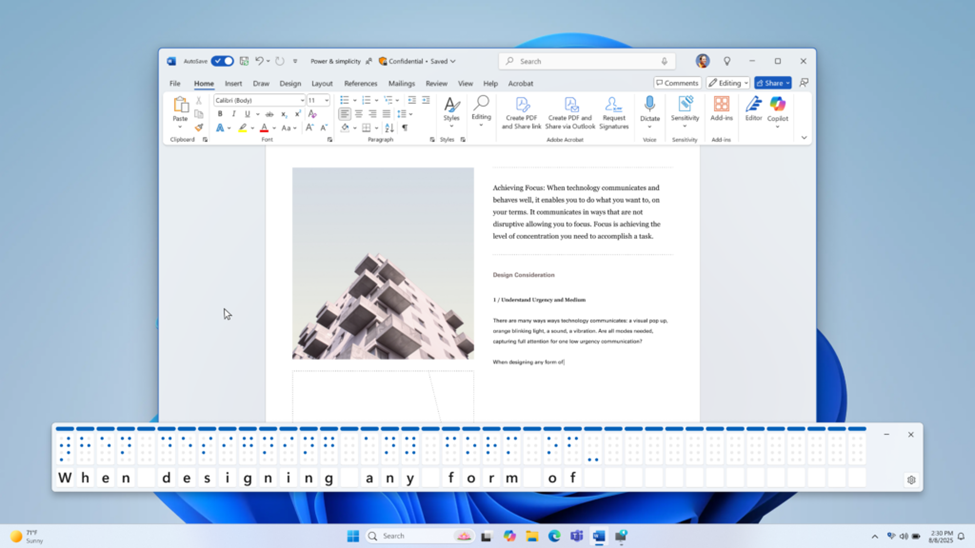
Punktkirjavaaturi avamiseks käivitage Jutustaja klahvikombinatsiooni Win+Ctrl+Enter abil ja vajutage klahvikombinatsiooni Jutustaja klahv + Alt + B. Avaneb uus ujuaken – selle akna sisu värskendatakse Jutustaja kasutamise jätkamisel.
Vaaturis kuvatavate Braille'i lahtrite arv sõltub värskendatava Braille'i kuvari suurusest. Kui 80-lahtriline kuvar on ühendatud, kuvatakse vaaturis 80 lahtrit. Kui ühtegi kuvarit pole ühendatud, kuvab vaatur vaikimisi 40 lahtrit. Vaaturi sätete menüü abil saate muuta ka vaaturi kuvamissuurust ja paigutust.
Märkus.
Braille'i vaaturi toimimiseks veenduge, et Jutustaja oleks häälestatud andma Braille'i väljundit. Braille'i paketi allalaadimiseks ja installimiseks avage Jaotis Sätted > Hõlbustusfunktsioonid > Jutustaja Jutustajaga > Punktkirjakuvari kasutamine.
Jutustaja põhikäsud
Enamik punktkirjakuvareid saab rakendustes navigeerimiseks ja nendega suhtlemiseks täita 12 Jutustaja käsku. Toetatud punktkirjaklaviatuuriga kuvarid saavad seda kasutada teksti sisestamiseks või tuttavate ühetäheliste skannimisrežiimi käskude tegemiseks. Need 12 põhikäsku on loetletud allolevas tabelis.
Märkus.
Kiirsõnumi või teatise kiireks sulgemiseks punktkirjakuvari abil nihutage sõnumi pikkust. Kui soovite muuta teatise või kiirsõnumi kuvamise aega, saate seda teha menüüs Sätted.
Näpunäide.
Jutustaja klahv on Jutustaja käskude muuteklahv. Nii suurtähelukuklahv kui ka lisamisklahv toimivad vaikimisi funktsiooni Jutustaja klahvina. Jutustaja klahvi kohta leiate lisateavet artiklist 2. peatükk: Jutustaja põhitõed või Lisa B: Jutustaja klaviatuurikäsud ja puutežestid.
| Jutustaja käsk | Klaviatuuri samaväärne | Kirjeldus |
|---|---|---|
| Põhitoiming | Jutustaja + sisestusklahv (Enter) | Sageli on seda kirjeldatud kui "klõps". |
| Teisene toiming | Shift + sisestusklahv (Enter) skannirežiimis | Sageli "vali" või "laienda" sõltuvalt juhtelemendist. |
| Kuva kontekstimenüü | Shift + F10 või Windowsi menüüklahv | Kuvab lisatoimingute menüü. |
| Pan braille right | Pole saadaval | Kuvab järgmise märgikomplekti praeguselt realt. Lõpus sooritab Braille'i järgmise. |
| Pan braille left | Pole saadaval | Kuvab praeguse rea eelmise märgikomplekti. Alguses sooritab Braille'i eelmise. |
| Braille Next* | Jutustaja + paremnool | Kuvab järgmise üksuse praeguses navigeerimisrežiimis. |
| Braille Previous* | Jutustaja + vasaknool | Kuvab eelmise üksuse praeguses navigeerimisrežiimis. |
| Braille home* | Home in scan mode | Rea algusse minek. |
| Braille end* | Lõpeta skannimisrežiimis | Rea lõppu minek. |
| Braille first* | Ctrl + Home skannirežiimis | Mine esimesele reale. |
| Braille last* | Ctrl + End skannimisrežiimis | Viimasele reale liikumine. |
| Navigeerimisrežiimi valimine | Jutustaja + Page Up/Page Down | Tehke see käsk, seejärel kasutage uue navigeerimisrežiimi valimiseks ja uue režiimi valimiseks põhitoimingut järgmise/eelmise punktkirjaga. |
Pange tähele, et praeguse navigeerimisrežiimiga muutuvad punktkirjas järgmised, eelmised, home, end, first ja last. Näiteks lõigu navigeerimisrežiimis:
- Järgmine/eelmine liigub järgmisele/eelmisele lõigule
- Avakuva/lõpp viib praeguse lõigu algusse/lõppu
- Esimene/viimane liigub esimesele/viimasele lõigule.
Konkreetse punktkirjakuvari vastenduse leiate lisast C: Toetatud punktkirjakuvarid.
Punktkirjaklaviatuuri käsud
Kui teie punktkirjakuvaril on punktkirjaklaviatuur, saate selle abil sisestada teksti või täita järgmisi käske. Klaviatuuri vahetamise käsk on tühiku + punktid 1–3.
Klaviatuuril saate sisestada järgmisi käske.
| Punktkirjatäpid | Jutustaja käsk |
|---|---|
| 1-2-3-4 või 1-2-3-4-7 | Järgmisele või eelmisele lõigule liikumine |
| 1-2-5 või 1-2-5-7 | Järgmisele või eelmisele pealkirjale liikumine |
| 2-3-4-5 või 2-3-4-5-7 | Järgmisele või eelmisele tabelile liikumine |
| 1-3 või 1-3-7 | Järgmisele või eelmisele lingile liikumine |
| 2-4 või 2-4-7 | Järgmisele või eelmisele üksusele liikumine |
| 1-4-5 või 1-4-5-7 | Järgmisele või eelmisele orientiirile liikumine |
| 1-2-4 või 1-2-4-7 | Järgmisele või eelmisele vormiväljale liikumine |
| 1-2 või 1-2-7 | Järgmisele või eelmisele nupule liikumine |
| 1-4 või 1-4-7 | Järgmisesse või eelmisesse liitboksi liikumine |
| 1-5 või 1-5-7 | Järgmisele või eelmisele redigeerimisväljale liikumine |
| 1-2-3-5 või 1-2-3-5-7 | Järgmisele või eelmisele raadionupule liikumine |
| 1-3-4-6 või 1-3-4-6-7 | Järgmisele või eelmisele märkeruudule liikumine |
| 1-6 või 1-6-7 | Järgmisele või eelmisele pealkirjatasemele 1 liikumine |
| 1-2-6 või 1-2-6-7 | Järgmisele või eelmisele pealkirjatasemele 2 liikumine |
| 1-4-6 või 1-4-6-7 | Järgmisele või eelmisele pealkirjatasemele 3 liikumine |
| 1-4-5-6 või 1-4-5-6-7 | Järgmisele või eelmisele pealkirjatasemele 4 liikumine |
| 1-5-6 või 1-5-6-7 | Järgmisele või eelmisele pealkirjatasemele 5 liikumine |
| 1-2-4-6 või 1-2-4-6-7 | Järgmisele või eelmisele pealkirjatasemele 6 liikumine |
| 1-2-4-5-6 või 1-2-4-5-6-7 | Järgmisele või eelmisele pealkirjatasemele 7 liikumine |
| 1-2-5-6 või 1-2-5-6-7 | Järgmisele või eelmisele pealkirjatasemele 8 liikumine |
| 2-4-6 või 2-4-6-7 | Järgmisele või eelmisele pealkirjatasemele 9 liikumine |
| Tühik + 1-2-3 | Sisendõppe sisselülitamine, väljalülitamiseks vajutage kaks korda |
| 2-3-4 või 2-3-4-7 | Lausehaaval lugemine |
Klaviatuuril saate sisestada järgmisi käske.
| Punktkirjatäpid | Klahvisisestus |
|---|---|
| Tühik + 4-5 | Tabeldusklahv (Tab) |
| Tühik + 1-2 | Tõstuklahv + tabeldusklahv |
| Tühik + 2-3-4-5 | Alt + tabeldusklahv |
| Tühik + 2-4-5-6 | Windowsi logoga klahv
|
| Tühik + 1-2-3-5 | Windowsi logoga klahv + tabeldusklahv |
| Tühik + marsruutimisklahv 1 kuni 12 | Klahvid F1 kuni F12 |
| 7 | Tagasilükkeklahv |
| 8 | Sisestusklahv |
| Tühik + 2-6 | Paoklahv |
| Tühik + 3 | Kursori vasakule liigutamise klahv |
| Tühik + 6 | Kursori paremale liigutamise klahv |
| Tühik + 1 | Kursori ülesliigutamise klahv |
| Tühik + 4 | Kursori allaliigutamise klahv |
| Tühik + 2-3 | Klahv Page up |
| Tühik + 5-6 | Leht Page down |
| Tühik + 2 | Klahv Home |
| Tühik + 5 | Klahv End |
| Tühik + 3-5 | Klahv Insert |
| Tühik + 2-5-6 | Kustutusklahv |
Järgmised käsud võimaldavad teil sisestada ja hoida muuteklahvi koos sellele järgneva muu tähe või klahviga.
| Punktkirjatäpid | Klahvisisestus |
|---|---|
| Tühik + 1-8 | Windowsi logoga klahvi hoidmine
|
| Tühik + 2-8 | Klahvi Alt hoidmine |
| Tühik + 3-8 | Klahvi Ctrl hoidmine |
| Tühik + 4-8 | Tõstuklahvi hoidmine |
| Tühik + 5-8 | Klahvi AltGr hoidmine |
| Tühik + 6-8 | Jutustaja klahvi hoidmine |
| Tühik + 7-8 | Kõigi muuteklahvide vabastamine |
Puutekursorite kasutamine punktkirjakuvaril
Kui teie punktkirjakuvaril on puutekursorid, saate nende abil teha teatud toiminguid.
Interaktiivsete elementidega töötamine
Kui kuvatav sisu on interaktiivne element, puudutage selle põhitoimingu tegemiseks elemendi kohal olevat mis tahes puutekursorit. Sisu teisese toimingu tegemiseks, kui see on saadaval, puudutage sisu kohal olevaid kaht külgnevat kursorit.
Kui kuvatav sisu pole tekst, puudutage sisu kohal kahte mittekülgnevat kursorit, et kuvada kontekstimenüü, kui see on saadaval.
Teksti redigeerimine
Teksti redigeerimisel saate kasutada järgmisi puutekursori käske.
- Teksti sisestuspunkti nihutamiseks kindlale tärgile puudutage vastava lahtri kohal olevat puutekursorit. Puutekursorit saate puudutada ka tärki tähistava lahtri või sellele eelneva muunduri (nt suurtähe või arvu) kohal. Lahtris kuvatakse tekstikursor pärast muundurit.
- Teksti sisestuspunkti nihutamiseks kuval viimasele tärgile puudutage puutekursorit tühja lahtri kohal kuva lõpus.
- Teisese toimingu tegemiseks puudutage kaht külgnevat kursorit vastaval tärgil.
- Kontekstimenüü kuvamiseks puudutage kaht mittekülgnevat puutekursorit nende keskosale lähima tärgi kohal.
Märkus.
Mõni ekraan ei toeta kahe puutekursori samaaegset vajutamist. Seega on iga kuvari jaoks saadaval lisakäsud. Lisateavet iga kuvari kindlate klahvikäskude kohta leiate lisast C: toetatud braille'i kuvarid.
Järgmine: Lisa A: Toetatud keeled ja hääled
Tagasi sisukorda