
See artikkel on mõeldud inimestele, kes soovivad Windowsis hääle abil juhtida oma arvutit ja luua teksti. Artikkel moodustab osa Windowsi hõlbustusfunktsioonide toe sisukomplektist, kust leiate lisateavet Windowsi hõlbustusfunktsioonide kohta. Üldise abi saamiseks külastage Microsofti tugiteenuste avalehte.
Kui kasutate teksti dikteerimiseks hääljuurdepääsu, saate kasutada häälkäske, et viia kursor dokumendis või tekstiväljal kindlasse asukohta. Kursori saate teisaldada teatud arvu sõnade, ridade või lõikude kaupa või kindla tekstilõigu ette või järele. Häälpääsukäskude loendi leiate artiklist Häälpääsukäskude loend.
Häälpääs on Windows 11 funktsioon, mis võimaldab kõigil juhtida arvutit ja luua teksti ainult hääle abil ilma Interneti-ühenduseta. Näiteks saate hääle abil rakendusi avada ja vaheldumisi aktiveerida, veebi sirvida ning meilisõnumeid lugeda ja koostada. Lisateavet vaadake teemast Häälpääsu kasutamine hääle abil arvuti juhtimiseks ja teksti koostamiseks.
Häälpääs on saadaval Windows 11 versioonis 22H2 ja uuemates versioonides. Lisateavet Windows 11 22H2 uute funktsioonide ja värskenduse hankimise kohta leiate teemast Mis on uut windowsi viimatistes värskendustes?. Kas te ei tea, milline Windowsi versioon teil on? Vaadake: Windowsi versiooni leidmine.
| Toiming | Öelge järgmist | Näide |
|---|---|---|
| Lisage uus rida ja viige kursos uue rea algusesse. | „Uus rida“ | |
| Sisestage uus lõik ja viige kursor uue lõigu algusesse. | „Uus lõik“ | |
| Viige kursor kindla tekstilõigu ette või järele. | "Move before text" (Teisalda enne <teksti>) või "Move after text>" (Teisalda teksti järele<) | "Move before hello world" (Liigu enne tere maailma) |
| Viige kursor tekstivälja või dokumendi algusse või lõppu. | "Mine algusesse", "Mine alla" või "Mine dokumendi algusse" | |
| Viige kursor sõna, rea või lõigu algusse või lõppu. | "Mine sõna, rea või lõigu> algusse<" või "Mine sõna, rea või lõigu> lõppu<" | "Mine sõna algusse", "Mine rea algusse", "Mine lõigu lõppu" |
| Kursori viimine kindlas suunas. | "Move <direction><number of times>" | "Liigu kaks korda üles," "Liigu neli korda vasakule", "Liigu neli korda paremale" |
| Kursori liigutamine kindlas suunas ridade või lõikude arvu järgi. | "Move <direction><number of lines or paragraphs>" | "Nihuta alla kolm rida", "Nihuta kahe lõigu võrra üles" |
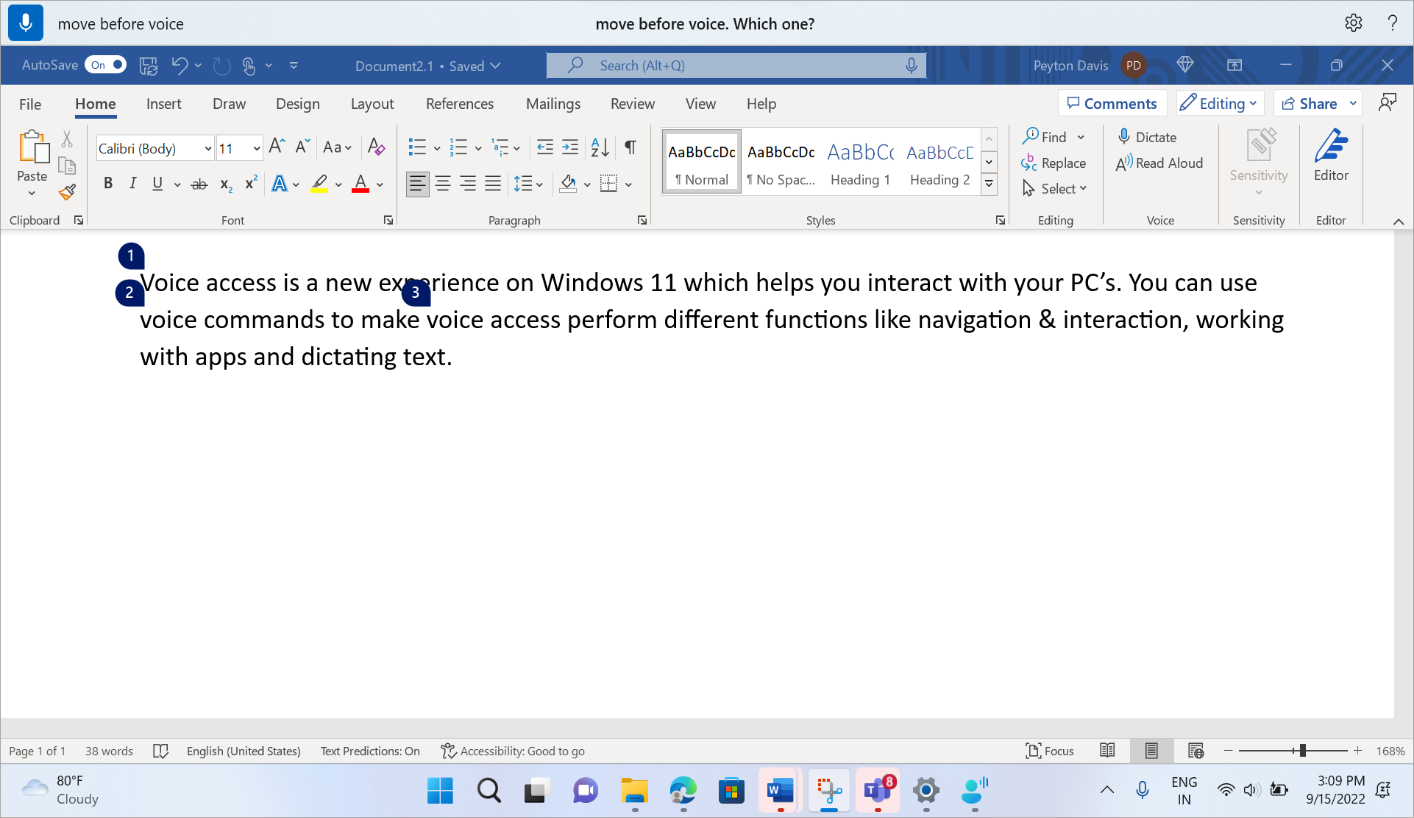
Kui liigutate kursorit konkreetse tekstilõigu suhtes ja seda teksti esineb mitu korda, kuvab häälpääs nummerdatud sildid kõigil vastetel. Seejärel saate valida, millise eksemplariga soovite töötada.
Näiteks kui soovite liigutada kursori teise rea alguses sõna "hääl" ette, lausuge "Move before voice" (Liigu hääle ette) ja seejärel öelge "Click two" (Klõpsake kahte).
Märkus.
Sellise sisu (nt PDF-faili) navigeerimiseks, mida ei saa redigeerida, saate navigeerimiskäskude abil liikuda dokumendi üla- või allserva. Fookuse viimiseks kindlale jaotisele kasutage kerimiskäske. Lisateavet leiate artikli Windowsi ja rakendustega töötamine hääle abil jaotisest "Akna kerimine".
Lisateave
Hääle kasutamine Windowsi ja rakendustega töötamiseks
Klaviatuuri häälega kasutamine
Hääle kasutamine ekraanil olevate elementidega suhtlemiseks
Korduma kippuvad küsimused hääljuurdepääsu kohta
Erivajadustega klientidele mõeldud tehniline tugi
Microsoft soovib parimat võimalikku kasutuskogemust pakkuda kõigile meie klientidele. Kui olete erivajadustega kasutaja või kui teil on hõlbustusfunktsioonidega seotud küsimusi, pöörduge tehnilise abi saamiseks Microsofti erivajadustega inimeste tugiteenindusse . Erivajadusega inimeste tugiteeninduse töötajad on kursis paljude populaarsete abi- ja hõlbustusvahenditega ning oskavad abi pakkuda nii inglise, hispaania ja prantsuse keeles kui ka ameerika viipekeeles. Oma piirkonna tugiteeninduse kontaktandmed leiate Microsofti erivajadustega inimeste tugiteeninduse veebisaidilt.
Kui olete riigiasutuse, äri- või ettevõttekonto kasutaja, võtke ühendust erivajadustega inimeste tugiteenindusega.