
See artikkel on mõeldud inimestele, kes soovivad Windowsis hääle abil juhtida oma arvutit ja luua teksti. Artikkel moodustab osa Windowsi hõlbustusfunktsioonide toe sisukomplektist, kust leiate lisateavet Windowsi hõlbustusfunktsioonide kohta. Üldise abi saamiseks külastage Microsofti tugiteenuste avalehte.
Häälpääsu abil saate juhtida praegust aktiivset akent ning töötada mitme rakenduse ja aknaga. Häälpääsukäskude loendi leiate artiklist Häälpääsukäskude loend.
Häälpääs on Windows 11 funktsioon, mis võimaldab kõigil juhtida arvutit ja luua teksti ainult hääle abil ilma Interneti-ühenduseta. Näiteks saate hääle abil rakendusi avada ja vaheldumisi aktiveerida, veebi sirvida ning meilisõnumeid lugeda ja koostada. Lisateavet vaadake teemast Häälpääsu kasutamine hääle abil arvuti juhtimiseks ja teksti koostamiseks.
Häälpääs on saadaval Windows 11 versioonis 22H2 ja uuemates versioonides. Lisateavet Windows 11 22H2 uute funktsioonide ja värskenduse hankimise kohta leiate teemast Mis on uut windowsi viimatistes värskendustes?. Kas te ei tea, milline Windowsi versioon teil on? Vaadake: Windowsi versiooni leidmine.
Selle artikli teemad
Rakenduste avamine ja sulgemine
| Toiming | Öelge järgmist | Näide |
|---|---|---|
| Avage uus rakendus. | "Open app name" (Ava <rakenduse nimi>) | "Open Edge" või "Open Word" |
| Sulgege avatud rakendus. | "Close app name" (Sule <rakenduse nimi>) | "Close Edge" või "Close Word" |
Märkus.
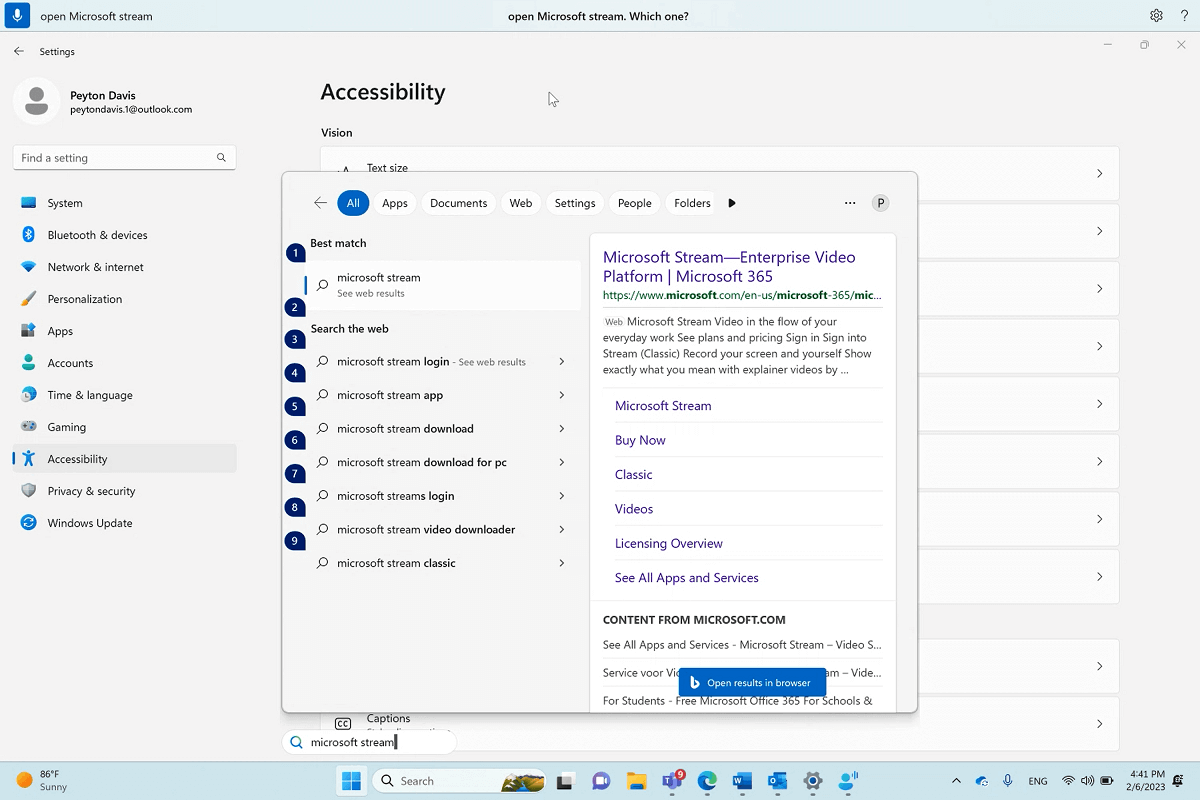
Kui häälpääs ei leia rakendust, mida soovite avada või mille soovite aktiveerida, avab see Windowsi otsinguvälja ja sisestab selle rakenduse nime, mida proovite avada. Otsingutulemitele lisatakse nummerdatud ülekate ja saate lihtsalt valida numbri, mis vastab rakendusele, mida soovite avada. Toimingu tühistamiseks ja käsu Ava uuesti proovimiseks lausuge ülekatte sulgemiseks "Cancel" (Loobu). Näiteks kui ütlete "Open Microsoft Stream" (Ava Microsoft Stream), võidakse kuvada järgmised otsingutulemid koos nummerdatud ülekattega.
Avatud akende vahetamine
| Toiming | Öelge järgmist | Näide |
|---|---|---|
| Vahetage olemasolevale rakendusele. | "Aktiveeri <rakenduse nimi>" või "Mine rakenduse nimele<>" | "Switch to Edge" (Aktiveeri Edge) või "Go to Word" (Mine Word) |
| Avage tegumilüliti. | "Show task switcher" (Kuva tegumilüliti) |
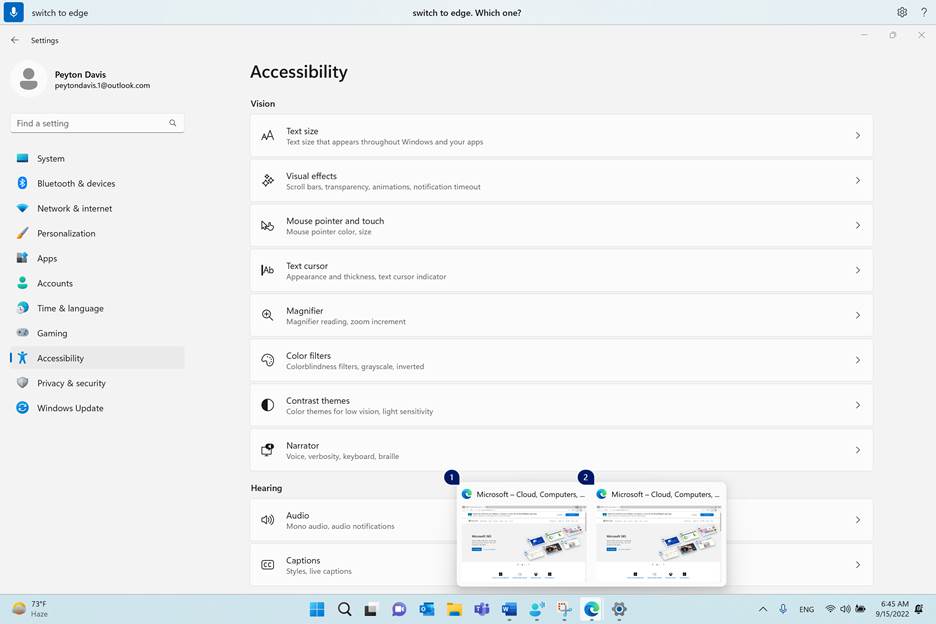
Kui sama rakenduse mitu eksemplari on käsu "Switch" kasutamisel juba avatud, manustab häälpääs akendele numbri ülekatte ja palub teil valida soovitud eksemplar.
Näiteks kui teil on avatud kaks Microsoft Edge'i eksemplari, kui ütlete "Switch to Edge", kuvatakse häälpääsuribal aknad, millel on nummerdatud sildid, ja palub teil valida akna numbri, mille soovite avada.
Märkus.
Kui teil pole rakendust käsu "Switch" kasutamisel avatud, avab hääljuurdepääs rakenduse uue eksemplari.
Akende juhtimine
| Toiming | Öelge järgmist | Näide |
|---|---|---|
| Minirakenduse või akna minimeerimine. | "Minimeeri aken" või "Minimeeri <rakenduse nimi>" | "Minimeeri Edge" või "Minimeeri Word" |
| Rakenduse või akna maksimeerimine. | "Maksimeeri aken" või "Rakenduse nime> maksimeerimine<" | "Edge'i maksimeerimine" |
| Saate taastada rakenduse või akna. | "Restore window" or "Restore <app name" ("Taasta rakenduse nimi>") | "Restore Edge" (Taasta Edge) |
| Avatud rakenduse või akna sulgemine. | "Close window" (Sule aken) või "Close app name" (Sule <rakenduse nimi>) | "Close Edge" (Sule serv) |
| Minge töölauale. | "Go to desktop" (Ava töölaud) | |
| Akna tõmbamine vasakule, paremale, ülevalt vasakule, ülevalt paremale, alt vasakule või alt paremale. | "Snap window to <direction>" | "Snap window to left" (Akna tõmme vasakule) |
Märkus.
Kui fookus liigub praegusest aknast ja käsud Minimeeri, Maksimeeri või Sule ei tööta, saate fookuse tagasi tuua ruudustiku ülekatte abil. Juhised leiate artikli Hiire kasutamine häälega jaotisest "Kursori liigutamine ruudustiku ülekattega".
Akna kerimine
Hääljuurdepääs pakub mitut käsku, mida saate kasutada aknas kerimiseks.
Märkus.
Kui hiirekursor on keritavas piirkonnas, saate kerida. Pange tähele, et kerimisriba ei pruugi keritavas piirkonnas alati nähtav olla. Kui teil on rakendus, millel on mitu kerimisriba, viige fookus ruudustiku abil kindlale piirkonnale. Ruudustiku kohta leiate lisateavet jaotises Hiirekursori liigutamine koordinaatvõrgu ülekatte abil.
| Toiming | Öelge järgmist | Näide |
|---|---|---|
| Kerige vasakule, paremale, üles või alla. | "Scroll direction" (Kerimissuund<>) | "Scroll up" (Keri üles) |
| Alustage vasakule, paremale, üles või alla kerimist. | "Alusta kerimissuunda<>" | "Alustage allapoole kerimist" |
| Lõpetage kerimine. | "Stop scrolling" või "Stop" | |
| Liikuge kerides üles või alla. | "Scroll to top" (Keri üles) või "Scroll to bottom" (Keri alla) | |
| Kerige vasakule või paremale servale. | "Scroll to left edge" (Keri vasakule servani) või "Scroll to right edge" (Keri paremasse serva) |
Lisateave
Hääle kasutamine ekraanil olevate elementidega suhtlemiseks
Korduma kippuvad küsimused hääljuurdepääsu kohta
Erivajadustega klientidele mõeldud tehniline tugi
Microsoft soovib parimat võimalikku kasutuskogemust pakkuda kõigile meie klientidele. Kui olete erivajadustega kasutaja või kui teil on hõlbustusfunktsioonidega seotud küsimusi, pöörduge tehnilise abi saamiseks Microsofti erivajadustega inimeste tugiteenindusse . Erivajadusega inimeste tugiteeninduse töötajad on kursis paljude populaarsete abi- ja hõlbustusvahenditega ning oskavad abi pakkuda nii inglise, hispaania ja prantsuse keeles kui ka ameerika viipekeeles. Oma piirkonna tugiteeninduse kontaktandmed leiate Microsofti erivajadustega inimeste tugiteeninduse veebisaidilt.
Kui olete riigiasutuse, äri- või ettevõttekonto kasutaja, võtke ühendust erivajadustega inimeste tugiteenindusega.