
See artikkel sisaldab teavet failidele, failinimedele ja failitüüpidele rakenduvate piirangute ja kitsenduste kohta OneDrive'i koduversioonis, OneDrive'is töö või kooli jaoks või SharePointiga sünkroonimisel teenusekomplektis Microsoft 365.
Märkus.
Kui otsite piiranguid ja piiranguid, mis kehtivad OneDrive for Business (groove.exe), SharePoint 2013 ja SharePoint 2016 varasema versiooni kohta, lugege kb 2933738.
Mis on uut?
22. aprill 2026: alustati kuni 1 000 000 üksuse sünkroonimist. Lisateave.
28. jaanuar 2025: nüüd toetatakse OneDrive Maci jaoks lubamatuid märke.
Selle artikli teemad
Kitsendused
Sobimatud märgid
Kehtib järgmise jaoks: 

Teatud märkidel on OneDrive’is, SharePointis, Windowsis ja macOS-is failinimedes kasutamisel kindel tähendus. Näiteks tähistab * metamärki ning märgil \ on kindel roll failinime tees. Kui fail või kaust, mida proovite OneDrive'i üles laadida, sisaldab mõnda alltoodud märki, võib see takistada failide ja kaustade sünkroonimist. Enne faili või kausta üleslaadimist pange sellele uus nimi, mis neid märke ei sisalda.
Märgid, mis pole lubatud faili- ja kaustanimedes OneDrive'i koduversioonis või OneDrive'is töö või kooli jaoks
" * : <> ? / \ |
Märkus.
- Algus- ja lõputühikud faili- või kaustanimedes pole samuti lubatud.
- Windowsis faili või kausta ümber nimetamiseks valige see ja vajutage siis klahvi F2. Mac-arvutis faili või kausta ümbernimetamiseks valige see ja vajutage sisestusklahvi (Return).
- Mõni asutus ei toeta veel nimedes märke # ja % . Kui olete Microsoft 365 üldadministraator või SharePointi administraator, lugege nende märkide lubamise kohta teavet SharePointi ajaveebi teemast Tugiteenuste # ja % lubamine .
- Office'i töölauarakendused win32: kui salvestate Office'i faili Backstage'i vaates OneDrive'i või SharePointi kausta, ei saa te faili salvestada, kui kausta nimi sisaldab ; (semikoolon).
- Kui kasutate tarkvarakomplekti Office 2010, ei saa te faili- ja kaustanimedes kasutada märki "&".
- Lisateavet leiate teemadest Kui OneDrive nimetab sobimatute märkidega üksused ümber ja Miks on failinimi koma asemel muudetud üksuseks ^J.
Sobimatud faili- ja kaustanimed
Kehtib järgmise jaoks:
Need nimed pole failide või kaustade puhul lubatud: .lock, CON, PRN, AUX, NUL, COM0 - COM9, LPT0 - LPT9, _vti_, desktop.ini, mis tahes failinimi, mis algab märgiga ~$.
Märkus.
- _vti_ ei saa failinimes kasutada.
- vorme ei saa kasutada, kui kaust või fail on teegi juurtasemel.
- ゙ja ဧ ei saa kasutada kausta esimese märgina.
Sobimatud või blokeeritud failitüübid
Kehtib järgmise jaoks:
Ajutisi TMP-faile ei sünkroonita OneDrive'iga. Lisateavet leiate teemast OneDrive'i olek on kinni jäänud olekusse "Sünkroonimise ootel" .
Files, mida teie kohalik arvuti kasutab (nt desktop.ini Windowsis või .ds_store macOS-is), ei sünkroonita tavaliselt. Kui need failid laaditakse migreerimise ajal OneDrive'i üles, kustutab sünkroonimisrakendus pilvepõhise koopia ja lahkub kohalikust eksemplarist.
Outlook . PST-failid on toetatud, kuid neid sünkroonitakse võrguliikluse vähendamiseks teiste failitüüpidega võrreldes harvemini. Üleslaadimise vältimiseks . PST-failid OneDrive'i sünkroonimisrakendus rakendusest, lugege teemat Teatud failitüüpide sünkroonimise blokeerimine. Teisaldamiseks valige . PST-failid OneDrive'ist välja, lugege artiklit Outlooki PST-andmefaili eemaldamine OneDrive'ist. Kui teadaolevate kaustade teisaldamine on lubatud ja konfigureeritud rühmapoliitika kaudu, . PST-failid migreeritakse.
Outlook võib pärast kuvada tõrkeid. PST-failid migreeritakse, kuna see otsib endiselt . PST-failid algses asukohas.
Kui kasutate OneDrive'i töö- või koolikasutajate jaoks, võidakse teie ettevõtte SharePointi saidil teatud tüüpi failid blokeerida. Blokeeritud failitüüpide valik võib olenevalt teie administraatorist erineda.
Turbekaalutlustel ei saa mitmeid failinimesid ja laiendeid üles laadida, kuna need on täitmisfailid, mida kasutab SharePoint Server või mida Windows ise kasutab. Lisateavet leiate teemast Failitüübid, mida ei saa lisada loendisse või teeki.
Võrgu- või vastendatud draivid
Kehtib järgmise jaoks:
Te ei saa võrgudraivi või vastendatud draivi lisada sünkroonimise asukohaks. OneDrive ei toeta sünkroonimist sümboolsete linkide või sõlmpunktide kaudu.
Suuremad õigused
Kehtib järgmise jaoks:
OneDrive'i ei saa käitada ülemaõigustega ja te ei näe oneDrive'i menüükäske File Explorer. Kuid seadmekohane sünkroonimisrakenduse installimine on kasulik eriti mitme kasutajaga arvutites ja siis, kui te ei soovi, et exe-failid töötaksid kasutajaprofiili kaudu. Vt ka Teemat OneDrive'i faile ei saa ühiskasutusse anda.
Ühiskasutus
Kehtib järgmise jaoks:
Seda üksust ei saa ühiskasutusse anda, kuna kaustas on liiga palju üksusi
Kausta ühiskasutuse korral on selles sisalduvate alamüksuste ja alamkaustade koguarv piiratud 50 000-ga.
Selle piirangu ületamiseks teisaldage mõned üksused mõnda teise kausta, mis pole algses kaustas, või valige ühiskasutusse andmiseks üksikud failid.
Selle üksuse pärilust ei saa katkestada, kuna selles loendis või teegis on liiga palju ainuõigustega üksusi.
Loendi või teegi üksuste kordumatute õiguste toetatud piirang on 50 000. Soovitatav üldpiirang on siiski 5000. Enam kui 5000 kordumatult lubatud üksuse muutmine korraga võtab kauem aega. Seetõttu kujundage suurte loendite puhul loend nii, et sellel oleksid võimalikult vähe ainuõigusi.
Ühiskasutuses minuga
Vaates Ühiskasutuses minuga ei saa sünkroonida failide rühmitamist OneDrive'i töö- või koolisaidilt.
Ühiskasutuse ajal nurjus adressaatidele või rühmadele kohaletoimetamistõrge
See tõrketeade võidakse kuvada siis, kui proovite anda ühiskasutusse aadressile, mis pole seotud Microsofti kontoga.
Mitu OneDrive'i kontot?
Kehtib järgmise jaoks:
OneDrive'i kontode arv
Kontode arvul on piirangud, mida saab samaaegselt sisse logida ja sünkroonida. Igas seadmes on lubatud maksimaalselt üks OneDrive kodukonto jaoks ja üheksa OneDrive'i töö- või koolikonto jaoks. MacOS-seadmetes saab sünkroonida korraga ainult ühe sama organisatsiooni ettevõttekonto.
OneDrive'i külaliskontod
OneDrive toetab sisu sünkroonimist välise või külaliskasutaja abil. Vaadake B2B sünkroonimise dokumendi nõudeid: B2B sünkroonimine.
Autenditud puhverserverid
Kehtib järgmise jaoks:
OneDrive ei toeta autenditud puhverserverid.
Kui OneDrive'i sisselogimisel kuvatakse tõrketeade "Teie puhverserveri sätted nõuavad autentimist" või tõrkekood 0x8004de42, kontrollige, kas te ei kasuta OneDrive'iga ühenduse loomiseks autenditud puhverserverit.
OneNote’i märkmikud
Kehtib järgmise jaoks:
OneNote'i märkmikel on oma sünkroonimismehhanism väljaspool . Kui plaanite OneNote’i märkmiku ühiskasutusse anda (kas endale või teistele), on parem see kohe alguses OneDrive’is luua. Olemasoleva OneNote'i märkmiku teisaldamist OneDrive'i sünkroonitud kausta ilma OneNote'i rakendust kasutamata praegu ei toetata.
Pärast OneNote'i märkmiku salvestamist , kui sünkroonite kausta, mis sisaldab märkmikku, leiate tupik-URL-faili, mis avab märkmiku veebisaidil.
OneDrive'i või SharePointi salvestatud OneNote'i märkmike arv on piiratud 2 GB-ga.
Lugege, kuidas OneNote'i märkmikku OneDrive'iteisaldada.
Viiruse tuvastamine
Kehtib järgmise jaoks:
Kui tuvastame failis viiruse, lõpetab OneDrive'i sünkroonimisrakendus rakendus kohe sünkroonimise, et vältida viiruse levimist ja tagada teie seadmete turvalisus.
Failide olekut saate kontrollida OneDrive'i veebirakenduse kaudu. Nakatunud failid märgitakse failinime kõrval punase sümboliga, mis näitab, et fail on märgitud ründevaraks.
Piirangud
Failide üles- ja allalaadimismahud
Kehtib järgmise jaoks:
| Maksimum | Laadi üles | Allalaadimine |
|---|---|---|
| Sünkroonimine | 250 GB | 250 GB |
| Üksikud failid | 250 GB | 250 GB |
| ZIP-Files | 250 GB | 250 GB |
Märkus.
Need piirangud kehtivad failidele, mitte kogu salvestusruumile. Mis tahes faili puhul, mis on suurem kui mõni GB, soovitame veebisaidi üleslaadimise funktsiooni asemel kasutada rakendust OneDrive'i sünkroonimisrakendus.
Failinime ja tee pikkus
Kehtib järgmise jaoks:
Erinevatel rakendustel ja Office'i versioonidel on erinevad piirangud ning piirangute kombinatsioon võib olla teie häälestusele omane.
Täpsemat teavet tee ja failipikkuste kohta leiate teemast Mis on failitee pikkuse piirangud?
Pisipildid ja eelvaated
Kehtib järgmise jaoks:
Pisipilte ei looda piltidele, mille maht on suurem kui 100 MB.
PDF-i eelvaateid ei looda failidele, mille maht on suurem kui 100 MB.
Märkus.
Pisipilte toetatakse ainult siis, kui see on OneDrive'i toetatud failitüüp (nt Office'i failid, PDF-failid ning valitud pildi- ja rakendusetüübid).
Sünkroonitavate või kopeeritavate üksuste arv
Kehtib järgmise jaoks:
OneDrive'i veebisaidi kasutamisel saate korraga kopeerida ainult kuni 2500 faili.
Kui laadite üles või alla või teisaldate korraga palju faile, võib juhtuda, et peate mõnda aega ootama, kuni sünkroonimisprotsess lõpule jõuab. Töölauarakenduse tegumiriba olekuikoon kuvab selle aja jooksul "sünkroonimine" või "muudatuste töötlemine".
Optimaalse jõudluse saamiseks soovitame pilvsalvestusruumis sünkroonida kuni 300 000 üksust. Jõudlusprobleemid võivad ilmneda juhul, kui teil on üle 300 000 üksuse isegi siis, kui te ei sünkrooni kõiki üksusi.
Windowsi avalikus eelvaates on saadaval tugi kuni 1000 000 üksuse sünkroonimiseks seadme kohta sünkroonimiseksemplari kohta. See eelvaade ei toeta virtuaaltöölaua taristu (VDI) keskkondi.
Eelvaates osalemiseks peavad olema täidetud järgmised nõuded.
Nõuded
- Uusim OneDrive'i sünkroonimisrakendus klient, kus on lubatud uusim OneDrive Insideri programm. Vaadake, kuidas.
- Platvorm: Windows 11 või Windows Server 2022 koos Windowsi avaliku eelvaateversiooniga.
- Mälu: vähemalt 16 GB muutmälu (soovitatav on 32 GB).
- Salvestusruum: nõutav on SSD-draiv.
- Protsessor: Intel i5 / AMD Ryzen 5 või uuem versioon, Snapdragon X Plus.
- Soovitatav sünkroonimisrakenduse konfiguratsioon.
Märkus.
- Seadmed, mis ei vasta nendele nõuetele, jätkavad sünkroonimist olemasoleva 300 000 üksusega toetatud piiranguga ilma häireteta.
- Jõudlus pole veel optimeeritud suure hulga kirjutuskaitstud failide või juriidilise ootelepanekuga kontode sünkroonimiseks. Microsoft töötab aktiivselt selle nimel, et parandada nende stsenaariumide jõudlust ja töökindlust.
- Dokumenditeegi veebis kuvamisel on ka muid SharePointi piiranguid , mis võivad mõjutada failide struktureerimist OneDrive'is.
Lubatud teabeõiguste haldusega teegid
Kehtib järgmise jaoks:
Teeke saab sünkroonida lugemis- ja kirjutamisõigusega Windowsi järgu 17.3.7294.0108 või uuema versiooniga või OneDrive Maci jaoks järgu 18.151.0729.0014 või uuema versiooniga.
Märkus.
Administraatorid: lugege, kuidas konfigureerida Azure õiguste halduse teenust.
Eristav sünkroonimine
Kehtib järgmise jaoks:
Uues failivormingus, .docx, .pptx .xlsx on võimalik Microsoft Office'i failide eristav sünkroonimine.
See on osa Office'i integreeritusest ja nõuab järgmist.
- Office 2016 Click To Run (versioon 16.0.6741.2027 või uuem versioon). Teil peab olema ka OneDrive (versioon 17.3.6386.0412 või uuem versioon).
- Office 2016 MSI ja installitud peab olema järgmine värskendus: 4 oktoober 2016, Office 2016 värskendus (KB3118262). Teil peab olema ka OneDrive (versioon 17.3.6386.0412 või uuem versioon).
- Säte "Office'i rakenduste kasutamine Office'i failide sünkroonimiseks" on sisse lülitatud OneDrive'i sätete (PC) või OneDrive'i eelistuste (Mac) vahekaardil Office.
Muud tüüpi failide puhul on eristav sünkroonimine saadaval globaalselt.
Märkus.
OneNote'i failid pole kaasatud, vt allpool.
Teatud veergude või metaandmetega teegid
Kehtib järgmise jaoks:
Kui teil on teegid, kus on veerud Väljamöllimine või Valideerimine või kui mustandüksuse turbe sätteks on seatud Ainult kasutajad, kes saavad redigeerida või Ainult kasutajad, kes saavad üksusi kinnitada teegi versioonisätetes:
- dokumenditeekide jaoks sünkroonitakse need kirjutuskaitstuna.
- OneDrive'i teekide puhul kuvab OneDrive sünkroonimisoleku kõrval lukuikooni (
 ) ja kasutaja ei saa teeki sünkroonida enne, kui mainitud sätted on eemaldatud.
Juhised veerusätete sünkroonimisblokeeringu eemaldamiseks
Väljamöllimise nõue
- Liikuge sirvides dokumenditeegini, mida soovite konfigureerida.
- Tööriistaribal klõpsake menüü Teek jaotises Sätted nuppu Teegi sätted.
- Tehke jaotises Üldsätted valik Versioonisätted.
- Valige väljal Nõua väljamöllimistväärtus Ei (vaikesäte).
Mustandüksuse turve
- Liikuge sirvides dokumenditeegini, mida soovite konfigureerida.
- Tööriistaribal klõpsake menüü Teek jaotises Sätted nuppu Teegi sätted.
- Tehke jaotises Üldsätted valik Versioonisätted.
- Tehke jaotises Mustandüksuse turve valik Iga kasutaja, kes saab üksusi lugeda (vaikesäte).
Sisu heakskiitmine
- Liikuge sirvides dokumenditeegini, mida soovite konfigureerida.
- Tööriistaribal klõpsake menüü Teek jaotises Sätted nuppu Teegi sätted.
- Tehke jaotises Üldsätted valik Versioonisätted.
- Jaotises Sisu heakskiitmine valige sätte Nõua edastatud üksuste puhul sisu heakskiitu väärtuseks Ei (vaikesäte).
Nõutav veerg
- Liikuge sirvides dokumenditeegini, mida soovite konfigureerida.
- Tööriistaribal klõpsake menüü Teek jaotises Sätted nuppu Teegi sätted.
- Veenduge, et lehe jaotises Veerud poleks ükski veerg jaotises Nõutav .
Märkus.
Kui sisutüüpide haldus on lubatud, siis nõutavaid veerge puudutavat teavet ei esitata ja mõnel juhul ei kuvata ka nõutavat sätet avades. Toimingu kiiremaks muutmiseks veenduge, et sisutüüpide haldus on keelatud ja lubage see uuesti, kui toiming on lõpule viidud.
Välista ühenduseta klientrakendusest – teegi tase
- Liikuge sirvides dokumenditeegini, mida soovite konfigureerida.
- Tööriistaribal klõpsake menüü Teek jaotises Sätted nuppu Teegi sätted.
- Tehke jaotises Üldsätted valik Täpsemad sätted.
- Valige jaotises Ühenduseta klientrakenduste kättesaadavusväärtus Jah (vaikesäte).
Välista ühenduseta klientrakendusest – saidikogumi tase
- Liikuge sirvides saidikogumini, mida soovite konfigureerida.
- Valige tööriistariba menüü Sait jaotises Sätted nupp Saidi sätted.
- Valige jaotises Otsing Otsing ja ühenduseta kättesaadavus.
- Valige jaotises Ühenduseta klientrakenduste kättesaadavusväärtus Jah (vaikesäte).
Piiratud juurdepääsuga kasutaja õiguste lukustusrežiim
- Liikuge sirvides saidisäteteni, mida soovite konfigureerida.
- Valige saidikogumi halduse jaotises Saidikogumi funktsioonid .
- Otsige üles Piiratud juurdepääsuga kasutaja õiguste lukustusrežiimi ja kui see on lubatud, keelake see ning kinnitage välja lülitada ja kontrollige käitumist.
Õigused
- Liikuge sirvides dokumenditeegini, mida soovite konfigureerida.
- Tööriistaribal klõpsake menüü Teek jaotises Sätted nuppu Teegi sätted.
- Otsige ülesSelle dokumenditeegi õigused ja seejärel Õiguste vaatamine kasutajale
- Tagamaks, et kasutajal on piisavad õigused faili sünkroonimiseks rohkem kui kirjutuskaitstud režiimis, peab tase olema Osalusõigus või kõrgem.
Valideerimine
- Liikuge sirvides dokumenditeegini, mida soovite konfigureerida.
- Tööriistaribal klõpsake menüü Teek jaotises Sätted nuppu Teegi sätted.
- Tehke jaotises Üldsätted valik Valideerimissätted
- Eemaldage veeru valideerimine ja valige Salvesta.
Lugege lisateavet selle kohta, kuidas hallata SharePointi andmeid ja loendeid.
Windowsi teatud piirangud ja kitsendused
Kehtib järgmise jaoks:
File Explorer kuvab sünkroonitud teegi nime ja saidinime kombinatsiooni esimesed 35 märki. See ei mõjuta nende üksuste sünkroonimist selles artiklis kirjeldatud piirides.
Windowsi profiile Rändlus, Kohustuslik ja Ajutine ei toetata. OneDrive'i sünkroonimisrakendus rakendus toetab ainult neid kasutajaid, kes saavad kirjutada OneDrive'i rakendusekataloogidesse.
Lisaks toetatakse OneDrive'i sünkroonimisrakendus rakendust ainult virtuaaltöölaua taristu (VDI) keskkondades järgmistel juhtudel.
- Seansside vahel püsivad virtuaaltöölauad.
- Mitte-püsivad keskkonnad, mis kasutavad Windowsi virtuaaltöölaua eelvaadet.
- Mitte-püsivad keskkonnad, kus on FSLogix Apps 2.8 või uuem versioon, FSLogix Office 365 container ja Microsoft 365 tellimus.
Lugege lisateavet sünkroonimisrakenduse kasutamise kohta virtuaaltöölaudadel.
Sünkroonimisrakenduse kujundamiseks peavad olema täidetud järgmised nõuded.
- Rakendus peab olema installitud kohalikus arvutis.
- Kasutajal peab olema võimalus kirjutada kasutajaprofiili.
- Andmed, mis on kirjutatud kasutajaprofiili, tuleb salvestada kohalikule kõvakettale ja olema kättesaadavad võrguühenduseta.
- Kaustade säte SetCaseSensitiveInfo ei tohi olla lubatud.
OneDrive Files nõudmisel on toetatud Windows 10 2017 Fall Creators Update'i ja uuemate versioonide või Windows Server 2019 ja uuemate versioonide või Mac OS X Mojave (10.14) või uuemate versioonide korral.
macOS-i spetsiifilised piirangud ja kitsendused
Kehtib järgmise jaoks:
Tõstutundlikku vormindatud ketta mahtu ei toetata.
Märkus.
Pange tähele, et lubamatute märkide piirangud kehtivad ka macOS'is.
Tõrkeotsingu vihjed ja näpunäiteid
OneDrive'i kõigi võimaluste kasutamiseks ja võimalikult probleemideta sünkroonimiseks järgige neid näpunäiteid & näpunäiteid.
OneDrive’i süsteeminõuded
Kehtib järgmise jaoks:
OneDrive nõuab aktiivset Microsofti kontot või töö- või koolikontot. Teie arvuti peab täitma ka teatud operatsioonisüsteemide ja failisüsteemide nõudeid. Lisateavet vt teemast OneDrive'i süsteeminõuded
Tugi- ja taasteteenuste abiline
Kehtib järgmise jaoks:
tugi- ja taasteteenuste abiline rakendus aitab teil tuvastada ja lahendada mitmeid OneDrive'i töö- või koolisünkroonimisega seotud probleeme. Lugege, kuidas kasutada Microsoft 365 tugi- ja taasteteenuste abiline.
Kui tugi- ja taasteteenuse abiline ei toeta teie kontot või keskkonda, lugege, kuidas lahendada OneDrive for Businessi sünkroonimisprobleeme.
Ainult vajaliku sünkroonimine
Kehtib järgmise jaoks:
OneDrive Files nõudmisel aitab teil pääseda juurde kõigile oma OneDrive'i failidele, ilma et peaksite neid kõiki alla laadima ja oma seadmes salvestusruumi kasutama. Lisateave OneDrive’i nõudmisel failide funktsiooni kohta.
Lisaks saate alla laadida vähem faile valides millised OneDrive‘i kaustad arvutiga sünkroonida.
Märkus.
OneDrive’i oma arvutist desinstallimise või keelamise korral ei kaota te faile ega andmeid.
Veenduge, et te ei sünkrooniks liiga palju faile
Kehtib järgmise jaoks:
Kui OneDrive'i sünkroonimine ei näi pikka aega edasi liikuvat või kuvatakse olek „0 KB töötlemine X MB-ist“, võib põhjuseks olla see, et teie OneDrive’is on palju faile või palju uusi üleslaetavaid faile. Kui teil on üle 300 000 faili, võib sünkroonimine võtta kaua aega.
Märkus.
Kui soovite üle kanda suuri faile või palju faile, soovitame failid veebisaidi üleslaadimisnupu kasutamise asemel OneDrive’i töölauarakenduse kaudu lisada.
OneDrive’is olevate failide arvu vaatamiseks tehke järgmist.
Avage File Explorer.
Paremklõpsake OneDrive‘i kausta ja valige Atribuudid.
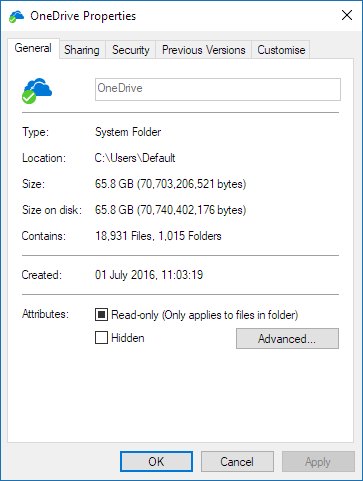
Kui number Sisaldab on üle 300 000, peaksite kaaluma OneDrive'is failide vähendamist. Kui teil on kiirkaustad või sünkroonitud SharePointi teegid, on samuti tõhusad kiirkaustade eemaldamine ja teekide sünkroonimise peatamine.
Kui sünkroonimine on juba käimas, saate asjade uuesti alustamiseks sünkroonimise peatada ja jätkata .
Valige tegumiriba parempoolses servas olekualal valge või sinine OneDrive pilveikoon.

Märkus.
Võimalik, et peate OneDrive'i ikooni kuvamiseks klõpsama olekuala kõrval asuvat noolenuppu Kuva peidetud ikoonid või klõpsama
 ja hakkama tippima "ikoonide valimine", et kuvada olekuala sätete suvand ja seejärel kuvada Microsoft OneDrive. Kui ikooni olekualal ikka ei kuvata, ei pruugi OneDrive töötada. Klõpsake nuppu , tippige otsinguväljale OneDrive ja seejärel klõpsake otsingutulemites valikut OneDrive (mitte "OneDrive töö või kooli jaoks", kuna see on vanem versioon).
Valige Rohkem>Peata sünkroonimine... ja valige 2, 8 või 24 tundi.
Valige uuesti Rohkem ja valige Jätka sünkroonimist.
Veenduge, et teil poleks dubleeritud failinimesid
Kehtib järgmise jaoks:
Teil võib esineda sünkroonimiskonflikte, kui laadite OneDrive’i veebisaidile samal ajal mitut faili või kui tegite oma OneDrive’i kaustas muudatusi mõnes teises arvutis, mis sünkroonib muudatusi samal ajal.
Sünkroonimisprobleemid võivad ilmneda ka juhul, kui redigeerite faile võrguühenduseta.
Sünkroonimiskonfliktide vähendamiseks pange redigeeritud failidele või kaustadele uued nimed ja salvestage need uuesti.
Lisateave
Kehtib järgmise jaoks:
Veel lahendusi OneDrive’i viimatiste versioonide probleemidele
Isikliku OneDrive‘i kontoga seotud sünkroonimisprobleemide lahendamine
Lisateave OneDrive’i nõudefailide funktsiooni kohta
Kehtib järgmise jaoks:
OneDrive'i töö- või koolisünkroonimisprobleemide lahendamine
Lisateave OneDrive'i Files nõudmisel kohta
SharePointiga seotud sünkroonimisprobleemide lahendamine
Kas vajate rohkem abi?
Konto tugi. Microsofti konto ja tellimustega seotud abi saamiseks külastage lehte Konto & Arveldusspikker.
Tehniline tugi. Tehnilise toe saamiseks valige allpool Microsofti tugiteenuste kontaktteave , sisestage oma probleem ja valige Kasutajaabi.
Mobiilikasutajad saavad kasutajatoega ühendust võtta, avades OneDrive'i rakenduse ja raputades õrnalt teie seadet.
Kogukonna tugi. Kogukonnad aitavad teil esitada küsimusi, anda tagasisidet ja kuulda rikkalike teadmistega asjatundjatelt. Küsige Microsoft Communitylt. Ärge avaldage avalikel foorumitel isiklikku ega tundlikku teavet.