
OneDrive Files nõudmisel aitab teil pääseda juurde kõigile oneDrive'i pilvsalvestusruumis olevatele failidele ilma neid alla laadimata ja arvutis salvestusruumi kasutamata.
Märkus.
Alates OneDrive'i järgust 23.066 Files nõudmisel on kõigi kasutajate jaoks vaikimisi lubatud.
Kui Files nõudmisel, näete kõiki oma faile File Explorer ainult võrgus olevate failidena, kuid need ei võta ruumi. Kui teil on Interneti-ühendus, saate kasutada faile nagu kõiki seadmes olevaid faile.
Samuti saate valida failid ja kaustad, mis on alati saadaval, isegi kui teil pole võrguühendust. OneDrive laadib need alla ja võtab teie arvutis ruumi.
Ruumi säästmine OneDrive'i abil
OneDrive'i Files nõudmisel abil saate teha järgmist.
- Seadmes ruumi säästmine failide ainult võrgus kättesaadavaks tegemisega
- Saate määrata, et failid ja kaustad oleksid alati teie seadmes kohalikult saadaval
- Saate vaadata olulist teavet failide kohta (nt selle kohta, kas need on ühiskasutusse antud).
- Saate vaadata üle 300 erineva failitüübi pisipilte ka siis, kui teil pole selle avamiseks vajalikku rakendust installitud
Teie failide olekud on File Explorer.

|
Sinine pilveikoon OneDrive'i faili või kausta kõrval näitab, et fail on saadaval ainult võrgus. Ainult võrgus olevad failid ei võta arvutis ruumi. Iga võrgupõhise faili pilveikoon kuvatakse File Explorer, kuid faili ei laadita teie seadmesse alla enne, kui selle avate. Ainult võrgus olevaid faile ei saa avada, kui teie seadmel pole Interneti-ühendust. |
|---|---|

|
Ainult võrgus kättesaadava faili avamisel laaditakse see teie seadmesse alla ja muutub kohalikult kättesaadavaks failiks. Kohalikult kättesaadava faili saate avada igal ajal, isegi ilma Interneti-ühenduseta. Kui vajate rohkem ruumi, saate faili taastada ainult võrgus. Paremklõpsake faili ja valige "Vabasta ruumi". Kui salvestusruumi sensor on sisse lülitatud, muutuvad need failid pärast valitud aja möödumist ainult võrgus kättesaadavaks. |

|
Valge märkega roheline ring on ainult failidel, mille märgite märkega "Hoia alati selles seadmes". Need failid laaditakse alati teie seadmesse alla ja võtavad ruumi, kuid need on alati teie jaoks olemas ka siis, kui teil pole võrguühendust. |
Nõudmisel Files sisselülitamine
Kui Files nõudmisel pole lubatud, veenduge, et oleksite oma seadmes OneDrive'i sisse logitud.
Avage OneDrive'i sätted (valige olekualal OneDrive'i pilveikoon ja seejärel valige Ikoon OneDrive'i spikker ja sätted  ja seejärel Sätted.)
Avage vahekaart Sünkroonimine ja varundamine, laiendage täpsemad sätted ja lülitage sisse Files Nõudmisel
Ruumi vabastamine või faili alati ühenduseta režiimis kättesaadavaks muutmine
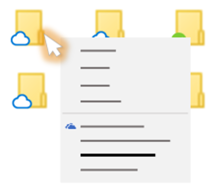
- Paremklõpsake faili või kausta.
- Valige Hoia alati selles seadmes või Vabasta ruumi.
Märkus.
- Võrgus või mõnes muus seadmes loodud uued failid või kaustad kuvatakse maksimaalse ruumi säästmiseks ainult võrguühendusega failidena. Kui aga märgite kausta kui "Hoia alati selles seadmes", laaditakse selles kaustas olevad uued failid teie seadmesse alla alati saadaolevate failidena.
- Kui kaust on ainult võrgus, saate siiski märkida üksikud selles kaustas asuvad failid alati saadavaks.
- Töölauaotsingu abil saab otsida ainult võrgus olevaid faile nime järgi, kuid see ei saa otsida sisu ainult võrgus olevatest failidest, kuna need pole salvestatud seadmesse.
Korduma kippuvad küsimused
Mida on vaja Files nõudmisel kasutamiseks?
Files nõudmisel nõuab versiooni Windows 10 1709 või uuemat versiooni või Windows Server 2019
OneDrive'i järk 23.066 või uuem on vaikimisi Files nõudmisel lubatud.
Files nõudmisel ei pruugi mõne kolmanda osapoole viirusetõrjelahendusega ühilduda.
Files nõudmisel ei toetata veel, kui WIP on lubatud.
Files Nõudmisel töötab kõigi isiklike ja tööfailidega OneDrive'is, SharePointis Microsoft 365-s ja SharePoint Server 2019 meeskonnatöö saitidel.
Kas oneDrive'i kaustas saab teisaldada ainult võrgus olevaid faile?
Jah, selle OneDrive'i konto jaoks saate oma OneDrive'i kaustas teisaldada ainult võrgus olevaid faile. Kui teisaldate faile sellest OneDrive'i kaustast väljapoole, laaditakse failid uude kausta alla ja eemaldatakse teie OneDrive'ist.
Kui olete OneDrive'i pilvepõhises varukoopiarakenduses olevad failid ja kaustad kogemata kustutanud, saate need oma OneDrive'i prügikastist taastada .
Mis juhtub, kui kustutan faili või teisaldan selle prügikasti?
Kui kustutate oma seadmest ainult võrguühendusega faili, kustutate selle oma OneDrive'ist kõigis seadmetes ja võrgus. Kustutatud faile ja kaustu saate OneDrive'i prügikastist veebis taastada kuni 30 päeva oneDrive'i isiklikus (microsofti kontoga sisse logitud) üksuste korral või Microsoft 365 OneDrive'is töö- või koolikonto või SharePointi salvestatud üksuste korral (kui olete sisse logitud töö- või koolikontoga). Kui kustutate kohalikult kättesaadava faili, kuvatakse see ka teie seadme prügikastis.
Kui soovite peita oma seadmes kausta, lugege teemat Seadmes peitmiseks kausta valimine.
Kas faili muutmine ainult võrgus kättesaadavaks, kustutab faili minu OneDrive'ist?
Ei, faili muutmine ainult võrgus kättesaadavaks ei kustuta seda teie OneDrive'ist. Fail ei võta enam teie seadmes ruumi ja saate faili siiski vaadata OneDrive'i mobiilirakendustest või veebisaidilt.
Miks ei kuvata OneDrive'i sätetes Files nõudmisel suvandeid?
Esmalt veenduge, et teie arvutis poleks konfigureeritud Windows Teabekaitse (WIP), mida tuntakse varem kui ettevõtte andmekaitse (EDP). Files nõudmisel ei toetata veel, kui WIP on lubatud.
Kui teile ei kuvata Files nõudmisel suvandeid, pole OneDrive'i uusim versioon veel välja antud. OneDrive'i uusima versiooni hankimiseks tehke järgmist.
- Veenduge, et teil oleks Windows 10 Fall Creators Update (versioon 16299.15 või uuem versioon).
- Laadige alla ja installige oneDrive'i uusim versioon, mis antakse välja koos Windows 10 Fall Creators Update.
- Taaskäivitage arvuti.
- Pärast arvuti taaskäivitamist valige nupp Start , otsige märksõna "OneDrive" ja seejärel valige OneDrive'i töölauarakendus.
- Kui OneDrive’i häälestamine algab, sisestage oma isikliku, töö- või koolikonto andmed ja valige käsk Logi sisse.
- Järgige juhiseid, et lülitada sisse Files Nõudmisel.
Miks ei kuvata nõudmisel Files keelamise suvandit?
Värskendame OneDrive'i sünkroonimisrakendus rakenduse täpsemaid sätteid Files nõudmisel kasutajatele, kellel on see funktsioon lubatud.
Käitumismuudatus ilmneb nende kasutajate puhul, kellel on Files nõudmisel lubatud. Kasutajad, kellel on funktsioon OneDrive'i sätete või administraatoripoliitika kaudu keelatud, ei muutu praegu.
Pärast seda muudatust kuvatakse kasutajatele, kes on Files nõudmisel lubanud, kaks nuppu.
- Kettaruumi vabastamine: see on vaike- ja soovitatav käitumine. Uued pilveteenuses asuvad failid on vaikimisi ainult võrgus, mitte ei võta kettaruumi. Files laaditakse seadmesse alla, kui kasutaja need avab või valib File Explorer kontekstimenüüst suvandi "Hoia alati selles seadmes". seadmes loodud Files on vaikimisi saadaval ühenduseta režiimis.
- Laadi alla kõik failid: see säte on samaväärne suvandiga "Hoia alati selles seadmes" kogu OneDrive'i kausta kontekstimenüüst File Explorer. Selle suvandi valimisel laaditakse alla kõik pilvest pärit failid, võttes seadmes kettaruumi. Selle sätte käitumine on samaväärne funktsiooni Files nõudmisel režiimi väljalülitamise pärandsuvandiga, mis annab täiustusi ( nt värskendatud ikoonid).
Lisateave
- Saate valida, millised OneDrive'i kaustad teie arvutis kuvada.
- Lisateavet teatiste kohta, kui Windows laadib rakenduste jaoks automaatselt alla ainult võrgupõhiseid faile, leiate teemast Failide automaatse allalaadimise teatised Windows 10.
- OneDrive'i kettaruum ja failimaht ei ühti
- Küsimused OneDrive’i salvestusruumilepingu ja arveldamise kohta
Kas vajate rohkem abi?

|
Tootetoe poole pöördumine Microsofti konto ja tellimustega seotud abi saamiseks külastage lehte Konto & Arveldusspikker. Tehnilise toe saamiseks avage Microsofti toe poole pöördumine, sisestage probleem ja valige Kasutajaabi. Kui vajate endiselt abi, valige juhiste saamiseks ja parima suvandini jõudmiseks Võtke ühendust kasutajatoega. |
|---|---|

|
Administraatorid Administraatorid peaksid vaatama OneDrive'i administraatorite võiOneDrive'i tehnikakogukonna spikrit või võtma ühendust Microsoft 365 ettevõtteversiooni toega. |
Näpunäide.
IT-Haldus peaks lugema oneDrive'i Files Nõudmisel suurettevõttele.