
OneDrive rakenduse abil saate üles laadida pilte ja alla laadida faile, mis asuvad aadressil OneDrive.com.
NB!
- OneDrive rakendus ei sünkrooni faile automaatselt, kuid te saate värskendatud faile ja redigeeritud pilte üles laadida.
- Kui ületate Microsofti salvestusruumi, ei saa te uusi faile (nt filmilinti) Oma OneDrive'i üles laadida, redigeerida ega sünkroonida. Lisateave.
Siit leiate põhitõed iPhone’i, iPadi ja iPod Touchi jaoks mõeldud OneDrive’i rakenduse kasutamise kohta. Laadige alla iOS-i rakendus.
Sisselogimine
Isikliku konto lisamiseks sisestage sisselogimislehel oma Microsofti konto teave. OneDrive'i lisamiseks töö- või koolikontole sisestage meiliaadress, mida kasutate oma ettevõtte, kooli või muu organisatsiooni jaoks.
Märkus.
- Kui teil on probleeme töö- või koolikontoga sisselogimisel, proovige sisse logida OneDrive.com või pöörduge oma IT-osakonna poole.
- OneDrive'i parooli muutmiseks või lähtestamiseks logige veebis account.microsoft.com/security oma kontole sisse.
Saate kasutada nii isiklikke kui ka OneDrive'i kontosid. Täiendava konto lisamiseks tehke järgmist:
- Avage OneDrive'i rakendus ja puudutage ekraani vasakus ülanurgas oma pildi või initsiaalidega ringi.
- Puudutage valikut Lisa konto.
- Sisselogimiskuval sisestage oma ettevõtte, kooli või muu asutuse jaoks kasutatav meiliaadress ja parool.
Kui teie ettevõte kasutab rakendust SharePoint 2013, SharePoint Server 2016 või SharePoint Server 2019, on sisselogimine Microsoft 365-st erinev. Puudutage sisselogimiskuval valikut Kas teil on SharePoint Serveri URL? Seejärel sisestage sisselogimiseks oma SharePointi serveri veebiaadress. Veebiaadress ehk URL võib välja näha nagu http://portal.
Märkus.
- Töö või kooli jaoks OneDrive'i sisselogimiseks peab teie ettevõttel olema Microsoft 365 või Microsoft 365 ettevõtteversiooni tellimislepingus sobiv SharePoint või oma SharePoint Serveri juurutus.
- Te ei saa sisse logida mitme sama organisatsiooni töö- või koolikontoga.
Kontode vaheldumisi aktiveerimine
Isikliku OneDrive'i konto ja OneDrive'i töö- või koolikonto või mitme OneDrive'i töö- või koolikonto vaheldumisi aktiveerimiseks avage rakendus, puudutage kuva vasakus ülanurgas oma pildi või initsiaalidega ringi ja seejärel puudutage konto nime, mida soovite kasutada.
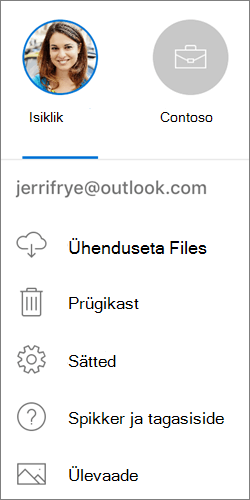
OneDrive’i rakenduses saate lisada üksnes ühe isikliku konto. Mõne muu isikliku konto avamiseks puudutage kuva vasakus ülanurgas oma pildi või initsiaalidega ringi, puudutage kontot, millelt soovite välja logida, ja seejärel puudutage käsku Logi sellelt kontolt välja. Seejärel logige uuesti sisse kontoga, mida soovite kasutada.
Oma seadmest fotode või videote üleslaadimine OneDrive‘i
Puudutage OneDrive'i rakenduses nuppu Lisa

Seejärel puudutage foto või video jäädvustamiseks või olemasoleva faili üleslaadimiseks.
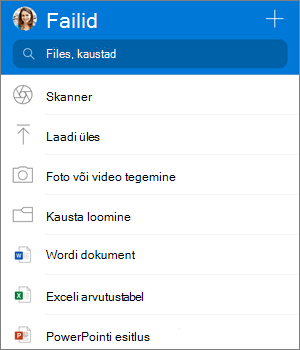
- Valiku Take a Photo or Video (Jäädvusta foto või video) tegemisel avaneb teie seadme kaamerarakendus. Teilt võidakse küsida, kas soovite, et OneDrive pääseks teie kaamerale juurde. Piltide OneDrive'i salvestamise lubamiseks puudutage nuppu OK .
- Valiku Upload (Laadi üles) puudutamisel kuvatakse seadmes oleva rakenduse Photos lingid. Liikuge sirvides piltideni, mille soovite üles laadida, valige need ja seejärel puudutage ülaribal nuppu Valmis (Done).
Tehtud fotode ja videote automaatne üleslaadimine OneDrive'i
Apple soovitab klientidel Jätta OneDrive'i rakendus taustal tööle. Automaatne üleslaadimine ei tööta, kui rakendus on sundlõpuga suletud.
Märkus. Kaamera üleslaadimist saab kasutada ainult ühel kontol korraga.
Kaamera üleslaadimise funktsiooniga üles laaditud fotod sorditakse aasta ja kuu alusel automaatselt filmilindi kausta pesastatud kaustadesse. Seda kausta saab hallata kaamera üleslaadimise sätete lehel. Võtke arvesse, et praegu pole nende kaustade teisaldamine, ümbernimetamine ega kustutamine soovitatav.
Isiklikel OneDrive'i kontodel:
Puudutage OneDrive'i rakenduses kuva vasakus ülanurgas oma pildi või initsiaalidega ringi ja seejärel puudutage valikut Sätted
 .
.Puudutage dialoogiboksis Sätted nuppu Kaamerast üleslaadimine ja seejärel libistage kaamera üleslaadimise funktsiooni sisselülitamiseks oma meiliaadressi kõrval olevat tumblerklahvi.
Veendumaks, et ka videod laaditakse automaatselt üles, lülitage sisse säte Kaasa videod.
Märkus.
- Kui olete Wi-Fi võrgus, laaditakse kõik fotod ja videod üles algses suuruses. Kui soovite kasutada mobiilsidevõrku, puudutage menüüd Sätted, seejärel nuppu Kaamerast üleslaadimine ning lülitage sisse säte Kasuta mobiilvõrku.
- Teie seadme filmilint laaditaksesünkroonimise asemel üles OneDrive'i. See tähendab, et saate üleslaaditud fotod ja videod seadmest kustutada – see ei mõjuta OneDrive’is asuvaid koopiaid.
- OneDrive ei saa üles laadida iCloudi jaoks optimeeritud fotosid. Optimeerimise keelamiseks puudutage valikut Sätted>iCloudi>fotod ja tühjendage ruut Optimeeri salvestusruumi.
OneDrive'i töö- või koolikontode korral tehke järgmist.
- Veenduge, et olete rakendusse sisse logitud kontoga, millele soovite pildid üles laadida.
- Valige pildi või initsiaalidega > ring Fotod.
- Fotode vaates saate kaamera üleslaadimise olekut näitavas hüpikaknas valida Lülita sisse. (Kui teil on kaamera üleslaadimise funktsioon juba mõnel muul kontol lubatud, valige selle asemel Muuda .)
- Kinnitage, et soovite kaamerast üleslaadimise lubada. (Kui valisite eelmises etapis Muuda, kinnitage, et soovite kaamerast üleslaadimise kontot muuta.)
- Veenduge uuesti, et valitud konto on õige.
Skaneeri tahvel, dokument või visiitkaart OneDrive'i
Puudutage OneDrive'i rakenduses
 (võite puudutada ka käsku Lisa Seejärel puudutage ekraani ülaosas nuppu Skanni). (Väljumiseks Skaneerimisrežiimist ilma midagi skaneerimata puudutage ekraani vasaku ülaosa vasakpoolset noolt.)
Valige sobiv välklambi säte (sees, väljas, automaatne või tõrvik), puudutades paremas ülanurgas ikooni Välklamp.
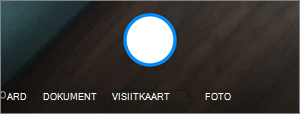
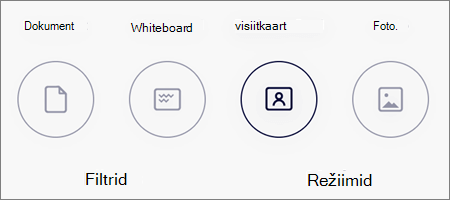
Valige kas Tahvel, Dokument, Visiitkaart või Foto, seejärel puudutage soovitu skannimiseks valge ringi ikooni. (Väiksematel ekraanidel peate võib-olla suvandi Foto kuvamiseks vasakule nipsama.)
Näpunäide.
- Office 365 tellijatel on võimalus mitmeleheküljeliseks skannimiseks, mis võimaldab teil kombineerida mitu skannimist üheks PDF-ks. Selle suvandi kasutamiseks puudutage nuppu Lisa ja skannige seejärel järgmine dokument.
- Mitmeleheküljeliste lehekülgede/piltide suurim lubatud arv on 10.
Pärast üksuse skannimist saate seda kärpida, pöörata, teksti lisada või osa sellest esile tõsta. (Kui teile pilt ei meeldi, puudutage vasaku noole ikooni vasakus ülanurgas, et kustutada skannimine ja proovida uuesti.)

Samuti saate muuta varem valitud filtrit (Tahvel, Dokument, Visiitkaart või Foto) või režiimi muuta (valgustuse reguleerimine ja halliskaala), puudutades allservas nuppu Filtrid .
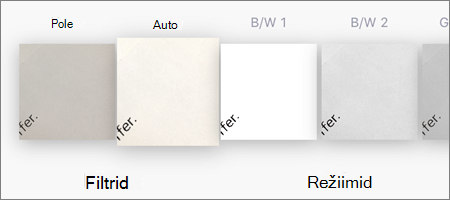
Kui olete oma kirje redigeerimisega lõpetanud, puudutage Lõpetatud, sisestage faili nimi ja seejärel puudutage Salvestada.
Märkus.
Failid salvestatakse automaatselt PDF-ina.
Vt Video: Dokumentide skannimine, allkirjastamine ja ühiskasutusse andmine.
Märkus.
Videos on näidatud Androidi seadme skannimise funktsioon, kuid see töötab iOS-seadmetes samamoodi.
Otsitava faili leidmine
Saate otsida teksti failist ja isegi fotolt. Puudutage mis tahes failivaate ülaosas välja Otsing ja tippige otsingufraas.
Näpunäide.
- Kui töötate OneDrive’i isiklikul kontol, otsitakse üksnes avatud kausta sisust. Näiteks juhul, kui avatud on kaust Töödokumendid, otstakse üksnes kaustas Töödokumendid olevatest failidest. Kõigi OneDrive’i failide hulgast otsimiseks kasutage vaate Failid otsingufunktsiooni.
- Kui töötate töö- või koolikontol, otsitakse alati kogu OneDrive‘i ulatuses.
Kui te ei näe rakenduses otsitavat faili, lugege teemat Kadunud või puuduvate failide otsimine OneDrive’is.
Kausta loomine
Kaustu saate lisada vaates Files (Failid) või mõne OneDrive’i kausta kaudu.
- Puudutage vaates või kaustas, kuhu soovite uut kausta lisada, nuppu Lisa Puudutage ekraani ülaosas nuppu Loo kaust.
- Puudutage valikut Folder name (Kausta nimi), tippige soovitud nimi ja puudutage nuppu Create (Loo).
Failide teisaldamine mõnda teise OneDrive’i kausta
Valige teisaldatavad failid ja seejärel puudutage käsku Teisalda
 (võimalik, et ikooni Teisalda kuvamiseks peate esmalt puudutama nuppu Rohkem).
Näpunäide.
Peale failide saate teise kausta teisaldada ka kaustu.
Kuvatakse loend Files (Failid). Puudutage kausta, kuhu soovite failid teisaldada, ja seejärel puudutage nuppu Move (Teisalda).
Näpunäide.
Teisaldatud failide jaoks uue kausta loomiseks puudutage loendi Files (Failid) allservas nuppu New Folder (Uus kaust). Sisestage uue kausta nimi ja seejärel puudutage nuppu Create (Loo).
SharePointi failide otsimine OneDrive’is
Kui kasutate OneDrive'i, pääsete oma SharePointi failidele juurde mobiilirakenduses OneDrive'ist lahkumata. SharePointi saidid, millel olete hiljuti toiminguid teinud või mida jälgite, kuvatakse teie ettevõtte nime all asuvas loendis. Samuti näete loendis oma Microsoft 365 rühmi, kuna igal rühmal on oma meeskonnatöö sait.
Lisateabe saamiseks vt SharePointi failide otsimine OneDrive'ist.
Failide sortimisviisi muutmine
- Avage OneDrive‘i rakenduses sorditav kaust ning puudutage seejärel praeguse sortimisjärjestuse kõrval asuvat noolt (nt Sordi nime järgi (A–Z)).
- Valige, kuidas te soovite faile sortida. Sortida saate nime, kuupäeva, suuruse või laiendi järgi.
Prügikastis oleva faili taastamine
Isiklike kontode korral säilitatakse OneDrive’ist kustutatud faile OneDrive’i prügikastis 30 päeva. Enne selle aja möödumist saab failid OneDrive’is taastada või need OneDrive’ist jäädavalt kustutada.
- Puudutage ekraani vasakus ülanurgas oma pildi või initsiaalidega ringi, valige konto ja seejärel puudutage valikut Prügikast.
- Valige vaates Prügikast failid, mille soovite taastada.
- Failide OneDrive'i taastamiseks puudutage nuppu Taasta
 .
.
Märkus.
Kui teie prügikast on täis, kustutatakse vanimad üksused kolme päeva pärast. Kui olete sisse logitud töö- või koolikontoga, kustutatakse üksused prügikastist automaatselt 93 päeva pärast, v.a juhul, kui administraator on seda sätet muutnud. Lugege lisateavet selle kohta, kui kaua hoitakse kustutatud üksusi prügikastis töö- või koolikonto kasutamise korral.
Prügikasti tühjendamine
Files OneDrive'ist kustutatud isiklike kontode korral hoitakse neid OneDrive'i prügikastis 30 päeva. Enne selle aja möödumist saab failid OneDrive’is taastada või need OneDrive’ist jäädavalt kustutada.
- Puudutage ekraani vasakus ülanurgas oma pildi või initsiaalidega ringi, puudutage kasutatavat kontot ja seejärel puudutage valikut Prügikast.
- Valige vaates Prügikast failid, mida soovite kustutada.
- Failide jäädavalt eemaldamiseks puudutage käsku Kustuta
 .
.
Märkus.
Kui teie prügikast on täis, kustutatakse vanimad üksused kolme päeva pärast. Kui olete sisse logitud töö- või koolikontoga, kustutatakse üksused prügikastist automaatselt 93 päeva pärast, v.a juhul, kui administraator on seda sätet muutnud. Lugege lisateavet selle kohta, kui kaua hoitakse kustutatud üksusi prügikastis töö- või koolikonto kasutamise korral.
OneDrive’is oleva foto või video allalaadimine oma seadmesse
- Avage OneDrive’i rakenduses kaust, kus asuvaid fotod või videod, mille soovite alla laadida. Veenduge, et kausta sisu kuvatakse loendivaates, mitte pisipiltidena.
- Valige foto või video. (Saate valida ka mitu faili, selleks vajutage ja hoidke all ühte fotot või videot ja seejärel puudutage nende märkimiseks täiendavate failinimede kõrval asuvat ringi.)
- Puudutage valikut
 >salvesta fotot.
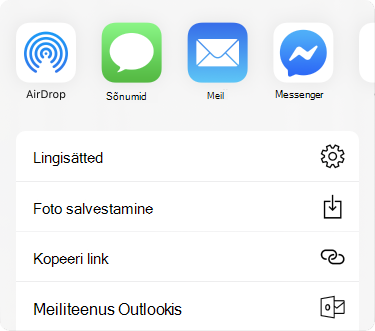
- Allalaaditud fotod või videod leiate oma seadme kaustast Camera Roll (Filmilint).
Faili ühiskasutus
Saate OneDrive‘i kaudu jagada faile, fotosid ja kaustu iOS-i seadmest – samamoodi nagu oma PC- või Mac-arvutist. Ühiskasutuse lõpetamiseks minge OneDrive'i veebisaidile ja logige sisse oma Microsofti kontoga või oma töö- või koolikontoga.
Teile ühiskasutuseks antud failid
Kui keegi annab teile ühiskasutuseks OneDrive’i faili või kausta, saate tavaliselt selle kohta meilisõnumi või teate oma iOS-i seadmes. OneDrive'i rakenduses ühiskasutusse antud failide leidmiseks puudutage rakenduse allservas  .
.
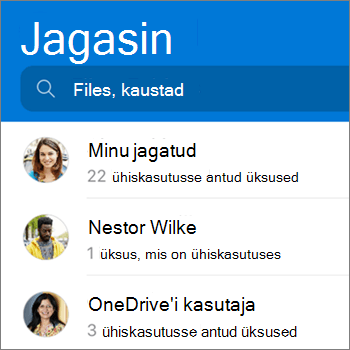
Vaade Ühiskasutusse saadud sisaldab teile ühiskasutuseks antud faile ja faile, mille olete ise teistele ühiskasutusse andnud. Isikliku OneDrive‘i kontoga sisse logides puudutate ühiskasutusse andja nime, et näha, milliseid faile ta on ühiskasutusse andnud.
Märkus.
Vaade Ühiskasutuses näeb välja teistsugune, kui olete sisse logitud töö- või koolikontoga.
Faili või kausta vaatamine võrguühenduseta režiimis
Märkige failid või kaustad võrguühenduseta, et neid igal ajal lugeda ka siis, kui teil pole Interneti-ühendust. Failide võrguühendusega redigeerimised sünkroonitakse järgmisel korral, kui iPad, iPhone või iPod Touch loob Interneti-ühenduse, et saaksite failist uusima versiooni.
Märkus.
- Ühenduseta kasutuseks märgitud Office'i faile ja kaustu saab redigeerida seotud Office'i rakendustes. Looge Uuesti Interneti-ühendus ja neid värskendatakse teie tehtud muudatustega ühenduseta režiimis.
- Kaustade ühenduseta režiimi viimine on saadaval ainult Premium OneDrive'i jaoks, millel on Office 365 tellimus.
- Valige OneDrive'i rakenduses fail või kaust, mille soovite ühenduseta režiimis lugemiseks kättesaadavaks teha, ja seejärel puudutage käsku Muuda ühenduseta režiimis kättesaadavaks

- Files või ühenduseta lugemiseks märgitud kaustadel on ikoon Saadaval ühenduseta režiimis
 ikoonis. Faili avamiseks ja vaatamiseks puudutage faililoetelu.
Näpunäide.
Kui fail või kaust on märgitud võrguühenduseta loetavaks, lisab OneDrive selle ka Ühenduseta failide vaatesse. Puudutage ekraani vasakus ülanurgas oma pildi või initsiaalidega ringi ja seejärel puudutage valikut Ühenduseta Files, et leida kiiresti kõik ühenduseta failid ja kaustad.
Faili või kausta ühenduseta režiimis hoidmise lõpetamiseks valige ühenduseta fail või kaust ja puudutage käsku Eemalda ainult võrguühenduseta režiimist
Olemasoleva salvestusruumi vaatamine (ainult isiklikud OneDrive’i kontod)
Puudutage OneDrive'i rakenduses ekraani vasakus ülanurgas oma pildi või initsiaalidega ringi ja seejärel vaadake joont Salvestusruum , et vaadata kogu saadaolevat salvestusruumi ja salvestusruumi või osta täiendavat salvestusruumi.
Pääsukoodi lisamine
Et teised seadme kasutajad ei pääseks teie OneDrive’i kontole juurde, saate määrata neljakohalise pääsukoodi. Selleks avage rakendus, puudutage ekraani vasakus ülanurgas oma pildi või initsiaalidega ringi, puudutage valikut Sätted>pääsukood ja seejärel lülitit Pääsukood , et see sisse lülitada ja pääsukoodi sisestada.
Kontodelt väljalogimine
Isiklikult OneDrive'i kontolt või OneDrive'i töö- või koolikontolt väljalogimiseks avage rakendus, puudutage kuva vasakus ülanurgas oma pildi või initsiaalidega ringi ja valige konto, millelt soovite välja logida. Kui olete konto valinud, puudutage valikut Sätted> Isiklik või OneDrive'i töö- või koolikonto nimi >Logi välja.
Rakenduse probleemide tõrkeotsing
Esmalt värskendage oma seadmes iOS-i. Seejärel veenduge, et olete installinud rakenduse kõik saadaolevad värskendused. Kui teil on Wi-Fi-ühendus, laaditakse need alla ja installitakse automaatselt. Selleks, et näha saadaolevaid värskendusi, mida pole alla laaditud, tehke järgmist.
- Avage App Store ning koputage nuppu Updates (Värskendused).
- Kui värskendused on saadaval, koputage nuppu Update All (Värskenda kõik). Teil võidakse paluda sisestada oma Apple ID parool.
Kui teil on rakendusega endiselt probleeme, proovige see kustutada ning laadige rakendus App Store’ist uuesti alla.
Kui te ei näe rakenduses otsitavat faili, vt teemat Kadunud või puuduvate failide otsimine OneDrive’is.
Lisateavet leiate OneDrive’i iOS-i rakenduse probleemide tõrkeotsingust.
OneDrive’i rakenduse kohta tagasiside andmine
Kui kasutate OneDrive’i rakendust iPhone’i, iPadi või iPod Touchi kaudu, võite rakendust hinnata või saada seadme raputamise kaudu abi.
Kas vajate rohkem abi?
Konto tugi. Microsofti konto ja tellimustega seotud abi saamiseks külastage lehte Konto & Arveldusspikker.
Tehniline tugi. Tehnilise toe saamiseks valige allpool Microsofti tugiteenuste kontaktteave , sisestage oma probleem ja valige Kasutajaabi.
Mobiilikasutajad saavad kasutajatoega ühendust võtta, avades OneDrive'i rakenduse ja raputades õrnalt teie seadet.
Kogukonna tugi. Kogukonnad aitavad teil esitada küsimusi, anda tagasisidet ja kuulda rikkalike teadmistega asjatundjatelt. Küsige Microsoft Communitylt. Ärge avaldage avalikel foorumitel isiklikku ega tundlikku teavet.