
OneDrive'i faile, fotosid ja kaustu saate oma iOS-seadmes OneDrive'i rakenduse kaudu jagada samamoodi nagu PC- või Mac-arvutis. Samuti saate vaadata, Files teile ühiskasutusse antud. Ühiskasutuse lõpetamiseks minge OneDrive'i veebisaidile ja logige sisse oma Microsofti kontoga või oma töö- või koolikontoga.
Valige, kuidas soovite faile ühiskasutusse anda
Ühiskasutuse võimalused
Lingi kopeerimine tekstsõnumisse või veebisaidile kleepimiseks
- Valige fail või kaust, mille soovite ühiskasutusse anda (selle valimiseks vajutage pikalt).
- Puudutage valikut
 jagamislinki>. OneDrive loob teie failide URL-i ja paigutab selle teie seadme lõikelauale.
 - Minge kohta, kuhu soovite lingi lisada (nt blogisse, veebilehele või suhtlusvõrgustiku postitusse) ja kleepige link.
Märkus.
Pidage meeles, et igaüks, kellel on link, saab dokumendi avada, alla laadida ja salvestada ning lingi edasi saata.
Inimeste kutsumine faili või kausta vaatama
- Valige fail või kaust, mille soovite ühiskasutusse anda (selle valimiseks vajutage pikalt).
- Puudutage valikut Anna>Kutsu inimesi. (Selle suvandi kuvamiseks nipsake alumisel real vasakule.)
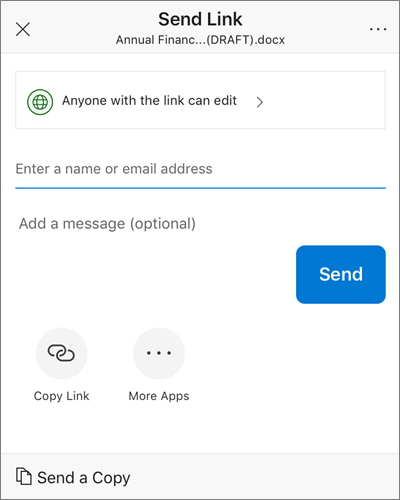
- Sisestage paanil Kutsu People väljale Anna ühiskasutusse kasutajaga soovitud meiliaadressid. Adressaatide lisamiseks kontaktiloendist puudutage käsku Lisa kontakt
 .
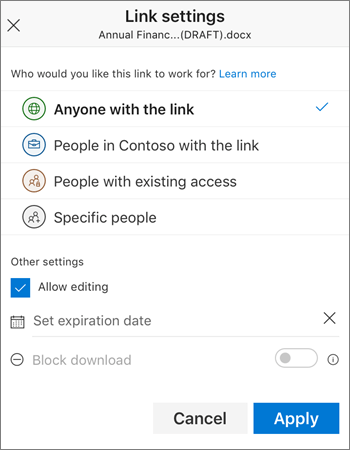
. - Kui soovite, et adressaadid saaksid failides muudatusi teha, lülitage jaotises Options (Suvandid) sisse funktsioon Allow editing? (Kas soovite redigeerimise lubada?). Kui soovite, et fail oleks adressaatide jaoks kirjutuskaitstud, lülitage see funktsioon välja.
- Puudutage nuppu Add (Lisa). Adressaadid saavad dokumendi link sisaldava meilisõnumi.
Lingi saatmine meili teel
- Valige fail või kaust, mille soovite ühiskasutusse anda (selle valimiseks vajutage pikalt).
- Valige Share OneDrive shareEmail in Outlook (Ühiskasutus > Outlookis).
Kui teie seadmes pole iOS-i jaoks ette nähtud Outlooki, puudutage valikut Share Mail ( Jaga>meili), seejärel kasutage iOS-i meilirakendust või valige rakendus, mida soovite kasutada. - Avaneb meilisõnum, mis sisaldab ühiskasutusse antavate failide linki. Sisestage nende inimeste meiliaadressid, kellega soovite faile jagada, ja soovi korral lisage neile teade ning siis saatke sõnum.
Faili saatmine manusena
Valige fail või kaust, mille soovite ühiskasutusse anda (selle valimiseks vajutage pikalt).
Puudutage valikut Anna
>Saada fail. (Selle suvandi kuvamiseks nipsake alumisel real vasakule.)Näpunäide.
Manusena saab jagada vaid üksikuid faile. Mitme faili või kausta jagamiseks kasutage valikut Invite people (Kutsu inimesi) või Copy link (Kopeeri link).
Valige rakendus, mida soovite meilisõnumis kasutada.
Avaneb meilisõnum, millele on manusena lisatud ühiskasutusse antav fail. Sisestage nende inimeste meiliaadressid, kellega soovite faile jagada, ja soovi korral lisage neile teade ning siis saatke sõnum.
Teile ühiskasutuseks antud failid
Kui keegi annab teile ühiskasutuseks OneDrive’i faili või kausta, saate tavaliselt selle kohta meilisõnumi või teate oma iOS-i seadmes. OneDrive'i rakenduses ühiskasutusse antud failide leidmiseks puudutage rakenduse allservas  .
.
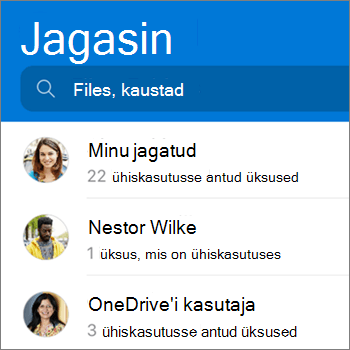
Vaade Ühiskasutusse saadud sisaldab teile ühiskasutuseks antud faile ja faile, mille olete ise teistele ühiskasutusse andnud. Isikliku OneDrive‘i kontoga sisse logides puudutate ühiskasutusse andja nime, et näha, milliseid faile ta on ühiskasutusse andnud.
Märkus.
Teie perele ühiskasutusse antud üksuste vaatamist praegu ei toetata.
Märkus.
Kui olete sisse logitud töö- või koolikontoga, näeb vaade Ühiskasutuses välja teistsugune.
Kas vajate rohkem abi?

|
Tootetoe poole pöördumine Microsofti konto ja tellimustega seotud abi saamiseks külastage lehte Konto & Arveldusspikker. Tehnilise toe saamiseks avage Microsofti toe poole pöördumine, sisestage probleem ja valige Kasutajaabi. Kui vajate endiselt abi, valige juhiste saamiseks ja parima suvandini jõudmiseks Võtke ühendust kasutajatoega. |
|---|---|

|
Administraatorid Administraatorid peaksid vaatama OneDrive'i administraatorite võiOneDrive'i tehnikakogukonna spikrit või võtma ühendust Microsoft 365 ettevõtteversiooni toega. |