Rakenduses Skype'i ärirakendus saate lisada inimesi oma kontaktiloendisse, et nad oleksid vaid ühe klõpsu kaugusel. Iga uus kontakt lisatakse ühte või mitmesse teie kontaktirühma.
Ettevõttes oleva kontakti lisamine
- Tippige otsinguväljale isiku nimi, kiirsõnumsideaadress või telefoninumber.
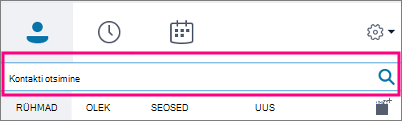
Tippimise ajal muutub vaade automaatselt vaateks Minu kontaktid, mis võimaldab teil otsida oma ettevõtte aadressiraamatust.
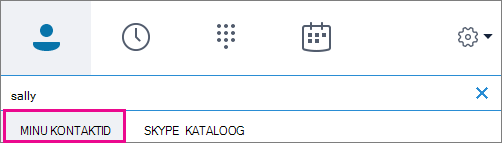
- Paremklõpsake soovitud isiku pilti >Lisa kontaktiloendisse> , valige soovitud kontaktirühm.
Skype'i kontoga kontakti lisamine
Enne Kui saate lisada kontakte, kellel on Skype'i kontod, peab teie administraator lubamaSkype'i kataloogiotsingu teie ettevõtte jaoks. Kui teile ei kuvata skype'i kataloogi vahekaarti, nagu on näidatud järgmistes juhistes, pole see lubatud.
- Tippige otsinguväljale isiku nimi, meiliaadress, kiirsõnumsideaadress või Skype'i telefoninumber.
- Tippimise ajal muutub vaade vaateks Minu kontaktid. Valige Skype'i kataloog. Kui seda suvandit ei kuvata, siis pole teie administraator lubanud Skype'i kataloogiotsingut teie asutuse jaoks.
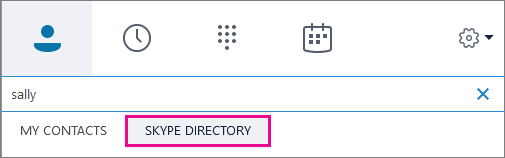
- Paremklõpsake soovitud isiku pilti >Lisa kontaktiloendisse> , valige soovitud kontaktirühm.
NB! Pärast isiku kontaktiloendisse lisamist on tema olek Ootel. Nad peaksid Skype'i sisse logima ja teie taotluse aktsepteerima. - Kui saatsite oma Skype'i kontaktile taotluse ja ta ei saa seda kunagi, paluge tal saata teile vestlustaotlus. Sellisel juhul loob see sageli ühenduse.
Väliskontakti lisamine (keegi, kes ei ole teie asutuses ega kasuta Skype'i)
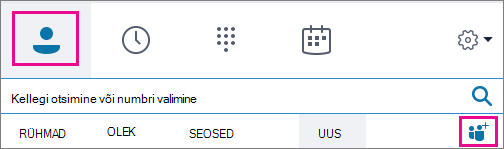
- Valige Skype'i ärirakendus kontaktiikoonid, nagu allpool näidatud. Seejärel valige Lisa kontakt, kes pole minu asutuses>Muu.
- Tippige isiku meiliaadress. (Kui te seda ei tea või tal pole seda, saate sisestada kohatäite meiliaadressi, näiteks My@dad.com, mille soovite hiljem muuta tegelikuks nimeks.)
- Paremklõpsake äsja lisatud kontakti ja valige Kuva kontaktikaart.
- Valige Add (Lisa).
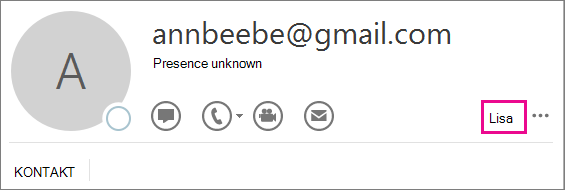
- Nüüd saate sisestada isiku kohta lisateavet. Kui sisestasite kohatäite meiliaadressi, tippige isiku tegelik nimi väljale Nimi. Valige Save (Salvesta).
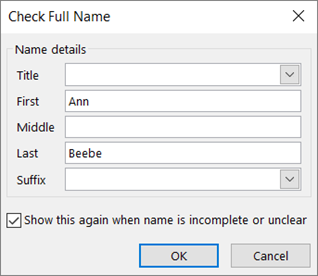
TÄHTIS! Kui kuvatakse märkeruut Kontrolli täisnime, valige OK. Vastasel juhul ei salvestata nimevälja muudatusi.
Video: kontaktide lisamine Skype'i ärirakendus