
Skype'i ärirakendus videokõne ajal parimate tulemuste saamiseks häälestage kaamera ja testige seda enne kasutamist. Vajate kaamerat videokõnede tegemiseks ja koosolekul oma video teistega jagamiseks, kuid videokõne vastuvõtmiseks ja teiste kasutajate videote vaatamiseks pole kaamerat vaja.
[! VIDEO ]
Skype'i ärirakendus video häälestamine
Klõpsake Skype'i ärirakendus põhiaknas nupu Suvandid kõrval olevat noolt Skype'i ärirakendus
 Seejärel valige Tööriistad>Videoseadme sätted. Aknas kuvatakse kaamerasse jääv pilt.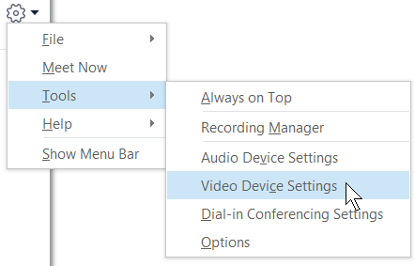
Kui teil on mitu kaamerat ja soovite seda vahetada, valige ripploendist soovitud kaamera.
Täpsemate sätete (nt värvitasakaal, kontrastsus, heledus ja mustvalge režiim) määramiseks klõpsake nuppu Kaamera sätted.
Kui kõik on valmis, klõpsake nuppu OK.
Video Skype'i ärirakendus tõrkeotsing
Üksikasjalikumat teavet leiate teemast Heli ja video tõrkeotsing Skype'i ärirakendus.
Kui Skype'i ärirakendus ei tuvasta kaamerat, ei näe te ise kaamerat või kui kuvatakse teade "Kaamerat ei tuvastatud", siis tehke järgmist.
- Kontrollige, kas kaamera on ühendatud, ja installige see seadmega kaasas olevate juhiste järgi.
- Kontrollige, ega mõni muu arvutis olev rakendus kaamerat ei kasuta. Kui kasutab, siis sulgege see rakendus ja proovige seejärel uuesti.
- Kui teil on sisseehitatud kaamera, kuid Skype'i ärirakendus ei tuvasta seda, siis veenduge, et kaamera poleks teie arvutis keelatud. Abi saamiseks pöörduge tehnilise toe meeskonna poole või avage kaamera oleku kontrollimiseks Windowsi seadmehaldur. Saate seda teha järgmiselt.
- Tippige avakuvalSeadmehaldur. Valige see loendist Programmide ja failide otsing.
- Paremklõpsake jaotises Pildindusseadmed väärtust Integreeritud kaamera ja klõpsake käsku Luba.
Kuidas saan teada, kas mu videot jagatakse teistega?
Kui teete videokõnet, kuvab Skype'i ärirakendus aknas video automaatselt. Kuid kui liitute Skype'i ärirakendus koosolekuga, ei jagata videot automaatselt. Peate osutama kaameraikoonile ja klõpsama käsku Käivita minu video.
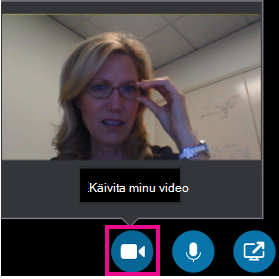
Oma video olekut saate kontrollida akna allosas olevate järgmiste ikoonide abil.
| Tegevus | Ikoon näeb välja selline. |
|---|---|
| Videot ei esitata, kaameraikoon on tuhm. |

|
| Videot esitatakse, kaameraikoon on esile tõstetud. |

|
Heli ja videoga seotud probleemide tõrkeotsing Skype’i ärirakenduses