
Surface Mobile Mouse’i häälestamine
Surface Mobile Mouse'is on Microsoft BlueTracki tehnoloogia, mis võimaldab töötada sujuvalt peaaegu igal pinnal. Selle ambidextrouse disain muudab selle mugavaks nii vasak- kui ka parempoolsetele kasutajatele.
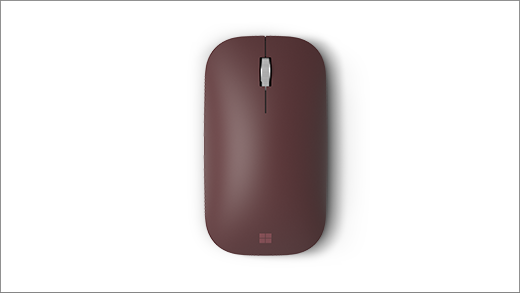
Tingimused
Häälestamiseks vajate arvutit, kus töötab Windows 11 või Windows 10 Bluetooth 4.0 või uuema versiooni toega. See hiir toetab kiiremaks sidumiseks Windowsi kiirsidumist.
Märkus.
Kui te pole kindel, millist Bluetoothi versiooni teie arvuti toetab, lugege artiklit Milline Bluetoothi versioon on minu arvutis?
Hiire ühendamine
Teie hiire põhja all on ühine toite- ja Bluetoothi sidumise nupp. Hiire sisse- või väljalülitamiseks vajutage nuppu üks kord. Bluetoothi sidumiseks vajutage nuppu pikalt, et viia hiir tuvastusrežiimi.
Hiire sidumine Bluetoothi kaudu
Lülitage oma hiir sisse ja järgige seejärel juhiseid selle sidumiseks arvutiga.
Vajutage ja hoidke hiire all olevat sidumisnuppu, kuni LED-tuli hakkab vilkuma (umbes 3 sekundit).
Kui hiire kohta kuvatakse teatis, valige Windowsi arvutis Ühenda ja oodake, kuni see häälestatakse.
Teatist ei kuvata?
-
Windows 11: Avage
 > ikooniStart
 >Bluetooth & Bluetoothi ikoonile
 > Seadmete ikoonLisa bluetoothi ikooni Ikoon
  >>Surface Mobile Mouse>Done.
 -
Windows 10: Avage Avakuva ikoon>Ikoon
 >
> >Bluetooth & muud seadmed >Lisa Bluetooth või muu >Mobile Mouse'i> ikoonile >Valmis.
-
Windows 11: Avage
Kui hiir on seotud, lõpetab LED-tuli vilkumise. Tuli põleb, kuni lülitate hiire välja.
Aku teave
Surface Mobile Mouse'i toitega on kaks AAA patareid. Nende asendamiseks tehke järgmist.
- Pöörake hiirekursor ümber.
- Patarei luugi avamiseks vajutage seda õrnalt.
- Eemaldage vanad patareid ja sisestage kaks uut AAA-patareid.
Aku tööea säästmiseks vajutage hiire allservas asuvat nuppu Bluetooth, et see välja lülitada, kui seda ei kasutata.
Näpunäide.
Aku täituvustaseme kontrollimiseks igal ajal valige Otsing, tippige Bluetoothja seejärel avage Bluetoothi & muude seadmete sätted. Aku täituvus kuvatakse hiire kõrval.
Hiiresätete kohandamine
Hiire käitumise ja sätete muutmiseks tehke järgmist.
-
Windows 11: Valige >Avakuva>Bluetooth & seadmete>
 .
. -
Windows 10: Valige > Start >> ikoon .
Näpunäide.
Microsofti hiire- ja klaviatuurikeskus on rakendus, mis aitab teil Microsofti klaviatuuri ja hiirt parimal viisil kasutada. Hiire- ja klaviatuurikeskus aitab teil isikupärastada ja kohandada oma arvutis töötamise viisi. Rakenduse saamiseks vt Hiire- ja klaviatuurikeskuse allalaadimine.