Surface Arc Mouse on loodud nii, et see sobituks teie käega ja mahub hõlpsalt kotti. Need hiired on valmis reisima olenemata sellest, kuhu te seadme viite.
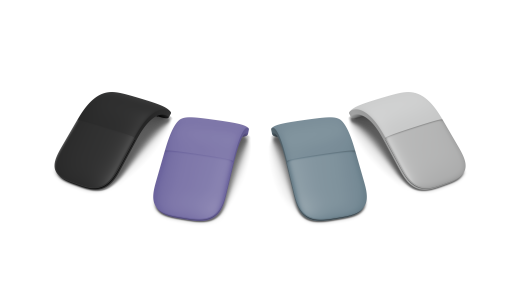
Saadaval Microsoft Store'ist ja teistelt jaemüüjatelt ostmiseks.
Tingimused
Häälestamiseks vajate arvutit, kus töötab Windows 11 või Windows 10 Bluetooth 4.0 või uuema versiooni toega. See hiir toetab kiiremaks sidumiseks Windowsi kiirsidumist.
Märkus.
Kui te pole kindel, millist Bluetoothi versiooni teie arvuti toetab, lugege artiklit Milline Bluetoothi versioon on minu arvutis?
Hiire ühendamine
Hiire sisselülitamiseks vajutage hiir kumerasse asendisse. Hiire väljalülitamiseks vajutage hiir lamedaks.
Hiire sidumine Bluetoothi kaudu
Lülitage oma hiir sisse ja järgige seejärel juhiseid selle sidumiseks arvutiga.
Vajutage pikalt hiire all asuvat sidumisnuppu, kuni LED-tuli hakkab vilkuma (umbes 5 sekundit).
Kui hiire kohta kuvatakse teatis, valige Windowsi arvutis Ühenda ja oodake, kuni see häälestatakse.
Kas teatist ei kuvatud?
-
Windows 11: Avage
 >Start
 >Bluetooth & seadmete
 >Lisa bluetoothi ikoonile ikoon
  >Bluetoothi> ikooni ikoon **Surface Arc Mouse >Valmis.
 -
Windows 10: Avage Avakuva ikoon>
 >
> >Bluetooth & muud seadmed >Lisa Bluetooth või muu jaotises > ikoonile > Bluetoothi ikooni lisamine ** > Surface Arc Mouse Valmis.
-
Windows 11: Avage
Kui hiir on seotud, lõpetab LED-tuli vilkumise. Tuli põleb, kuni lülitate hiire välja.
Puuteplaadiga navigeerimine
Hiir tuvastab, kui klõpsate või kerite puuteplaadil. Siin on alustamiseks mõned põhiliigutused.
| Kui soovite teha järgmist | Tehke järgmist |
|---|---|
| Vasakklõps | Klõpsake ühe sõrmega puuteplaadi vasakus servas. |
| Paremklõps | Klõpsake ühe sõrmega puuteplaadi paremas servas. |
| Üles ja alla kerimine | Liigutage ühte sõrme puuteplaadil üles või alla. |
| Vasakule ja paremale kerimine | Liigutage ühte sõrme puuteplaadil vasakule või paremale. |
Aku teave
See hiir kasutab 2 AAA patareid. Kui teil on vaja patareisid vahetada, pöörake hiir ümber, vajutage patarei luugi avamiseks väikest vahekaarti ja vahetage patareid välja. Aku säästmiseks tõmmake hiir lamedaks, et lülitada hiir välja, kui te seda ei kasuta.
Näpunäide.
Aku täituvustaseme kontrollimiseks igal ajal valige Otsing, tippige Bluetoothja seejärel avage Bluetoothi & muude seadmete sätted. Aku täituvus kuvatakse hiire kõrval.
Hiiresätete kohandamine
Hiire käitumise ja sätete muutmiseks tehke järgmist.
-
Windows 11: Valige >Avakuva>Bluetooth & seadmete>
 .
. -
Windows 10: Valige > Start >> ikoon .
Lisateavet leiate teemast Hiiresätete muutmine.
Näpunäide.
Microsofti hiire- ja klaviatuurikeskus on rakendus, mis aitab teil Microsofti klaviatuuri ja hiirt parimal viisil kasutada. Hiire- ja klaviatuurikeskus aitab teil isikupärastada ja kohandada oma arvutis töötamise viisi. Rakenduse saamiseks vt Hiire- ja klaviatuurikeskuse allalaadimine.
Kust osta?
Surface'i hiired ja muud tarvikud on ostmiseks saadaval Microsoft Store'ist ja teistelt jaemüüjatelt.
Märkus.
Kui Microsoft Store pole teie regioonis saadaval, leiate Surface'i ka nendest edasimüüjatest.
Seotud teemad
Kas vajate rohkem abi?
Tehniline tugi

Tehnilise toe saamiseks avage Rakendus Surface, kirjeldage oma probleemi ja valige Kasutajaabi.
Kogukonna tugi

Kogukonnad aitavad teil küsimusi esitada ja kuulda rikkalike teadmistega ekspertidelt. Küsige kogukonnalt.
Muu tugi

Kui te ei saa Surface'it kasutada või teil on küsimusi millegi muu kohta, avage võrgus muu toe saamiseks kasutajaabi .