
LED-tuli peaks olema sisse lülitatud, kui toitepistik on ühendatud Surface Connecti porti.
| Tule olek | Tähendus |
|---|---|
| Väljas. | Veenduge, et toitepistik oleks seadmega kindlalt ühendatud, seejärel proovige toiteallikas ühendada teise seinakontserdiga. Kui LED-tuli on endiselt välja lülitatud, järgige alltoodud juhiseid. |
| Vilguv valge | Eemaldage toitepistik Surface'i seadmest ja kontrollige, kas kahjustused või praht võivad põhjustada halva ühenduse. Kui tuli jätkab vilkumist, järgige alltoodud juhiseid. |
| Püsiv valge | Kui toitepistiku tuli põleb, kuid probleem püsib, minge lehele Surface'i akut ei laeta või Surface ei tööta akutoitel. Kui Surface ei lülitu sisse või ei käivitu, minge jaotisse Surface ei lülitu sisse ega käivitu. |
Kui Surface Connecti toitepistiku LED-tuli vilgub, vilgub või on välja lülitatud, tehke järgmist.
Kontrollige kaableid ja lähtestage toiteadapter. Lahutage toitepistik Surface'ist, eemaldage toitekaabel seinakontuur pistikupesast ja seejärel eemaldage USB-tarvikud.
Oodake vähemalt 10 sekundit. See annab toitekatkestuse lähtestamiseks.
Pärast seda puhastage toitepistikut pehme, kuiva ebemevaba lapiga ja kontrollige kahjustusi. (Vahetage kahjustatud kaablid välja.) Ühendage toiteadapter uuesti pistikupessa ja ühendage toitepistik uuesti Surface'iga.
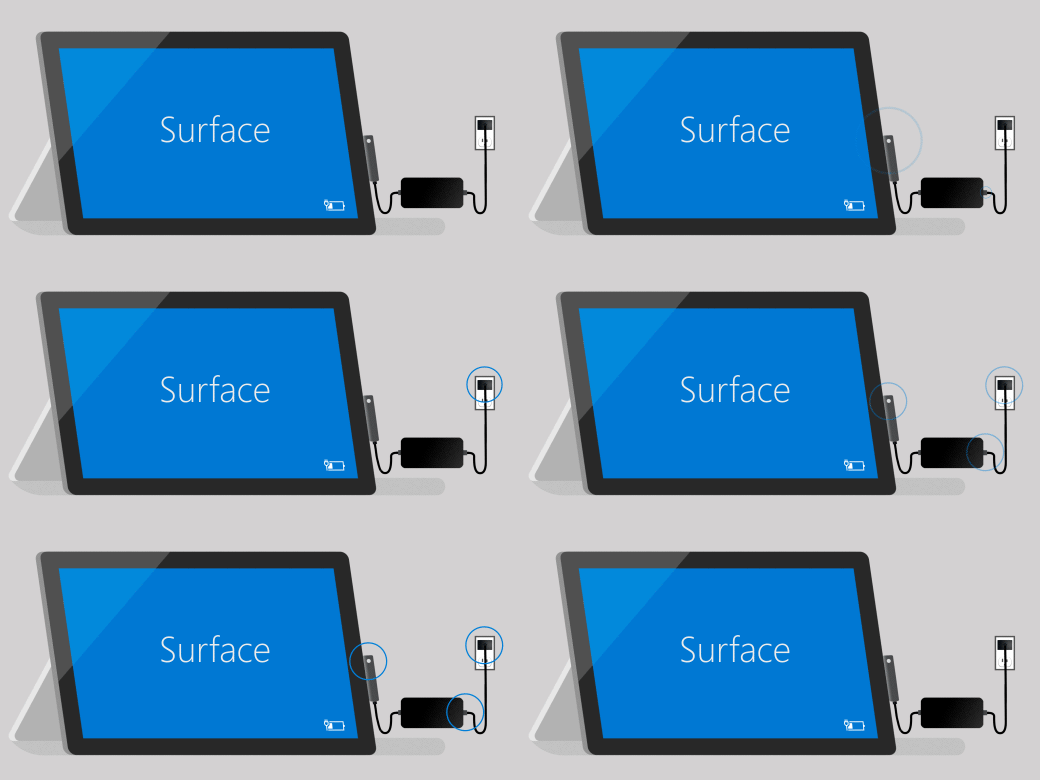
Ühendage see muul viisil. Pöörake Surface Connecti toitepistikut 180 kraadi ja kontrollige, kas LED-tuli süttib ja tehke kindlaks, kas Surface hakkab uuesti laadima.
Proovige mõnda muud toiteallikat. Ühendage toiteadapter teise pistikupessa, ületõstekaitsmesse või toiteadapterisse.
Kui kasutate Surface'i dokki, tehke järgmist . Kui Surface'i seadme aku on tühi, laadige seda esmalt Surface'i jaoks loodud toiteadapteri abil. Seejärel proovige seda Surface'i dokiga uuesti laadida.
Proovige kasutada mõnda muud Surface'i toiteadapterit või USB-C PD laadijat. Kui teil on veel üks Surface'i toiteadapter, proovige seda surface'i laadimiseks kasutada. Kui teie Surface'il on USB-C port, proovige selle asemel kasutada USB-C PD laadijat. Kui need töötavad või kui teil pole muud Surface'i toiteadapterit või USB-C PD laadijat, alustage toiteadapteri hooldustellimust. Muul juhul alustage Oma Surface'i hooldustellimust.
Kui Surface'i toiteadapter ikka ei tööta, esitage hooldustellimus
Kui järgmised toimingud probleemi ei lahenda, vahetage oma toiteallikas välja.
- Logige sisse Microsofti kontole | Valige hoolduseks seade.
- Valige hooldust vajav seade, valige Edasi ja seejärel järgige hooldustaotluse lõpuleviimiseks juhiseid.
Märkus.
Kui teie Surface on äriseade (kuulub ettevõttele), lugege teemat Ettevõtetele ja haridusasutustele mõeldud Surface'i hooldusvõimalused.
Kui garantii katvus on aegunud, võite kaaluda ka uue toiteallika ostmist.
Surface'iga töötamiseks mõeldud toiteadapterid, laadijad ja dokid on saadaval Microsoft Store'ist ja muudest jaemüüjatest ostmiseks.
Soovitame aku laadimiseks kindlasti kasutada ainult ehtsat Microsofti toodetud või Microsofti litsentsitud tarvikut, mis kuulub teie Surface'i komplekti või mille olete ostnud eraldi.
Märkus.
Kui Microsoft Store pole teie regioonis saadaval, leiate Surface'i ka nendest edasimüüjatest.