
Surface ei lülitu sisse ega käivitu
Kui Teie Surface ei lülitu sisse, lülitub sisse ja seejärel välja või käivitub ning hangub ekraanile (must ekraan, logoga ekraan või muu ekraan), saate proovida seda uuesti tööle panna.
Vaadake, millistele kindlatele seadmetele need juhised kehtivad
Selle lehe teave kehtib järgmiste seadmete kohta:
|
|---|
Mida esmalt proovida
- Ühendage tarvikud lahti ja veenduge, et Surface'i aku oleks laetud
- Äratage see üles kiirklahvidega: (Ctrl+Shift+Win+B)
- Taaskäivitamise jõustamiseks vajutage toitenuppu 20 sekundit
Ühendage tarvikud lahti ja veenduge, et Surface'i aku oleks laetud
Surface'iga ühendatud tarvikud võivad takistada surface'i sisselülitamist. Siit saate teada, kuidas kontrollida, kas probleem on lisatarvikutes.
- Lahutage kõik USB-draivid, SD-kaardid, USB-tarvikud, välised kuvarid, Type Cover või muu Surface'iga ühendatud seade. Kui kasutate Surface'i dokki, eemaldage Surface sellelt. Proovige Surface sisse lülitada– kui see töötab, võib probleem olla tarvikus.
- Kui see ei toiminud, ühendage Surface'i jaoks loodud toiteadapter.
- Kui Surface on vooluvõrku ühendatud, laadige seda vähemalt 15 minutit. Sulgege ja avage uuesti kaane või klaviatuur, seejärel vajutage Surface'i sisselülitamiseks toitenuppu. Kui Surface Connecti laadija LED-tuli vilgub, vilgub või on välja lülitatud, lugege artiklit Mida teha, kui Surface'i toiteadapter või laadija ei tööta.
Äratage see üles kiirklahvidega: (Ctrl+Shift+Win+B)
Kui Surface'i laadimine ei äratanud seda üles, tehke järgmist.
- Ühendage seadmega klaviatuur või kasutage integreeritud klaviatuuri.
- Vajutage Windowsi logoga klahvi
 + Ctrl + Shift + B.
Taaskäivitamise jõustamiseks vajutage toitenuppu 20 sekundit
Kui Surface ei lülitunud pärast laadimist ning klaviatuuri ja tahvelarvuti otseteede proovimist ikka sisse, võite proovida sundsulgemist ja seejärel taaskäivitamist. Juhised
Vajutage pikalt toitenuppu, kuni kuvatakse logoga kuva (umbes 20 sekundit). Lisateavet leiate teemast Surface'i sundsulgemine ja taaskäivitamine .
Pärast Surface'i taaskäivitamist soovitame teil hankida Surface'i ja Akna uusimad värskendused, mis aitavad tagada, et teie seade töötab kõige paremini. Lisateavet leiate teemast Surface'ile draiverite ja püsivara allalaadimine.
Kas Surface lülitus sisse?
- Kui Surface on sisse lülitatud, kuid on kinni jäänud ühele allolevatest kuvadest, valige see kuva, et vaadata täiendavaid tõrkeotsingujuhiseid probleemi lahendamiseks.
- Kui Teie Surface ei lülitu üldse sisse, tuleb seade paranduseks või asendamiseks Microsoftile saata. Lisateabe saamiseks vaadake jaotist Kui Teie Surface ikka ei lülitu sisse või ei käivitu, esitage hooldustellimus.


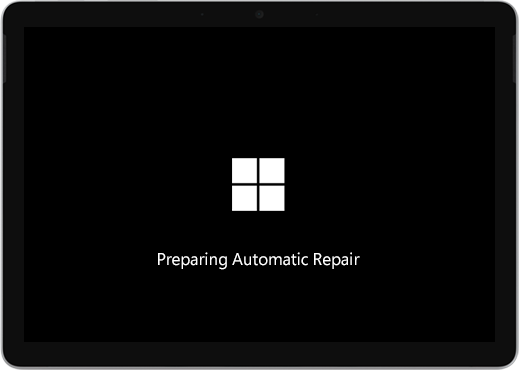

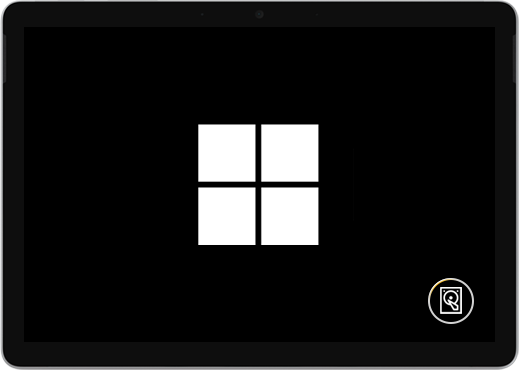
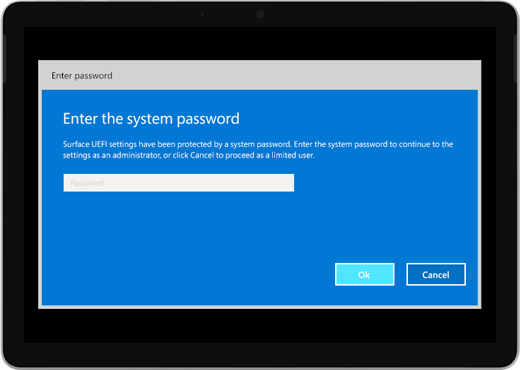

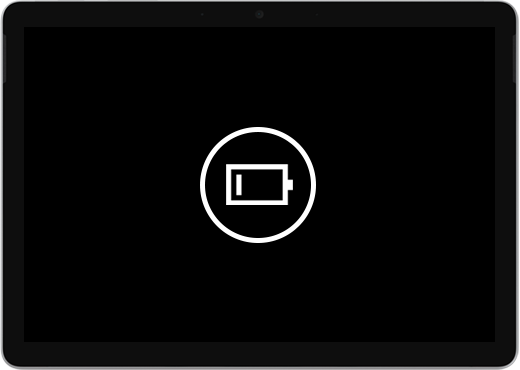

Kui Teie Surface ikka ei tööta, valige hooldussuvand
On veel üks viimane toiming, mille saate teha. Kui need lahendused probleemi ei lahenda, võivad abistamiseks olla saadaval teenuse- ja kasutajatoe võimalused.
Märkus.
Kui teie Surface on äriseade (kuulub ettevõttele), lugege teemat Ettevõtetele ja haridusasutustele mõeldud Surface'i hooldusvõimalused.

Saada Microsoftile
Seadme Microsoftile saatmiseks ettevalmistamiseks saate kontrollida seadme garantiid, luua hooldustellimuse ja printida tarnesildi.

Leidke kohapealset tuge
Mõnes riigis pakub Microsoft kohapealseid teeninduskeskusi. Valikuvõimalused võivad hõlmata professionaalset riistvarakontrolli, tõrkeotsingut ja süsteemitaastet.

Iseparandus
Kui olete tehniliselt kogenud ja teil on õiged tööriistad, on Microsoftil hulk asendatavaid komponente ja teenusejuhendeid, mis võimaldavad teil parandusi teha.
Lisateabe saamiseks vaadake teemat Surface’i teenuse või paranduse hankimine.