Surface Dial on täiesti uus viis tehnoloogiaga suhtlemiseks ja kõige loomulikumal ja kaasahaaravamal viisil loomiseks. Digitaalses maailmas füüsiliste tööriistade talletamine, kohandamine, juurdepääs, navigeerimine ja nende ümberkujutamine – kontseptsioonist loomisani
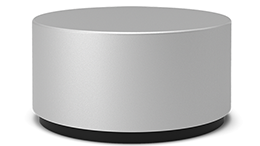
Saadaval Microsoft Store'ist ja teistelt jaemüüjatelt ostmiseks.
Häälestamine
Eemaldage Surface Dialilt kaitsekile.
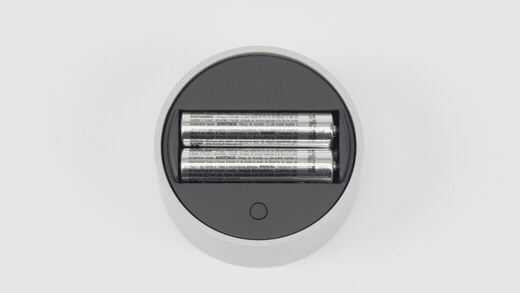
Patareipesa avamiseks tõmmake oma Surface Diali alumine osa ära. Veenduge, et seadmesse oleks sisestatud kaks AAA-patareid või akut.
Eemaldage Surface Diali alt patareisilt.
Vajutage ja hoidke patareide kõrval olevat sidumisnuppu 5–7 sekundit all, seejärel vabastage see. Sidumisrežiimis vilgub tuli valgelt.
Seadme sidumine Windowsis:
- Oma Windows 11 arvutis: valige Windowsi
 , seejärel valige
 >Bluetooth & seadmed > Lisa seade>Bluetooth>Surface Dial>Valmis.
 - Oma Windows 10 arvutis: valige Start ikoon , seejärel valige Ikoon Sätted
 >Seadmete
 >& muud seadmed.
>
Bluetooth- või muu seadme> lisamineBluetooth>Surface Dial>Valmis.
>& muud seadmed.
>
Bluetooth- või muu seadme> lisamineBluetooth>Surface Dial>Valmis.
- Oma Windows 11 arvutis: valige Windowsi
Nüüd oletegi valmis seda kasutama!
Ekraanil kasutamine
Märkus.
Surface Dial töötab ekraanil Surface Studio 2+, Surface Studio 2, Surface Studio (1. žanr), Surface Book 2 ja Surface Pro 6, Surface Pro (5. žanr) ja Surface Pro 4. Kui kasutate muud tüüpi arvutit, kasutage Surface Diali laual või muul tasasel pinnal.
Olenemata sellest, kas see on paigutatud lauale või otse ekraanile, aitab Surface Dial teil luua loomulikul ja ergonoomilisel viisil ning hoiab teid voolus. Suvandite ekraanil kuvamise viis oleneb sellest, kas Surface Dial on laual või ekraanil, kuid need töötavad samamoodi.
Kui teil on näiteks Surface Studio, asetage see stuudiorežiimi (lamedalt alla), seejärel asetage Surface Dial ekraanile. Tööriistade kuvamiseks vajutage seda alla ja pöörake seda soovitud tööriista valimiseks.
Surface Diali kasutamine koos rakendustega
Surface Dial töötab rakendustega, mis on Windows 11(nt Microsoft Edge ja Kaardid). Samuti töötab see professionaalse tarkvaraga, sealhulgas Adobe Photoshopi ja Adobe Illustratoriga (mõlemad müüakse eraldi).
Siit leiate ülevaate mõnest asjast, mida saate teha.
Helitugevus
Helitugevuse vähendamiseks pöörake ketast vasakule, suurendamiseks paremale. Vaigistamiseks ja vaigistuse väljalülitamiseks klõpsake.
Kerimine
Üles kerimiseks pöörake ketast vasakule, alla kerimiseks paremale.
Suum
Adobe Photoshopis ja Adobe Illustratoris pöörake ketast kuva vähendamiseks vasakule ja suurendamiseks paremale. Kuvatava pildi ekraanile mahutamiseks klõpsake.
Tagasivõtmine
Tagasivõtuajaloos liikumiseks pöörake ketast vasakule, uuesti tegemise ajaloos liikumiseks paremale. Viimase toimingu tagasi võtmiseks klõpsake.
Heledus
Kuva heleduse vähendamiseks pöörake ketast vasakule, suurendamiseks paremale.
Näpunäide.
- Surface Diali kohandamiseks tehke järgmist.
-
Windows 11: avage avakuva ikoon , seejärel valige>Bluetooth & seadmed>Ratas.
-
On Windows 10: Go to Start , then select> for >Wheel.
Kust osta?
Surface'i tarvikuid saab osta Microsoft Store'ist ja teistelt jaemüüjatelt.
Seotud teemad
Kas vajate rohkem abi?
Tehniline tugi

Tehnilise toe saamiseks avage Rakendus Surface, kirjeldage oma probleemi ja valige Kasutajaabi.
Kogukonna tugi

Kogukonnad aitavad teil küsimusi esitada ja kuulda rikkalike teadmistega ekspertidelt. Küsige kogukonnalt.
Muu tugi

Kui te ei saa Surface'it kasutada või teil on küsimusi millegi muu kohta, avage võrgus muu toe saamiseks kasutajaabi .