Kui teil on Surface Headphonesi kõrvaklappidega probleeme, saate lähtestada nende tehasesätted või püsivara. Millist lähtestamise tüüpi kasutada, sõltub probleemi laadist.
|
Lähtestamise tüüp |
Kasutusolukord |
|
Tehasesätete lähtestamine |
Teil ei õnnestu Surface Headphonesi kõrvaklappe arvuti ega telefoniga ühendada, kuigi olete seda mitu korda proovinud. |
|
Püsivara lähtestamine |
- Puuteala või nupud ei reageeri enam.
- Vaikimisi rakendatav digitaalabiline ei hakka puuteala pika puute peale tööle.
- Süttib kollane LED-tuli.
|
Kõrvaklappide tehasesätete lähtestamine
Kui lähtestate kõrvaklappide tehasesätted, eemaldatakse teie sidumisteave, kohandatud ekvalaiserisätted ja keelesätted. Teie kõrvaklappides aktiveeritakse tehases määratud algsätted. Pärast nende lähtestamist peate oma kõrvaklapid uuesti häälestama. Kõrvaklappide lähtestamiseks on kaks võimalust.
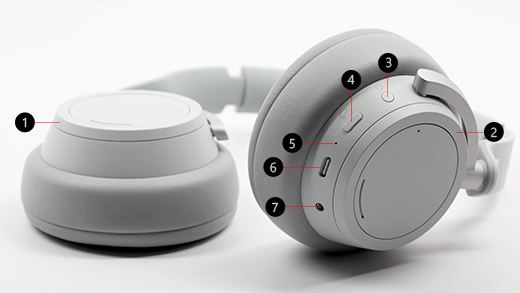
Vajutage ja hoidke all toitenuppu (joonisel tähistatud numbriga 3) 20 sekundit, kuni teatatakse, et teie kõrvaklapid on tehase vaikesätetele lähtestatud.
2. Surface'i rakenduse kasutamine
Esmalt ühendage kõrvaklapid komplektis oleva USB-kaabli abil oma Windows 10/11 arvutiga või ühendage kõrvaklapid Bluetoothi kaudu juhtmevabalt iOS-seadme, Androidi seadme või arvutiga (kui see on võimalik).
-
Windows 10/11 arvutis: avage Rakendus Surface ja seejärel valige Surface Headphones>Seadme teave. Tehke jaotises Tehasesätete lähtestamine valik Lähtesta kohe ja seejärel valige kinnitamiseks Käsk Lähtesta kohe .
-
iOS-i või Androidi seadmes tehke järgmist . Avage rakendus Surface ja seejärel puudutage valikut Konto>Surface Headphon es>Seadme teave. Seejärel valige kinnitamiseks Lähtesta Surface Headphonesi kõrvaklapid>kohe .
Lisateavet Surface Headphonesi kõrvaklappide häälestamise kohta leiate teemast Surface Headphonesi kõrvaklappide häälestamine.
Kõrvaklappide püsivara lähtestamine
Püsivara lähtestamiseks toimige järgmiselt.
- Ühendage USB-kaabel Windows 10/11 arvutiga või seinakontuurvõrgu USB-toiteadapteriga (ei kuulu komplekti).
- Vajutage ja hoidke all kõrvaklappide toitenuppu.
- Samal ajal, kui hoiate toitenuppu all, ühendage USB-C-otsik kõrvaklappidega.
- Vabastage toitenupp.
Kui teil on Surface Headphonesi kõrvaklappidega probleeme, saate lähtestada nende tehasesätted või püsivara. Millist lähtestamise tüüpi kasutada, sõltub probleemi laadist.
|
Lähtestamise tüüp |
Kasutusolukord |
|
Tehasesätete lähtestamine |
Teil ei õnnestu Surface Headphonesi kõrvaklappe arvuti ega telefoniga ühendada, kuigi olete seda mitu korda proovinud. |
|
Püsivara lähtestamine |
- Puuteala või nupud ei reageeri enam.
- Süttib kollane LED-tuli.
|
Kõrvaklappide tehasesätete lähtestamine
Kõrvaklappide lähtestamisel eemaldatakse lisatud seadmete sidumisteave, ekvalaiseri kohandused ja keelesätted. Kõrvaklapid taastavad algsed tehasesätted ja peate kõrvaklapid uuesti häälestama .
Märkus.
Kui lähtestate Oma Surface Headphonesi kõrvaklapid 2+, seotakse need endiselt microsoft Surface'i USB-lingiga, kuna need on tehases omavahel seotud.
Kõrvaklappide lähtestamiseks on kaks võimalust.
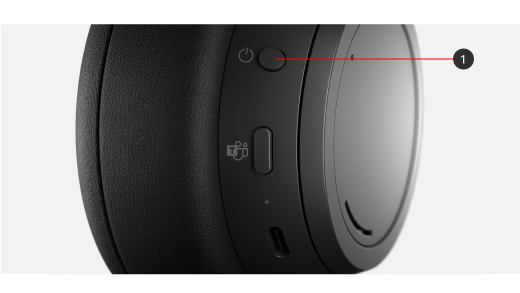
Vajutage ja hoidke toitenuppu (alloleval skeemil #1) 20 sekundit all, kuni kuulete, et kõrvaklapid on lähtestatud tehase vaikesätetele.
2. Surface'i rakenduse kasutamine
Esmalt ühendage kõrvaklapid komplektis oleva USB-kaabli abil oma Windows 10/11 arvutiga või ühendage kõrvaklapid Bluetoothi kaudu juhtmevabalt iOS-seadme, Androidi seadme või arvutiga (kui see on võimalik).
-
Windows 10/11 arvutis: avage Rakendus Surface ja seejärel valige Surface Headphones>Seadme teave. Tehke jaotises Tehasesätete lähtestamine valik Lähtesta kohe ja seejärel valige kinnitamiseks Käsk Lähtesta kohe .
-
iOS-i või Androidi seadmes tehke järgmist . Avage rakendus Surface ja seejärel puudutage valikut Konto>Surface Headphon es>Seadme teave. Seejärel valige kinnitamiseks Lähtesta Surface Headphonesi kõrvaklapid>kohe .
Lisateavet Surface Headphonesi kõrvaklappide häälestamise kohta leiate teemast Surface Headphonesi kõrvaklappide häälestamine.
Kõrvaklappide püsivara lähtestamine
Püsivara lähtestamiseks toimige järgmiselt.
- Ühendage USB-kaabel Windows 10/11 arvutiga või seinakontuurvõrgu USB-toiteadapteriga (ei kuulu komplekti).
- Vajutage ja hoidke all kõrvaklappide toitenuppu.
- Samal ajal, kui hoiate toitenuppu all, ühendage USB-C-otsik kõrvaklappidega.
- Vabastage toitenupp.
Kui teil on Surface Headphonesi kõrvaklappidega probleeme, saate lähtestada nende tehasesätted või püsivara. Millist lähtestamise tüüpi kasutada, sõltub probleemi laadist.
|
Lähtestamise tüüp |
Kasutusolukord |
|
Tehasesätete lähtestamine |
Teil ei õnnestu Surface Headphonesi kõrvaklappe arvuti ega telefoniga ühendada, kuigi olete seda mitu korda proovinud. |
|
Püsivara lähtestamine |
- Puuteala või nupud ei reageeri.
- Cortana ei avane puuteplaadi pika puute peale.
- Süttib kollane LED-tuli.
|
Kõrvaklappide tehasesätete lähtestamine
Kui lähtestate kõrvaklappide tehasesätted, eemaldatakse teie sidumisteave, kohandatud ekvalaiserisätted ja keelesätted. Teie kõrvaklappides aktiveeritakse tehases määratud algsätted. Pärast nende lähtestamist peate oma kõrvaklapid uuesti häälestama. Kõrvaklappide lähtestamiseks on kaks võimalust.
Vajutage ja hoidke all toitenuppu (joonisel tähistatud numbriga 3) 20 sekundit, kuni teatatakse, et teie kõrvaklapid on tehase vaikesätetele lähtestatud.
2. Surface'i rakenduse kasutamine
Esmalt ühendage kõrvaklapid komplektis oleva USB-kaabli abil oma Windows 10/11 arvutiga või ühendage kõrvaklapid Bluetoothi kaudu juhtmevabalt iOS-seadme, Androidi seadme või arvutiga (kui see on võimalik).
-
Windows 10/11 arvutis: avage Rakendus Surface ja seejärel valige Surface Headphones>Seadme teave. Tehke jaotises Tehasesätete lähtestamine valik Lähtesta kohe ja seejärel valige kinnitamiseks Käsk Lähtesta kohe .
-
iOS-i või Androidi seadmes tehke järgmist . Avage rakendus Surface ja seejärel puudutage valikut Konto>Surface Headphon es>Seadme teave. Seejärel valige kinnitamiseks Lähtesta Surface Headphonesi kõrvaklapid>kohe .
Lisateavet Surface Headphonesi kõrvaklappide häälestamise kohta leiate teemast Surface Headphonesi kõrvaklappide häälestamine.
Kõrvaklappide püsivara lähtestamine
Püsivara lähtestamiseks toimige järgmiselt.
- Ühendage USB-kaabel Windows 10/11 arvutiga või seinakontuurvõrgu USB-toiteadapteriga (ei kuulu komplekti).
- Vajutage ja hoidke all kõrvaklappide toitenuppu.
- Samal ajal, kui hoiate toitenuppu all, ühendage USB-C-otsik kõrvaklappidega.
- Vabastage toitenupp.
