
Surface Book 2 kirjeldust ja funktsiooni
Märkus.
- Tutvuge uute Surface'i arvutitega
- Uskumatu kiirus ja aku tööiga on ühendatud tipptasemel tehisintellekti funktsionaalsuste ning Surface'i tunnusliku disainiga.
- Uusimate Surface'i arvutitega tutvumine
Surface Book 2 tutvustus
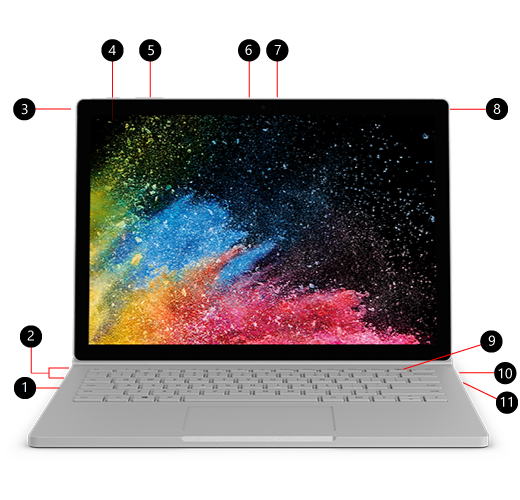
- SDXC-kaardi™ lugeja
- USB 3.0
- Tagaküljekaamera
- Toitenupp
- Helitugevus
- Windows Hello näotuvastuspõhise sisselogimisega
- Esiküljekaamera
- Peakomplekti ühenduspesa
- Lahutamisklahv
- Surface Connect
- USB-C
Surface Book 2 ja Windows 10
Surface Book 2 sisaldab Windows 10 Pro väljaannet. Ainult 8. põlvkonna Intel® Core™ i5-8350U või i7-8650U protsessoriga Surface Book 2 mudeli puhul saate oma Surface Book 2 uuendada Windows 10-lt Windows 11-le. Lisateavet leiate teemast Milliseid Surface'i seadmeid saab Windows 11 täiendada?
Surface'i laadimine
Surface'it saate laadida USB-C või Surface Connecti abil. Lisateavet leiate teemast Surface'i laadimine.
Surface Book 2 näpunäited
Õnnitleme, kui saite endale uue Surface Booki! Järgmised näpunäited aitavad teil alustada.
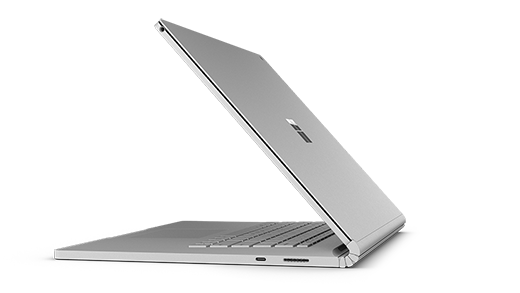
Ekraani eemaldamine neljas erinevas režiimis kasutamiseks
Surface Book on mitmekülgne sülearvuti, võimas tahvelarvuti ja kaasaskantav stuudio, mis kohandub teie töötamis- ja loomisviisidega.
Ekraani eemaldamine
Vajutage pikalt klahvi Detach seni, kuni klahvituli hakkab põlema roheliselt ja ekraanil kuvatakse teade Ready to Detach. Seejärel eemaldage ekraan klaviatuuri küljest.
Nüüd saate kasutada Surface Booki mis tahes režiimis oleneva sellest, mida soovite teha.
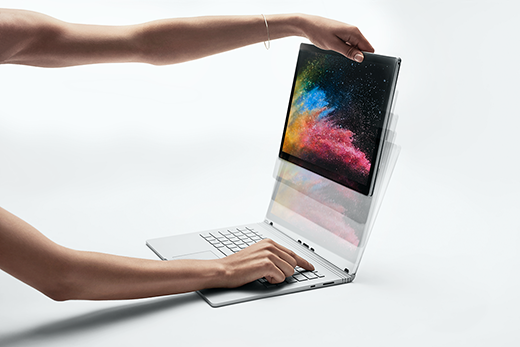
Surface Booki kasutamine tahvelarvutina
Surface Book on tahvelarvuti, mida saate kasutada kõikjal. Vajutage klaviatuuril pikalt klahvi Detach, eemaldage ekraan ja ongi valmis.
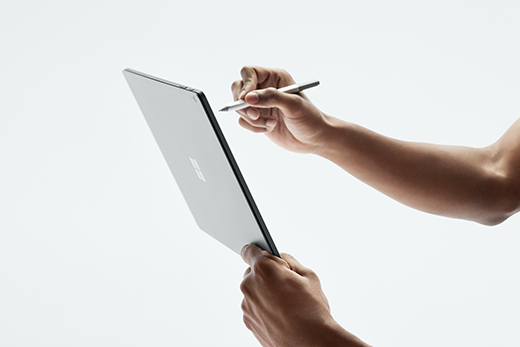
Näpunäide. Kui te lähete reisile ja klaviatuuri ei vaja, siis võtke kaasa ainult ekraan ja toitejuhe. Ekraani allosas keskel on toite laadimisport. Kui te klaviatuuri kaasas ei kanna, siis kaitske ekraani kindlasti polsterdatud koti või mõne muu ümbrisega.
Vaadake filme ja jagage fotosid vaaterežiimis
Vaaterežiim sobib suurepäraselt järgmisteks tegevusteks.
- Lemmiksaadete vaatamiseks.
- Fotode jagamiseks perega.
- Ideede esitamiseks mõnedele kolleegidele või klassikaaslastele.
- Internetist leitud retsepti järgimiseks.
- Xboxi mängude mängimine Xboxi juhtmevaba kontrolleriga (vt lisateavet mängude mängimise kohta Surface'is).
Surface Booki vaaterežiimi panemiseks vajutage pikalt esmalt klaviatuuri nuppu Detach, et eemaldada ekraan. Pöörake ekraan ümber, seadke klaviatuuri kinnitused ja ekraani servas olevad avad kohakuti ning vajutage ekraani. See lukustub kohale ja ekraanil kuvatakse teade Ühendatud.

Klaviatuuri saab nüüd ekraani statiivina kasutada, et käed oleksid vaatamise ajal vabad.
Stuudiorežiimis saate joonistada, kirjutada ja luua
Kui Surface Bookis on aktiveeritud vaaterežiim, hoidke ekraani nii, et teil oleks joonistamiseks horisontaalne pind. Kasutage puutefunktsioone või Surface'i pliiatsit ja joonistage või tehke märkmeid täpselt nii nagu paberil. Kui soovite tõeliselt immersiivset loomingulist kogemust, lisage Surface Dial.
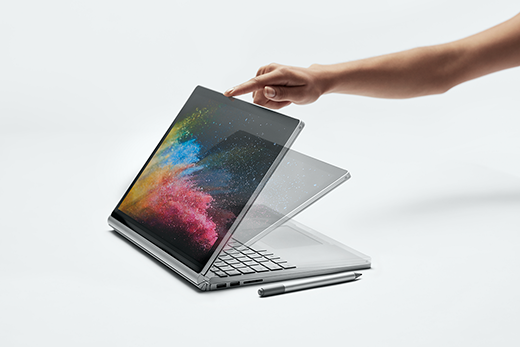
Lisateavet lugege teemast Kuidas kasutada Surface'i pliiatsit
Surface Booki kasutamine sülearvutina

Surface Book 2 on võimas sülearvuti, millel on professionaalne tarkvara, kiire Inteli protsessor, suurepärane NVIDIA graafikakaart, hästi toimiv salvestusruum ning kuni 17 tundi aku kasutusaega, et saaksite kõik oma asjad tehtud.
Kirjutage ja joonistage Surface’i pliiatsiga loomulikul viisil
Surface'i pliiats on täiuslik tarvik Surface Booki jaoks. Saate teha märkmeid koosolekutel või klassis ning joonistada ja redigeerida Wordi dokumente. Kas tegite vea? Parandage see kustutuskummiga. Surface'i pliiats on magneti abil ekraani küljele kinnitatud ja alati kasutusvalmis.
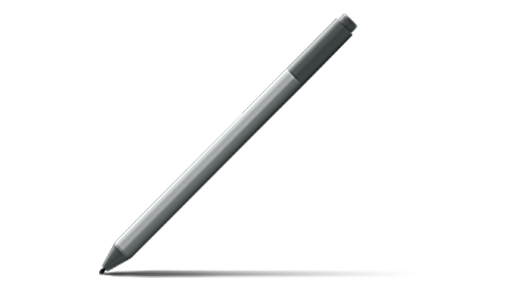
Visandamine ja joonistamine
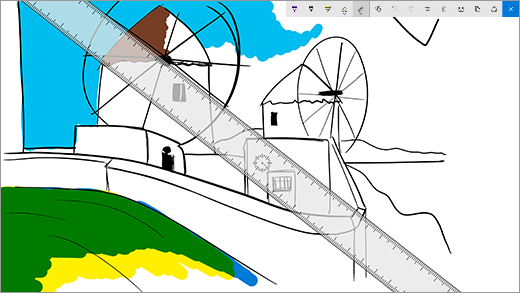
Täppistindiga, liikuva otsakuga varjutamise jaoks ja peaaegu olematu viivitusega Surface'i pliiats on ideaalne tarvik igaühele. Kui soovite järgi proovida, klõpsake Windows Inki tööruumi avamiseks Surface'i pliiatsi otsanuppu üks kord, seejärel valige Visanditahvel ja alustage joonistamist. Surface'i pliiats töötab ka professionaalse graafikatarkvaraga.
Wordi dokumentide redigeerimine
Wordi dokumentide redigeerimiseks ja dokumendile kommentaaride lisamiseks kasutage Surface'i pliiatsit.
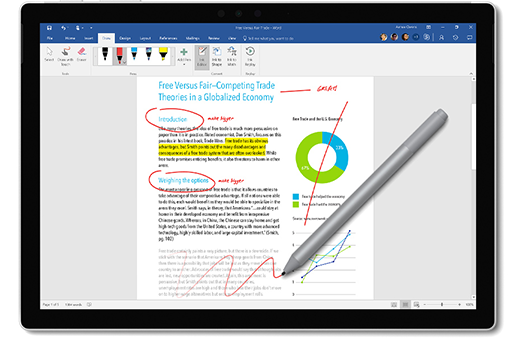
Selleks tehke järgmist.
- Teksti valimine
Valige Joonista>tindikorrektor, seejärel tõmmake Surface'i pliiatsi abil sõnale, fraasile või lõigule ring ümber, seejärel lõigake, kopeerige või kleepige. - Teksti kustutamine
Valige Joonista>tindikorrektor ja seejärel joonistage Surface'i pliiatsi abil läbi sõnade, fraaside või lõikude diagonaaljoon. - Teksti esiletõstmine
Valige Joonista>marker ja seejärel kasutage teksti täiuslikuks esiletõstmiseks Surface'i pliiatsit. - Pliiatsijoonte taasesitus
Kõigi dokumendis tehtud märgistuste taasesituse kuvamiseks valige Joonista>tindi taasesitus .
Tähelepanekud seoses kleepmärkmetega
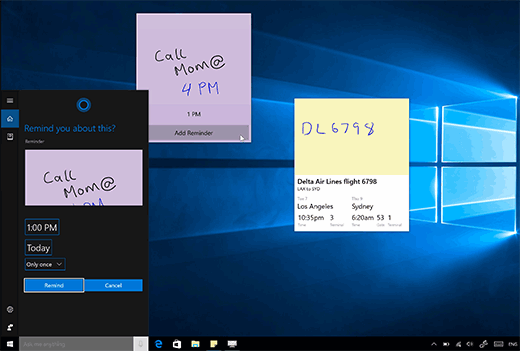
Kleepmärkmete avamiseks klõpsake ja hoidke all Surface'i pliiatsi otsanuppu, seejärel märkige üles meeldetuletusi, tehaolevate tööde loendeid, telefoninumbreid ja muud, mida soovite meeles pidada.
Kuvatõmmise tegemine ja sellele joonistamine
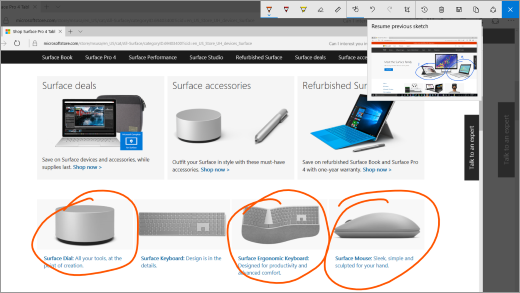
Kuvatõmmise tegemiseks klõpsake otsanuppu kaks korda ja kuvatõmmis avaneb automaatselt kuvavisandis, kus saate pildile joonistada või märkmeid lisada – ideaalne lahendus, et jagada Internetist leitud sisu või luua vabakäevisand sõbra profiilipildile.
Lihtne kustutamine
Pöörake Surface'i pliiats ümber ja kasutage otsanuppu kustutuskummina.
Surface'i pliiatsi otsanupu kohandamine
Valige Start>Sätted>Seadmed>Pliiats & Windows Ink. Valige jaotises Pliiatsi otseteed rakendus, mida soovite avada, kui klõpsate või topeltklõpsate otsanuppu.
Kõigi seadmete ühendamine USB-C abil
Seadmel Surface Book 2 on USB-C seadmete laadimiseks, failide edastamiseks ja videote kuvamiseks välistel kuvaritel.
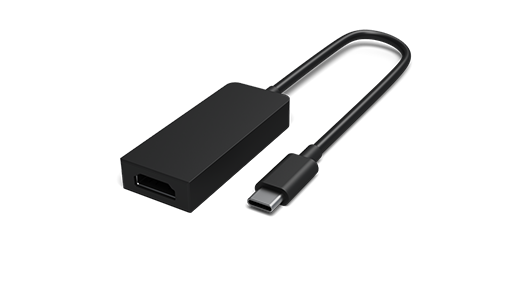
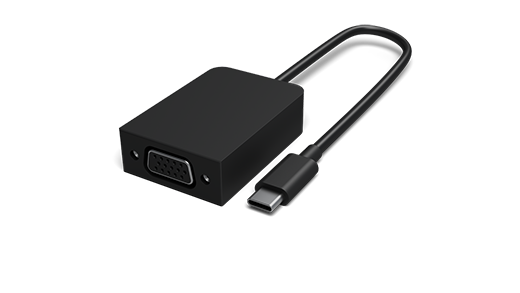
Adapterid USB-C pordiga HDMI ja USB-C kuni VGA sobivad suurepäraselt piltide või videote jagamiseks suuremal ekraanil.
Port USB-C pordi HDMI adapteriks
Port USB-C pordi VGA adapteriks
Surface'i dokk, et muuta töölaua töökohaks
Ühendage Surface'i dokk Surface Booki laadimiseks ja kahe välise 4K kuvari, klaviatuuri, hiire, printeri ja muude tarvikute kasutamiseks.
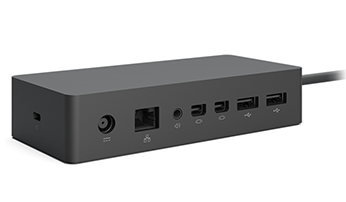
Lisateave Surface'i doki kohta
Veel näpunäiteid
Saate avada Näpunäiteid, mis on teie Surface'is. Valige Start, seejärel valige rakenduste loendist Näpunäited. Lisateave näpunäidete kohta

Surface Book 2 tehnilise spetsifikatsiooni
| Mõõtmed |
Surface Book 2 13,5 tolli i5: 12,3" x 9,14" x 0,51-0,90" (312 mm x 232 mm x 13 mm-23 mm) i7: 12,3" x 9,14" x 0,59"-0,90" (312 mm x 232 mm x 15 mm-23 mm) Surface Book 2 15 tolli 13,5 x 9,87" x 0,568-0,90" (343 mm x 251 mm x 15 mm-23 mm) |
| Ekraan |
Surface Book 2 13,5-tolline PixelSense-ekraan™ Ekraan: 13,5” ekraan PixelSense™ Eraldusvõime: 3000 × 2000 (267 PPI) Kuvasuhe: 3:2 Kontrastsuse suhe: 1600:1 Puutefunktsioonid: 10-punktiline mitmikpuutefunktsiooniga G5 Surface Book 2 15-tolline PixelSense-ekraan™ Ekraan: 15-tolline PixelSense'i™ ekraan Eraldusvõime: 3240 x 2160, (260 PPI) 10-punktiline mitmikpuutefunktsiooniga G5 Kuvasuhe: 3:2 Kontrastsuse suhe: 1600:1 |
| Mälu |
Surface Book 2 13,5 tolli 8 GB või 16 GB RAM 1866 Mhz LPDDR3 Surface Book 2 15 tolli 16 GB RAM 1866 Mhz LPDDR3 |
| Protsessor |
Surface Book 2 13,5 tolli 7. põlvkonna Intel® Core™ i5-7300U kahetuumaline protsessor, 3,5 GHz Max Turbo 8. põlvkonna Intel® Core™ i5-8350U neljatuumaline protsessor, 3,6 GHz Max Turbo 8. põlvkonna Intel® Core™ i7-8650U neljatuumaline protsessor, 4,2 GHz Max Turbo Surface Book 2 15 tolli 8. põlvkonna Intel® Core™ i5-8350U neljatuumaline protsessor, 3,6 GHz Max Turbo 8. põlvkonna Intel® Core™ i7-8650U neljatuumaline protsessor, 4,2 GHz Max Turbo |
| Turve | HW TPM 2.0 kiip ettevõtte turvalisuse jaoks Ettevõttetaseme kaitse Windows Hello näotuvastuse abil sisselogimisega |
| Tarkvara |
2. raamat Windows 10 Pro Creators Update 64-bitine Microsoft 365 30-päevane prooviversioon Book 2 for Business Windows 10 Pro Creators Update 64-bitine Microsoft 365 30-päevane prooviversioon |
| Sensorid | Ümbritseva valguse andur Lähedussensor Kiirendusmõõtur Güroskoop Magnetomeeter |
| Karbi sisu |
Surface Book 2 13,5-tolline PixelSense-ekraan™ 44W (integreeritud GPU) või 102W (eraldi GPU) Surface'i toiteadapter w/USB-A (5W) laadimisport Lühijuhend Turbe- ja garantiidokumendid Surface Book 2 15-tolline PixelSense-ekraan™ 102W Surface'i toiteallika w/USB-A (5W) laadimisport Lühijuhend Turbe- ja garantiidokumendid |
| Kaal |
Surface Book 2 13,5-tolline PixelSense-ekraan™ Intel® Core™ i5: 3,38 naela (1,534 g), sh klaviatuur Intel® Core™ i7: 3,62 naela (1,642 g), sh klaviatuur Surface Book 215-tolline PixelSense-ekraan™ Intel® Core™ i7: 4,20 naela (1,905 g), sh klaviatuur |
| Salvestusruum 2 | SSD-ketta suvandid: 256 GB, 512 GB või 1 TB PCIe SSD |
| Aku tööiga | Kuni 17 tundi videoesitust1 |
| Graafika |
Surface Book 2 13,5-tolline PixelSense-ekraan™ Intel® HD Graphics 620 integreeritud GPU (Intel® i5-7300U mudelis) Intel® HD Graphics 620 integreeritud GPU (Intel® i5-8350U mudelis) NVIDIA® GeForce® GTX 1050 eraldi GPU w/2GB GDDR5 graafikamälu (Intel® i7-8650U mudelitel) Surface Book 2 15-tolline PixelSense-ekraan™ Intel® HD Graphics 620 integreeritud GPU (Intel® i5-8350U mudelis) NVIDIA® GeForce® GTX 1060 eraldi GPU w/6 GB GDDR5 graafikamälu |
| Ühendused | 2 x USB type-A (versioon 3.1 Gen 1) 1 x USB type-C (versioon 3.1 Gen 1 koos USB Power Delivery revisioniga 3.0) 3,5 mm kõrvaklapiliides 2 x Surface Connecti porti Täissuuruses SDXC-kaardilugeja (UHS-I / UHS-II) Ühildub Surface Dial* sisse- ja väljalülitatud interaktsiooniga |
| Kaamerad, video ja heli | Windows Hello näotuvastuse funktsiooniga kaamera (eesmine) 5,0 MP esiküljekaamera 1080p HD-videoga 8,0 MP automaatse teravustamisega tagaküljekaamera 1080p HD-videoga Kaks mikrofoni Eesmised stereokõlarid Dolby® Audioga™ Windows Sonic kõrvaklappide jaoks tugi |
| Juhtmeta | Wi-Fi: IEEE 802.11 a/b/g/n/ac-ga ühilduv Bluetooth Wireless 4.1 tehnoloogia Xbox Wirelessi sisseehitatud (ainult 15 tolli) |
| Välisilme | Korpus: magneesium Värv: hõbe Füüsilised nupud: helitugevus, toide |
| Garantii | Üheaastane piiratud riistvaragarantii |
* Microsoft 365, Surface'i pliiatsit ning teatud tarkvara ja tarvikuid müüakse eraldi.
[1] Surface Book 2 aku tööiga:
Surface Book 2 13,5 tolli: kuni 17 tundi videoesitust. 2017. aasta oktoobris Microsofti tehtud testis kasutati seadet, mis oli katsevalmis Intel® Core™ i5, 256 GB, 8 GB RAM-i. Testimise eesmärk oli jälgida täislaetud aku tühjenemist video taasesituse ajal. Kasutati vaikesätteid, v.a kahel juhul: Wi-Fi oli seotud võrguga ja heleduse automaatne reguleerimine oli keelatud. Aku tööiga oleneb oluliselt sätetest, kasutusest ja muudest teguritest.
Surface Book 215 tolli: kuni 17 tundi videoesitust. 2017. aasta oktoobris Microsofti tehtud testis kasutati seadet, mis oli katsetootlik Intel® Core™ i7, 512 GB, 16 GB RAM-i dGPU seade. Testimise eesmärk oli jälgida täislaetud aku tühjenemist video taasesituse ajal. Kasutati vaikesätteid, v.a kahel juhul: Wi-Fi oli seotud võrguga ja heleduse automaatne reguleerimine oli keelatud. Aku tööiga oleneb oluliselt sätetest, kasutusest ja muudest teguritest.
[2] Süsteemitarkvara kasutab märkimisväärselt salvestusruumi. Saadaolev salvestusruum sõltub süsteemi tarkvaravärskendustest ja rakenduste kasutusest. 1 GB = 1 miljard baiti. Lisateavet leiate veebisaidilt Surface.com/Storage.
"Kõige võimsam Surface'i sülearvuti" väide viitab töötlemisvõimsusele.