Surface’i dokki saate kasutada selleks, et ühendada Surface täissuuruses kuvarite, Etherneti-ühenduse, väliskõlarite ja muuga. Samuti võimaldab see teie Surface’it laadida.
Märkus.
Kui te pole kindel, millist dokki kasutate, minge jaotisse Surface'i doki ja funktsioonide tuvastamine.
Surface'i doki 2 funktsioonid
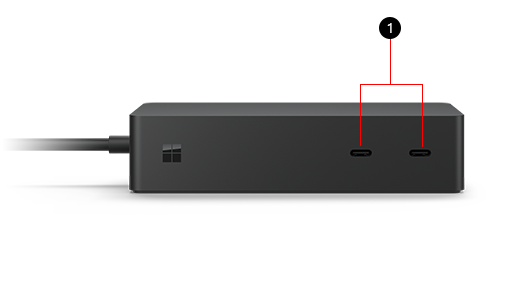
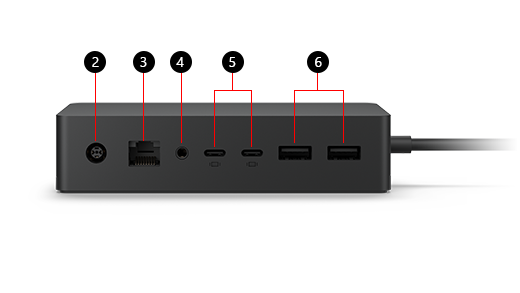
Pordid
| 1 | USB-C pordid | Kasutage seda porti USB-C tarvikute ühendamiseks. |
|---|---|---|
| 2 | Astendus | Toitepistiku abil saate ühendada oma doki vooluvõrku. |
| 3 | Gigabit Ethernet | Kui vajate juhtmega võrguühenduse töökindlust ja kiirust, saate ühendada Surface’i dokkimisjaama Etherneti pordi abil kaabelvõrguga. |
| 4 | Heli | Saate ühendada oma lemmik heliseadmed, näiteks juhtmega kõlarid või kõrvaklapid doki 3,5 mm heliporti. |
| 5 | USB-C kuvapordid | Surface Docki 2 USB-C porte saab ühendada välise kuvariga. Olenevalt kuvari videoväljundi portidest võib teil vaja minna kuvaadapterit (müügil eraldi). |
| 6 | USB-A 3.2 pordid | Saate välisele kettale teisaldada mahukaid faile, ühendada USB-printeri või -peakomplekti, laadida tarvikuid jms. |
Toiteadapterid
Vaadake, milline toiteadapteri mudel teie Surface'i dokiga 2 kaasas on.
| Surface’i doki mudel | Toiteadapteri mudel | Toiteadapteri võimsus | Läbimine seadmesse |
|---|---|---|---|
| Surface’i dokk 2 | 1931 | 199W (15,35 volti * 12,96 ampreid) | 120W |
Ühilduvus Surface'i seadmetega
Vaadake allolevast tabelist oma Surface'i mudelit, et näha, millised dokifunktsioonid on saadaval. Kui teie Surface'it loendis pole, ei ühildu see selle dokiga. Surface'i mudeli leidmise kohta leiate teavet artiklist Teie Surface'i mudeli väljaselgitus. Lisateavet seadme ja doki toetatud videoeraldusvõime ja värskendussageduste kohta leiate teemast Surface'i toetatud välisekraani eraldusvõime ja värskendussagedused.
| Surface’i mudel | Heli sisse/välja | USB-A andmete edastuskiirus | Gigabit Ethernet |
|---|---|---|---|
|
Surface Pro (12. väljaanne) Surface Pro (11. väljaanne) Surface Pro 10 ettevõtetele Surface Pro 9 (kõik mudelid) Surface Pro 8 Surface Pro 7+ Surface Pro 7 Surface Pro 6 Surface Pro (5. põlvkond) |
Jah | Kuni 10 Gbit/s | Jah |
| Surface Pro X | Jah | Kuni 10 Gbit/s | Jah |
|
Surface Laptop (8. väljaanne) Surface Laptop 5G ettevõtetele Surface Laptop (7. väljaanne) Surface Laptop 6 ettevõtetele Surface Laptop 5 (kõik mudelid) Surface Laptop 4 (kõik mudelid) Surface Laptop 3 (kõik mudelid) Surface Laptop 2 Surface Laptop (1. põlvkond) |
Jah | Kuni 10 Gbit/s | Jah |
|
Surface Laptop Go 3 Surface Laptop Go 2 Surface Laptop Go |
Jah | Kuni 10 Gbit/s | Jah |
|
Surface Laptop Studio 2 Surface Laptop Studio |
Jah | Kuni 10 Gbit/s | Jah |
|
Surface Book 3 (kõik mudelid) Surface Book 2 (kõik mudelid) |
Jah | Kuni 10 Gbit/s | Jah |
|
Surface Go 4 Surface Go 3 Surface Go 2 Surface Go |
Jah | Kuni 10 Gbit/s | Jah |
Surface’i doki häälestamine
Kui olete doki lahti pakkinud, pange see oma lauale soovitud kohta ja jätke välja kõik vajalikud juhtmed või kaablid, et need hõlpsasti kättesaadaval oleksid. Nüüd saate häälestamisega alustada.
Töökoha valmisseadmine ja ühendamine
Ühendage doki vahelduvvoolu toitejuhtme pistik ots toiteallikaga ja pange seejärel selle teine ots doki toitepistikupessa.
Kui soovite kasutada kaabelvõrguühendust, ühendage võrgukaabel Etherneti porti.
Ühendage USB arvuti välisseadmed USB-portidesse.
Ühendage videokaabel tagaküljel olevaSSE USB-C-porti.
Kui teie kuvari kaablil pole nendest ühendustest kumbagi, tuleb teil osta uus kaabel või adapter. Lisateavet adapterite kohta leiate teemast Surface'i ühendamine välisekraaniga.
Ühendage vajalikud heliseadmed, näiteks juhtmeta kõlarid ja kõrvaklapid.
Ilma väliste kõlariteta ei pruugi te Surface’i kasutamisel heli kuulda. Surface’i sisseehitatud kõlarite kasutamisele üle minemise kohta lugege teemast Surface’i doki ja dokkimisjaamade tõrkeotsing.
Surface’i dokiga ühendamine
Pärast tööruumi häälestamist tehke järgmist.
- Kui teil on Surface'i dokk või Surface'i dokk 2, ühendage dokil olev Surface Connecti kaabel Oma Surface'iga.
Teie seadet laaditakse ja ühendatakse automaatselt dokiga ühendatud tarvikute ja välisseadmetega.
Kuvari häälestamine
Kui olete Surface’i ja välise kuvari dokiga ühendanud, saate valida, mida kummalgi ekraanil kuvada. Selleks tehke järgmist.
Avage
 >Start ikoon
  >
> >
> .
.Laiendage laiendage töölaud sellele kuvale ja valige üks järgmistest suvanditest.
Dubleeri töölaud operatsioonisüsteemis 1 ja 2. Kuva kuvatakse kahel ekraanil.
Märkus.
Võite näha ka lisavalikuid, näiteks Dubleeri töölaud operatsioonisüsteemis 1 ja 3.
Laienda töölaud sellele kuvale. Kuva laotatakse kahele ekraanile ja te saate lohistada elemente ühelt ekraanilt teisele.
Kuva ainult kuvaris __. Teie kuva kuvatakse valitud ekraanil ja teine ekraan on tühi.
Märkus.
Kuvari häälestamise kohta leiate lisateavet artiklist Surface'i ühendamine välisekraaniga.
Heli seadistamine
Kui olete Surface'i ja heliseadmed dokki ühendanud, saate sisendi ja väljundi eelistused valida, kui saadaval on mitu heliseadet. Selleks tehke järgmist.
Avage
>Avakuva>>
Valige jaotises Väljund oma väljundseade.
Valige jaotises Sisend oma sisendseade.
Märkus.
Lisateavet Surface'i heli häälestamise kohta leiate teemast Surface'i heli, helitugevus ja helitarvikud.
Surface’i ja Windowsi uusimate värskenduste hankimine
Surface korraliku töö tagamiseks hankige uusimad värskendused. Lisateavet leiate artiklist Surface’i ja Windowsi värskenduste installimine. Värskendamisel veenduge, et Surface on ühendatud Surface’i dokiga ja et see saab toidet.
Lisateavet Surface’i doki värskendamise kohta leiate teemast Surface’i doki värskendamine.
Kust osta?
Surface'i dokid ja muud tarvikud on saadaval Microsoft Store'ist ja teistelt jaemüüjatelt ostmiseks.
Märkus.
Kui Microsoft Store pole teie regioonis saadaval, leiate Surface'i ka nendest edasimüüjatest.
Seotud teemad
- Surface’i doki ja funktsioonide tuvastamine
- Surface Docki ja dokkimisjaamade tõrkeotsing
- Surface Docki värskendamine
- Surface'i ühendamine välisekraaniga
Kas vajate rohkem abi?
Tehniline tugi

Tehnilise toe saamiseks avage Rakendus Surface, kirjeldage oma probleemi ja valige Kasutajaabi.
Kogukonna tugi

Kogukonnad aitavad teil küsimusi esitada ja kuulda rikkalike teadmistega ekspertidelt. Küsige kogukonnalt.
Muu tugi

Kui te ei saa Surface'it kasutada või teil on küsimusi millegi muu kohta, avage võrgus muu toe saamiseks kasutajaabi .