
Microsoft Whiteboardi toega marginaal aitab teamsi koosolekul kuva ühiskasutusse andmisel teha koostööd näiteks kujunduse või esitluse osas.
Marginaalide sisselülitamine ajal, mil teie või keegi teine jagab koosoleku ajal sisu. Esinejad saavad anda kõigile juurdepääsu marginaalide alustamiseks või enda juurdepääsu piiramiseks.
Marginaali sisselülitamine
- Viige kursor jagatava ekraani ülaserva, et kuvada esineja tööriistariba.
-
Valige Lisa
 .
.
Marginaali sisselülitamine, kui keegi teine esitab
-
Valige koosoleku.
- Valige Taotlus.
Kui esineja on teie taotluse kinnitanud, saate ekraanil marginaale lisada ja kõik koosolekul osalejad näevad teie marginaale.
Kes saavad marginaale teha?
Esinejana saate valida, kas olete ainus, kes saab teie ühiskasutusse antud sisule marginaale lisada, või lubada kõigil osalejatel marginaale lisada.
Marginaali lisamise võimaluse valimiseks tehke järgmist.
- Valige tahvli tööriistakomplektis
 .
. - Valige Kõik saavad
 marginaale teha või Ainult mina saan
 marginaale teha.
Teie säte rakendatakse kohe.
Taustasisuga suhtlemine
Sisule marginaalide lisamise ajal saate esitluse ajal taustasisuga otse suhelda.
Kerige lehte, liikuge ühelt slaidilt edasi ja tehke ühisekraanil palju muud.
- Taustsisuga suhtlemiseks valige taustriistade komplektis
 kasutusele.
 - Marginaalide juurde naasmiseks valige tahvli tööriistakomplektis Lõpeta taustjuhtimisega suhtlemine.
Hetktõmmise tegemine
Kas soovite hiljem vaadata oma Whiteboardi seansi marginaale? Tehke hetktõmmis, et marginaalid automaatselt tahvlifaili salvestada.
Marginaali hetktõmmise tegemiseks valige nupp Salvesta hetktõmmise tahvli tööriistakomplekti päevikus.
Tahvlifailidele juurdepääsemiseks tehke järgmist.
- Vali Teamsi vasakus servas Kuva rohkem rakendusi
 .
. - Otsige ja valige Tahvel.
- Kõigi marginaalide hetktõmmiste kuvamiseks valige marginaalide ikoon.
Hetktõmmises näete kuval marginaale, mida jagati hetktõmmise tegemise ajal.
Valige marginaalid, et neid muuta. Saate nende suurust muuta ja teisaldada, dubleerida ja teha palju muud.
Marginaalide väljalülitamine
Esinejana saate kõigi osalejate marginaalid välja lülitada, kui valite esineja tööriistaribal uuesti .
Kui teie või keegi teine taaskäivitab marginaali, muutuvad eelmise seansi marginaalid uuesti nähtavaks, kui keegi neid ei tühjenda.
Marginaalide eemaldamiseks valige Kuva eemaldamissuvandid >Eemalda minu marginaalid või Eemalda minu marginaalid marginaalide tööriistaribal.
Marginaalisätted
Koostöökursorid
Kaaskursorid kuvavad vaikimisi kõigi koosolekul osalejate nimed.
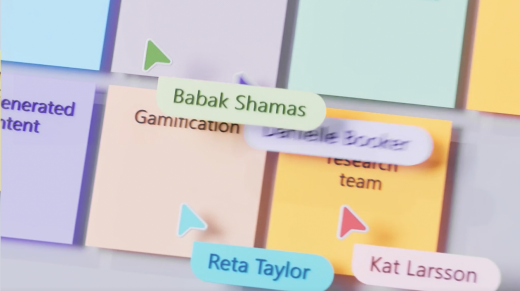
Kõik koosolekul osalejatest saavad need välja lülitada. Nende väljalülitamiseks tehke järgmist.
- Valige tahvli tööriistakomplektis .
- Lülitage lüliti Koostöökursorid välja.