Microsoft Teamsis kaugtööna töötades saate sisu esitamiseks anda ühiskasutusse oma kuva, kogu töölaua, PowerPointi faili ja palju muud.
Sisu esitamine
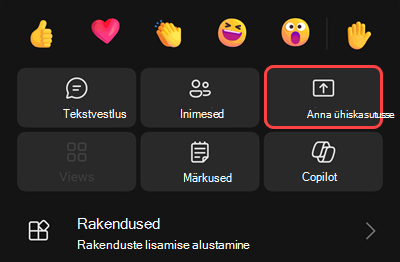
Koosolekul sisu esitamiseks valige koosoleku juhtelementide nupp  . Esitage kogu kuva või aken.
Sisu laadimise ajal näevad osalejad korraks laadimiskuva, mis näitab, et ekraani jagamine algab. See kogemus on teamsi töölaua- ja veebirakenduses ühtne.
Kui ekraaniketas ei käivitu, võidakse teistele osalejatele kuvada lühike tõrketeade suvanditega rakenduse taaskäivitamiseks või koosolekuga uuesti liitumiseks.
Saate reaalajas teistega reaalajas koostööd teha PowerPointi faili, Exceli faili või tahvli ühiskasutusse andmisega.
Esineja juhtelemendid
Esitluse ajal saate esitluse sujuvamaks muutmiseks kasutada esineja tööriistariba juhtelemente. Tööriistariba on nähtav ainult esinejale.
Esineja tööriistariba ekraanile toomiseks viige kursor ühiskuva ülaserva. See kukutab tööriistariba alla.

Tööriistariba jääb juhtelementide kohandamise ajal hetkeks paigale.
| Esineja juhtelement | Kuidas seda kasutada? |
|---|---|
Drag handle 
|
Esineja tööriistariba teisaldamiseks valige tööriistariba lohistamispide ja hoidke seda all. Nii ei blokeeri see teie ekraani olulisi osi. Vabastage lohistamispide, kui olete selle paigutanud paremale alale. Näpunäide. Tööriistariba saate teisaldada ka siis, kui klõpsate tööriistaribal mõnda interaktiivset ala (nt esineja juhtelementide vahel) ja lohistate seda. |
Kaamera
|
Kaamera sisse- või väljalülitamiseks valige . |

|
Enda vaigistamiseks või vaigistuse väljalülitamiseks valige . |
Control
|
Kui soovite, et keegi pääseks teie kuvale juurde ja saaks seda kasutada, valige Anna juhtimine üle . Kuigi neil on kontroll, saavad nad teha valikuid, muudatusi ja muid muudatusi teie ühiskasutusse antud ekraanil. Hoiatus.Andke kontroll ainult usaldusväärsetele inimestele. People saavad juhtelemendiga saata käske, mis võivad mõjutada teie süsteemi või muid rakendusi. Oleme astunud samme selle vältimiseks, kuid pole testinud kõiki võimalikke süsteemikohandusi. |
| Võta tagasi | Kui andsite kellelegi kontrolli, valige Võta tagasi , kui olete valmis juhtimise tagasi võtma. |
Slide control
|
Kui soovite, et teised koosolekul osalejad saaksid esitluse ajal slaide sirvida, valige Slaidijuhtelement . See aitab muuta esineja üleminekud koosolekute ajal sujuvamaks. Slaidi juhtelemendi ühiskasutuse lõpetamiseks valige esineja tööriistaribal Slaidijuhtelemendi >Lõpeta slaidi juhtelement . |
Nupp
|
Valige Nupp Jaga heli , et voogesitada heli oma seadmest Teamsi kaudu koosolekul osalejatele. Kogu arvuti heli (sh teatised) on koosolekul kuuldav. Enne ühiskasutuse alustamist valige koosoleku juhtelementide nupp Jaga jaga ja lülitage sisse tumblernupp Kaasa heli . Lisateavet leiate teemast Heli jagamine arvutist Teamsi koosolekul või otseedastussündmusel. |
Optimeeri
|
Valige Videosisu jagamise ajal lämbumise või viivituse vältimiseks valige Optimeeri video. |
Layout
|
Valige Layout while your camera is turned on and you're content. Seejärel valige paigutus, mis aitab teie esitlust köitvamaks muuta.
|
Marginaali lisamise
|
Kui soovite, et teie ja teised inimesed joonistaksid või lisaksid sisule märkmeid, valige suvand Lisa marginaal, et lukustada ekraanil kuvatav sisu. Lisateavet leiate teemast Marginaalide kasutamine kuva jagamisel Microsoft Teamsis. |
Chat
|
Sisu esitamise ajal koosoleku tekstvestluse kompaktses vaates vaatamiseks ja selles osalemiseks valige Chat. Teie publik ei näe ühisekraanil vestlusakent. Lisateavet leiate teemast Chat Microsoft Teamsi koosolekutel. |
nupp People
|
Esitluse ajal kuvatakse ühiskasutatava sisu kõrval minimeeritud koosolekuaken. Teiste koosolekul osalejate kuvamiseks valige People. |
| Ühiskasutuse peatamine | Kuva ühiskasutuse lõpetamiseks ja põhikoosolekuaknasse naasmiseks valige Lõpeta ühiskasutus. |

|
Valige Kinnita et hoida tööriistariba kohas, kuhu olete selle paigutanud. |
Märkus.
Teamsi veebirakenduses saate jagada oma ekraani Google Chrome'i või Microsoft Edge'i uusima versiooni abil. Linux pole praegu toetatud.
Esineja koosolekuaken
Kui annate koosolekul sisu ühiskasutusse, muutub koosolekuaken väiksemaks. Saate hallata oma mikrofoni ja kaamerat, vaadata tõstetud käsi ja vaadata jagatud sisu minimeeritud aknas.
Koosolekuakna ülaservas olevate vaadete vaheldumisi aktiveerimine, et kuvada rohkem või vähem inimesi, vaadata ainult aktiivset kõnelejat või akent täielikult minimeerida. Lisateavet leiate teemast Multitask Microsoft Teamsi koosoleku ajal.
Juhtimise ülevõtmine
Juhtimise ülevõtmiseks teise isiku ühiskasutusse andmise ajal tehke järgmist.
- Valige Taotle juhtimist. Ühiskasutuses olev isik saab teie taotluse kinnitada või tagasi võtta.
- Kui teil on kontroll, saate ühiskasutuses kuval teha valikuid, muudatusi ja muid muudatusi.
- Ühiskasutuse peatamiseks valige Käsk Vabasta juhtelement .
Slaidijuhtelemendi andmine
Saate esitluse ajal hõlpsalt üle minna, kui annate PowerPointi slaidid ühiskasutusse kuni 20 inimesega. People saab slaidijuhtelemendiga liikuda läbi kõigi koosolekul osalejate slaidide.
PowerPointi esitluse ja slaidijuhtelemendi andmiseks tehke järgmist.
Liituge koosoleku või sündmusega.
Valige koosoleku
 .
.Valige jaotises Aken aken, kus teie esitlus on avatud. Slaidi juhtelemendi andmine pole saadaval, kui annate oma ekraani või kogu töölaua ühiskasutusse.
Veenduge, et esitlus on täisekraanrežiimis (brauseris või töölauarakenduses), valides esitluses slaidiseansi või alusta algusest .
Valige esineja tööriistaribal Slaidijuhtelement Slaidi
. See suvand kuvatakse ainult siis, kui olete esitluse käivitanud ja kõnes on vähemalt üks koosoleku korraldaja, kaaskorraldaja või esineja.Valige inimesed, kelle jaoks soovite slaidijuhtelemendi anda.
- Slaidijuhtelementi saavad anda ainult need inimesed, kellel on võimalus oma ekraani teistega jagada. koosolekutel on see tavaliselt igaüks, kuid sündmuste puhul peab neil olema korraldaja, kaaskorraldaja või esineja roll.
- Juhtimise tagasivõtmiseks isikult valige tema nime kõrval X .
Slaidijuhtelemendi andmise lõpetamiseks valige esineja tööriistaribal Slaidijuhtelemendi>juhtelement .
Märkus.
- Slaidi juhtelement on saadaval ainult Teamsi töölauarakenduses alustatud esitluste ajal.
- Slaidi juhtelementi ei toetata Microsoft Teamsi koosolekuruumid ega mobiilsideseadmes ühiskasutusse antud esitlustes.
- People Mac-seadme kaudu liitumine ei saa slaidi juhtelementi käivitada, kuid sellele saab anda juhtimise kellegi teise slaidide üle.
Ekraanijagamise väljalülitamine, kui ekraan lukustub
- Valige Teamsis Sätted ja rohkem
 >Sätted
 >Privaatsussätete
 .
. - Lülitage lüliti Lülita kaamera ja mikrofon välja, kui ekraan lukustub .
- Selle sätte aktiveerimiseks taaskäivitage Teams.
Sisu esitamine Mac-arvutist
NB!
Kui kasutate DisplayLinki või mõnda muud dokkimisjaama versiooni MacOS 14-s või uuemas versioonis, pidage meeles ühiskasutuskogemuse teadaolevat probleemi, mis mõjutab ühiskasutuse näidikuid ja juhtpaneele.
Kui kasutate uusima operatsioonisüsteemiga Mac-arvutit, andke enne esitust Teamsi loa oma arvutiekraan salvestada. Teams palub teil ekraani esmakordsel jagamisel lubada ekraani salvestamise.
Kuvasalvestuse lubamiseks ja Teamsis sisu esitamise alustamiseks tehke järgmist.
Valige koosoleku juhtelementide nupp
ühiskasutusse.Kui Teams palub teil lubada kuvasalvestus, valige hüpikaknas Luba .
- Kui teil on vaja muuta seadme ekraanisalvestusõigusi, valige hüpikaknas Ava süsteemisätted .
- Veenduge, et jaotises Kuva & süsteemi helisalvestus oleks Microsoft Teamsi tumblerlüliti sisse lülitatud.
- Kui te viipa ei märka, avage nendele sätetele juurdepääsemiseks Apple Menu>System Settings>Privacy & Security ( Turvalisus ).
- Naaske koosolekule ja valige hüpikaknas Luba .
Valige koosoleku juhtelementide kaudu uuesti
ühiskasutus.Ühiskasutuse alustamiseks valige aken või fail.
Märkus.
- Kui kasutate Teamsi veebis, veenduge, et annaksite oma brauserile ka kuvasalvestusõiguse.
- MacOS Sequoia 15.2 väljaandmisega võite märgata viipasid, mis näitavad, et Teams pääseb ekraanile juurde. See muudatus on osa Apple'i täiustatud turvameetmetest, mis teavitavad teid, kui rakendused taotlevad kuvasalvestusõigusi.
- Kui teil on probleeme ekraani jagamisega Mac-arvutis, võtke kasutusele macOS-i uusim versioon (versioon 26.4+), sulgege mälu vabastamiseks kasutamata rakendused ja proovige uuesti kuva ühiskasutust. Kui teie seadet haldab teie asutus, pöörduge värskenduste saamiseks oma IT-administraatori poole.
MacOS-i sisseehitatud ühiskasutusfunktsiooni abil saate jagada oma ekraani või konkreetseid aknaid. See on nõustumisfunktsioon, mis on saadaval ainult Maci seadmetes.
MacOS-i kohaliku ühiskasutusfunktsiooni sisselülitamiseks tehke järgmist.
- Vali Teamsis Sätted ja üldised
 >Sätted .
 - Valige jaotises Üldine>Kuva jagamine , valige Kasuta macOS-i sisu ühiskasutust.
Muudatus jõustub kohe – Teamsi pole vaja taaskäivitada.
Märkus.
MacOS-i jagamisfunktsioon ei toeta esitatud sisu üleandmist ja juhtimist.
Ühiskasutusse antud sisu suurendamine
Ühiskasutusse antud sisu paremaks vaatamiseks vajutage seda ja lohistage seda erinevate alade kuvamiseks. Ühiskasutusse antud sisu suurendamiseks või vähendamiseks kasutage koosolekuakna nurgas olevaid nuppe: [+] suurendamiseks ja vähendamiseks [-].
Võite proovida ka järgmisi toiminguid.
- Viige sõrmed puuteplaadile sisse või välja.
- Teamsi kiirklahvide kasutamine.
- Hoidke all juhtklahvi (Ctrl ) ja kerige hiire abil.
Märkus.
Maci puuteplaadid ei toeta koosolekute suumimist. Kui kasutate Mac-arvutit, kasutage mõnda muud võimalust. Kui kasutate Linux, ei saa te ühiskasutusse antud sisu ühiskasutusse anda ega üle võtta.
Ühissisu avamine uues aknas
Vaate laiendamiseks avage ühissisu Teamsi koosolekute ajal eraldi aknas.
Ühiskasutatava sisu avamiseks tehke järgmist.
- Liituge koosolekuga Teamsi töölauarakenduse kaudu.
- Kui mõni teine esineja annab koosolekuaknas sisu teistega üle, valige koosoleku tööriistaribal nupp Ava uues aknas
 .
. - Sisu minimeerimiseks valige X.